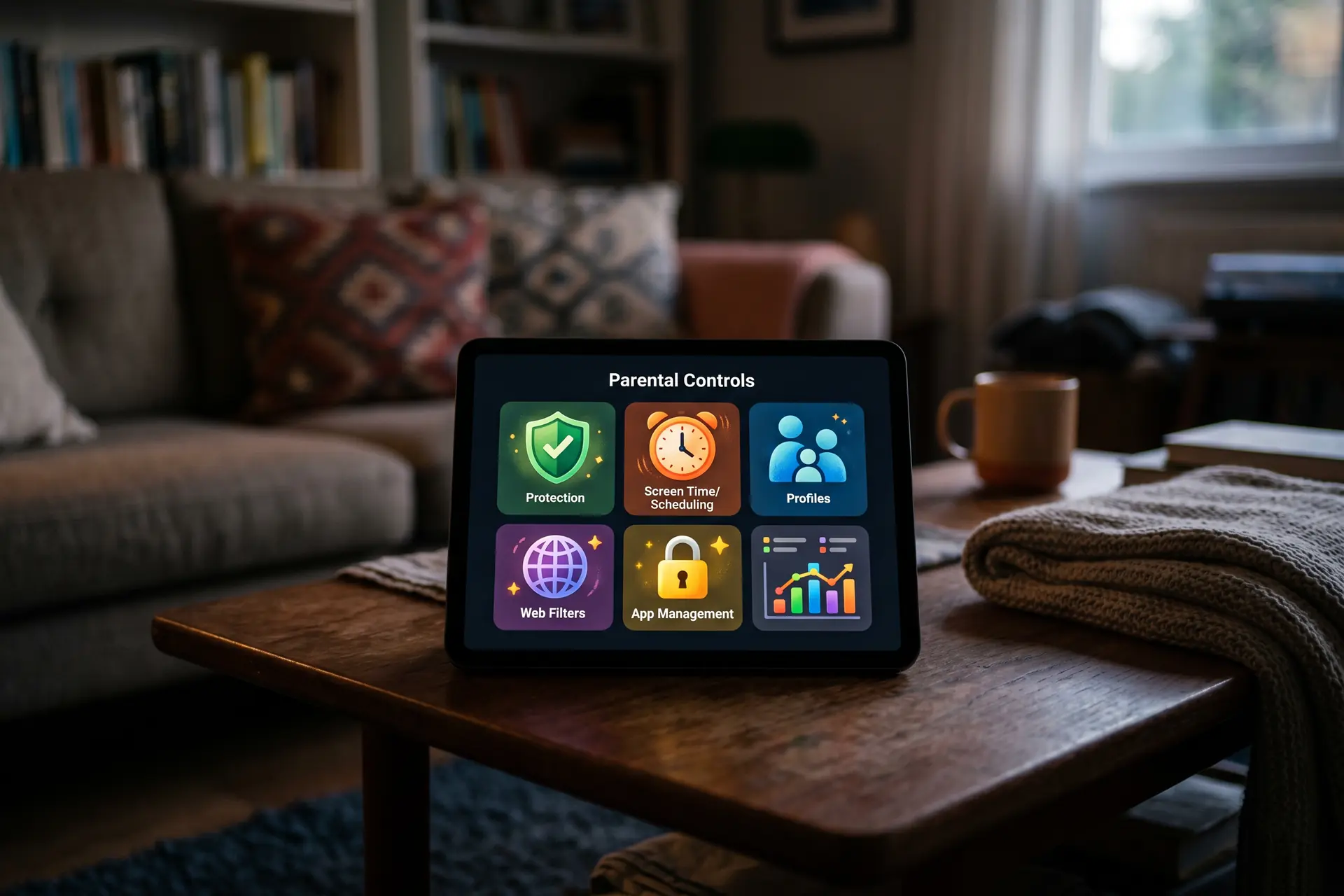
Guide complet : comment configurer le contrôle parental sur Netflix, YouTube et les Box Internet en 2026
Le contrôle parental, c’est un sujet qui met presque tous les parents mal à l’aise. Pas parce que la technique est compliquée, mais parce qu’on a l’impression d’espionner ses propres enfants. Et puis il y a la question qu’on se pose tous : est-ce que mon gamin de 8 ans ne va pas trouver la combine pour tout désactiver en cinq minutes ? Réponse courte : oui, probablement, si on s’arrête à une seule couche de protection. Réponse longue : ce guide.
On a installé, configuré et testé les options de filtrage des quatre grands FAI français, comparé les versions de YouTube (la classique, Kids, et la supervision Family Link), et passé au crible les profils Netflix avec leurs limites d’âge. Voilà ce qu’on en tire, sans promesses miracles, mais avec les réglages qui marchent vraiment en 2026.
🛡️
L’essentiel en 30 secondes
Le contrôle parental n’est pas une option : 78 % des 8-18 ans disposent de leur propre smartphone en 2025, selon l’ARCOM, et la majorité a déjà été exposée à un contenu inapproprié sans le vouloir.
Une seule protection ne suffit pas : combinez la Box Internet (filtrage réseau), les applis (Netflix, YouTube), et la double authentification sur vos comptes parents.
Netflix : un profil “Enfant” + un code PIN à 4 chiffres sur le compte principal. C’est la base, et c’est déjà très efficace.
YouTube : YouTube Kids jusqu’à 9 ans, puis bascule sur la supervision Family Link quand l’enfant grandit.
Box : Orange, Free, SFR et Bouygues ont tous une option gratuite, accessible depuis leur appli mobile.
Le maillon faible, c’est vous : si votre mot de passe Netflix parent est “1234”, aucun filtre au monde ne tiendra.
Pourquoi se contenter d’une seule protection ne tient pas ?
🔴 Là où ça coince
Le contournement est plus simple qu’on le croit : un enfant de 10 ans, sur un forum de jeux vidéo, peut trouver en 30 secondes comment vider le cache DNS pour bypasser le contrôle parental de la Box.
Les angles morts techniques : la Box filtre les sites web, mais elle ne voit rien de ce qui se passe à l’intérieur d’une appli comme YouTube, qui passe par du trafic chiffré en HTTPS. Pour la Box, YouTube = un site “normal”.
La 4G/5G en dehors de la maison : dès que l’enfant quitte le Wi-Fi, votre Box n’existe plus. Et on ne parle pas du voisin dont le Wi-Fi n’est pas protégé, où il se connecte avec la tablette pour regarder ce qu’il veut.
✅ La défense en profondeur, concrètement
Filtrage réseau (Box) : bloque les sites classés “adulte”, “violence”, “drogue” au niveau du routeur. C’est votre première ligne, mais elle n’est pas infaillible.
Filtrage applicatif (Netflix, YouTube) : adapte le contenu affiché à la tranche d’âge, même si l’accès au site est techniquement autorisé.
Verrouillage des comptes parents : un code PIN, un mot de passe costaud, et idéalement la double authentification. Sans ça, l’enfant peut basculer sur le profil adulte en 3 secondes.
Comment configurer Netflix, YouTube et votre Box, étape par étape
1. Netflix : le couple profil enfant + code PIN
Netflix est probablement le réglage le plus rapide à faire, et le plus efficace. Commencez par créer un profil dédié à votre enfant dans “Gérer les profils”. Vous choisirez une icône, un prénom (souvent le vrai prénom de l’enfant pour qu’il se reconnaisse), et surtout une limite d’âge : “Petite enfance” (jusqu’à 6 ans), “Enfants” (7-12 ans) ou “Adolescents”. Le catalogue affiché sera automatiquement filtré. Le point critique, c’est le code PIN. Sans lui, votre enfant peut basculer sur votre profil adulte, et là, bon courage pour qu’il n’aille pas voir ce qu’il ne devrait pas. Allez dans “Paramètres du compte” → “Contrôle parental” → “Verrouillage du profil”, et choisissez un code à 4 chiffres. Évitez l’année de naissance, c’est le premier truc que l’enfant teste. Mettez plutôt un code arbitraire que vous noterez quelque part de sûr (pas sur un Post-it collé à la TV).
2. YouTube : 3 options selon l’âge de l’enfant
YouTube, c’est le casse-tête. Trois produits existent, et ils ne servent pas la même chose. Pour les moins de 9 ans : installez YouTube Kids (iOS et Android). L’appli est entièrement séparée de YouTube classique, l’algorithme est verrouillé, et vous approuvez manuellement les chaînes que vous voulez laisser accessibles. C’est radical, mais ça marche. Pour les 9-13 ans : YouTube Kids commence à faire “bébé” et les enfants réclament du contenu plus varié (vidéos de science, tutos Minecraft, chaînes éducatives). Basculez sur la Supervision Familiale de YouTube, qui passe par l’appli Google Family Link. Vous liez le compte Google de l’enfant au vôtre, et depuis votre smartphone vous pouvez : limiter le temps d’écran quotidien, bloquer des vidéos précises, consulter l’historique de recherche, et interdire les Shorts après une certaine heure. Pour les 14 ans et plus : à cet âge, l’éducation aux médias compte plus que le filtre technique. Discutez des vidéos qu’il regarde, expliquez-lui comment repérer une arnaque, et gardez un œil sur l’historique sans l’interdire frontalement.
3. Box Internet : 4 opérateurs, 4 interfaces différentes
Les quatre grands FAI français ont chacun leur propre système, mais le principe est partout le même : un contrôle parental gratuit, accessible depuis l’appli mobile du FAI, qui permet de filtrer par catégorie (porno, violence, jeux d’argent) et souvent par tranche horaire. On a testé les quatre, voici ce qui ressort :
Orange : l’appli “Orange et moi” propose des profils par membre de la famille, l’association des appareils (smartphone, tablette, console, TV), et la définition de plages horaires d’accès. Le filtrage par catégorie est l’un des plus fins du marché. Petit bémol : l’interface a été refondue en 2025, et tous les utilisateurs n’ont pas encore trouvé leurs marques.
Free : Freebox Connect permet en un clic de couper l’Internet d’un appareil précis (pratique pour punir la console sans couper toute la maison), ou de programmer des créneaux. Très efficace, mais le filtrage par catégorie est moins granulaire qu’Orange.
SFR : l’appli “SFR & Moi” offre des profils par âge pré-configurés (6-10 ans, 11-13 ans, etc.), ce qui évite de devoir choisir les catégories une par une. Bonne ergonomie.
Bouygues : l’appli “B&You” ou l’interface Bbox permet le filtrage et la gestion du temps d’écran, mais c’est historiquement un cran en-dessous d’Orange et Free sur la finesse des réglages. Pour une famille avec des ados, ça reste fonctionnel.
💡 Trois choses qu’on oublie trop souvent
Le mot de passe Netflix ou Box, c’est votre verrou principal. Si votre enfant connaît votre code, il a accès à tout. Idem pour le mot de passe du compte Orange/Free/SFR/Bouygues : un schéma Android à 4 chiffres, c’est craqué en 30 secondes. Passez sur un code à 6 chiffres, idéalement couplé à l’empreinte ou à la reconnaissance faciale.
Le contrôle parental Box ne fonctionne qu’en Wi-Fi. Dès que l’enfant passe en 4G/5G avec son smartphone, votre Box ne voit plus rien. Activez aussi les restrictions natives d’Android (Google Family Link) ou d’iOS (Temps d’écran) sur le téléphone de l’enfant.
Et la connexion Wi-Fi, justement : un réseau domestique stable, c’est la base pour que tous ces filtres tiennent dans la durée. Notre guide pour optimiser votre Box et votre Wi-Fi peut vous aider à poser les fondations.
Questions fréquentes (FAQ)
Mon enfant peut-il contourner le contrôle parental de la Box en utilisant la 4G ? ▼
Malheureusement, oui. Le contrôle parental de la Box ne couvre que le Wi-Fi de la maison. Si votre enfant a un smartphone avec un forfait 4G/5G, il accède à Internet sans aucun filtre dès qu’il quitte le réseau domestique. La parade, c’est d’activer Google Family Link sur Android ou Temps d’écran sur iOS directement sur son téléphone. Ces outils permettent de limiter l’usage, bloquer les applis, et filtrer le contenu web via le navigateur Chrome enfant.
Le mode “Navigation privée” contourne-t-il le contrôle parental ? ▼
Pas vraiment, et c’est une idée reçue. Le mode privé empêche le navigateur de garder une trace en local sur l’appareil (historique, cookies, mots de passe), mais il ne masque pas votre navigation à votre FAI. Si le contrôle parental de votre Box bloque un site, il le bloque quel que soit le mode du navigateur, privé ou pas. En revanche, un adolescent motivé peut utiliser un VPN pour chiffrer son trafic et contourner le filtrage de la Box : surveillez l’installation d’apps VPN suspectes sur ses appareils.
À quel âge faut-il mettre en place le contrôle parental ? ▼
Dès le premier écran connecté autonome, en général vers 6-7 ans. Plus vous attendez, plus l’enfant va percevoir l’arrivée du contrôle parental comme une punition rétroactive. Le bon moment, c’est quand vous offrez le premier smartphone ou la première tablette, et que vous en profitez pour poser les règles ensemble. À l’adolescence (13-14 ans), on peut assouplir le dispositif et passer du “filtrage strict” à une logique de dialogue, en gardant l’historique visible et le temps d’écran limité. L’idée, c’est d’amener progressivement l’enfant à une autonomie numérique responsable.
Comment protéger mes propres comptes adultes si mon enfant a accès à mon téléphone ? ▼
Premier réflexe : un code de déverrouillage costaud. Pas “1234”, pas la date de naissance, pas un schéma à 4 points (facilement devinable quand on regarde par-dessus l’épaule). Visez 6 chiffres minimum, idéalement couplé à l’empreinte digitale ou à Face ID. Deuxième réflexe : ne jamais prêter votre téléphone “juste pour regarder un truc” sans être à côté, parce que c’est le moment que les enfants choisissent pour aller fouiner. Et si vous avez plusieurs profils Netflix (un pour vous, un pour eux), code PIN obligatoire sur le vôtre, comme on l’a vu plus haut.
Les contrôles parentaux sont-ils vraiment efficaces, ou c’est du marketing ? ▼
Honnêtement, c’est un outil, pas une solution miracle. Bien configurés, ils bloquent 80-90 % des expositions non intentionnelles (l’enfant qui tombe sur une vidéo choquante en recommandation YouTube, par exemple). Ils ne remplaceront jamais la discussion et l’éducation. L’ARCOM le dit elle-même dans ses guides : la protection technique est un filet de sécurité, pas un substitut à l’accompagnement parental. Mais un filet, c’est toujours mieux que pas de filet.
Mon FAI me facture le contrôle parental, c’est normal ? ▼
Non, c’est gratuit chez les quatre grands opérateurs français (Orange, Free, SFR, Bouygues). Si on vous facture une option “contrôle parental premium” ou “sécurité famille”, c’est probablement une arnaque commerciale ou un service tiers que vous avez souscrit sans le vouloir. Vérifiez vos factures, et en cas de doute, appelez le service client. Le filtrage de base est inclus dans votre abonnement, sans surcoût.
Alexi Tauzin🛡️ Expert Cybersécurité & Famille Numérique
Fondateur d’alexitauzin.com, entrepreneur digital et analyste des technologies émergentes. Il accompagne les familles dans l’adoption sereine et sécurisée des outils numériques au quotidien.
Sources et chiffres cités dans cet article : ARCOM (baromètre 2025 sur les usages numériques des 8-18 ans), guides de configuration officiels de Netflix et YouTube, documentations techniques des FAI (Orange, Free, SFR, Bouygues Telecom), et recommandations de la CNIL pour la protection des mineurs en ligne.
Nous utilisons des cookies pour vous offrir la meilleure expérience possible sur notre site et pour soutenir le travail de notre équipe. En acceptant les cookies, vous nous aidez à continuer à créer du contenu de qualité qui vous est utile. L’utilisation de ces cookies n’entraîne aucun coût supplémentaire pour vous. C’est une simple action de votre part, mais qui a un grand impact pour nous tous. Vous pouvez changer d'avis ou retirer votre consentement à tout moment via la Politique de confidentialité. Merci pour votre soutien et votre confiance.
Fonctionnel
Toujours activé
L’accès ou le stockage technique est strictement nécessaire dans la finalité d’intérêt légitime de permettre l’utilisation d’un service spécifique explicitement demandé par l’abonné ou l’utilisateur, ou dans le seul but d’effectuer la transmission d’une communication sur un réseau de communications électroniques.
Préférences
L’accès ou le stockage technique est nécessaire dans la finalité d’intérêt légitime de stocker des préférences qui ne sont pas demandées par l’abonné ou l’internaute.
Statistiques
Le stockage ou l’accès technique qui est utilisé exclusivement à des fins statistiques.Le stockage ou l’accès technique qui est utilisé exclusivement dans des finalités statistiques anonymes. En l’absence d’une assignation à comparaître, d’une conformité volontaire de la part de votre fournisseur d’accès à internet ou d’enregistrements supplémentaires provenant d’une tierce partie, les informations stockées ou extraites à cette seule fin ne peuvent généralement pas être utilisées pour vous identifier.
Marketing
L’accès ou le stockage technique est nécessaire pour créer des profils d’internautes afin d’envoyer des publicités, ou pour suivre l’utilisateur sur un site web ou sur plusieurs sites web ayant des finalités marketing similaires.