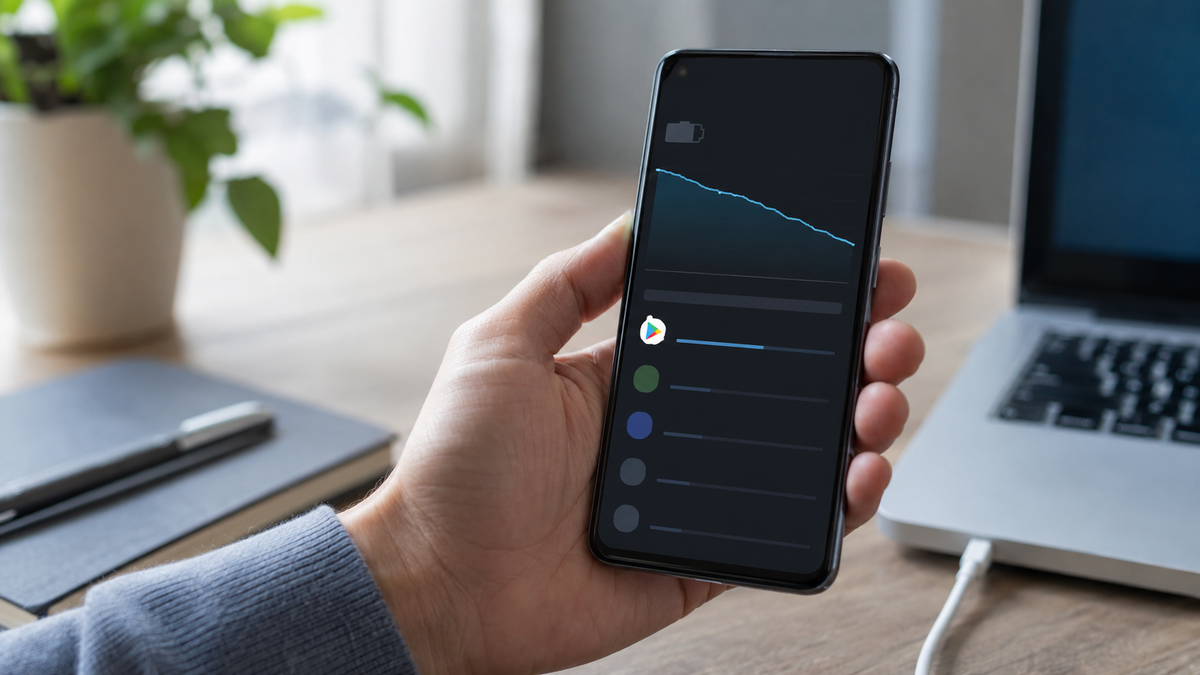
Si les Services Google Play apparaissent en tête de l’utilisation de la batterie, ne les désinstallez pas et ne les forcez pas à s’arrêter. Ce composant relie Android à de nombreuses fonctions utilisées par les applications, ce qui explique par exemple pourquoi Gmail peut exiger les Services Google Play. Commencez par vérifier la décharge réelle sur plusieurs heures, puis mettez à jour le système et recherchez l’application ou le service qui déclenche cette activité.
Une valeur élevée dans les paramètres ne suffit pas à identifier la cause. Elle peut apparaître après une mise à jour, pendant une synchronisation, lorsqu’une application sollicite la localisation ou si un service tourne anormalement en arrière-plan. Le diagnostic ci-dessous va du contrôle le plus sûr au dernier recours.
L’essentiel en 30 secondes
Redémarrez le téléphone, mettez à jour Android, les applications et les Services Google Play, puis comparez l’utilisation de la batterie sur une période normale. Dans Paramètres > Batterie, recherchez surtout une application active en arrière-plan au même moment. Videz seulement le cache des Services Google Play si le problème persiste. L’effacement de leurs données et la réinitialisation du téléphone doivent rester des solutions de dernier recours.
Pourquoi les Services Google Play utilisent-ils la batterie ?
Les Services Google Play ne sont pas le Play Store. Ils fournissent à Android et aux applications des fonctions communes comme la connexion au compte Google, certaines mises à jour, la sécurité, la localisation, les appareils à proximité et la disponibilité des contacts. Une application peut donc solliciter ces services sans que son nom soit le seul élément visible dans le bilan énergétique.
Android contient d’autres composants légitimes qui apparaissent aussi dans les réglages sans être des applications ordinaires. C’est notamment le cas d’Android System Intelligence et de ses fonctions intelligentes, à ne pas désactiver au hasard.
Google indique que les Services Google Play ne sont pas censés vider rapidement la batterie ni consommer une quantité excessive de données. Leur présence parmi les principaux postes devient surtout suspecte lorsqu’elle accompagne une autonomie nettement plus faible, une activité prolongée en arrière-plan ou une chauffe au repos. Si la perte de charge survient surtout la nuit, consultez notre guide pour comprendre ce qui peut vider rapidement la batterie au repos.
Après une mise à jour Android ou la configuration d’un nouveau téléphone, une hausse temporaire peut néanmoins se produire. Le système télécharge, indexe et optimise des éléments en arrière-plan. Sur les téléphones Pixel, Google précise que cette décharge peut durer quelques jours après une mise à jour et que l’optimisation d’un nouvel appareil peut demander davantage de temps.
Comment savoir si la consommation est vraiment anormale ?
Il n’existe pas de pourcentage universel valable pour tous les téléphones. La part affichée dépend de la durée observée et des autres usages : 20 % d’une faible décharge totale n’a pas le même sens que 20 % d’une batterie presque vide. Comparez plutôt deux périodes similaires, téléphone chargé, écran peu utilisé et réseau stable.
| Situation observée | Interprétation prudente | Premier contrôle |
|---|---|---|
| Hausse juste après une mise à jour ou une restauration | Optimisation temporaire possible | Redémarrer, mettre à jour et observer quelques jours |
| Forte décharge uniquement pendant l’utilisation d’une application | L’application peut solliciter les services Google | Limiter ou mettre à jour cette application |
| Téléphone chaud et batterie en baisse rapide au repos | Activité anormale persistante | Redémarrer puis comparer en mode sans échec |
| Consommation élevée avec GPS, navigation ou partage de position | Usage de la localisation à examiner | Vérifier les autorisations des applications concernées |
| Pourcentage élevé mais autonomie habituelle | Classement relatif, sans panne démontrée | Observer la décharge totale avant de corriger |
Sur un Pixel récent, ouvrez Paramètres > Batterie > Utilisation de la batterie, puis choisissez l’affichage par applications. Les intitulés varient chez Samsung, Xiaomi, Oppo et les autres fabricants. Recherchez l’équivalent de « Utilisation de la batterie » ou « Batterie par application ».
Procédure pour réduire la consommation des Services Google Play
Appliquez une seule modification à la fois et observez le résultat avant de poursuivre. Vous saurez ainsi si la baisse vient d’une mise à jour, d’une application ou d’un réglage précis.
Diagnostiquer sans désactiver un composant essentiel
-
Mesurez la décharge réelle
Rechargez le téléphone, notez l’heure et le niveau de batterie, puis utilisez-le normalement pendant quelques heures. Regardez ensuite le graphique, le temps d’écran et l’activité en arrière-plan.
Contrôle : confirmez une perte d’autonomie inhabituelle, pas seulement une place élevée dans un classement relatif.
-
Redémarrez et installez toutes les mises à jour
Redémarrez Android. Mettez à jour les applications depuis le Play Store, recherchez une mise à jour Android et ouvrez les paramètres des services système pour installer la dernière version des Services Google Play si elle est proposée.
Contrôle : le téléphone doit être à jour avant d’attribuer le problème à une version précise.
-
Identifiez l’application qui déclenche l’activité
Dans l’utilisation de la batterie, comparez les applications et les systèmes. Repérez une application récemment installée, active longtemps en arrière-plan ou utilisée au moment de la hausse.
Contrôle : mettez à jour, limitez ou désinstallez l’application suspecte, puis vérifiez si la consommation des Services Google Play diminue elle aussi.
-
Vérifiez localisation, appareils proches et comptes
Examinez les autorisations des applications qui utilisent la position ou les appareils à proximité. Retirez l’accès permanent lorsqu’il n’est pas nécessaire et supprimez les anciens comptes qui n’ont plus besoin d’être synchronisés.
Contrôle : modifiez les autorisations des applications concernées, pas celles du composant système au hasard.
-
Videz uniquement le cache
Ouvrez Paramètres > Applications > Services Google Play > Espace de stockage et cache, puis choisissez Vider le cache. Le chemin peut varier selon la marque.
Contrôle : redémarrez et observez une nouvelle période comparable avant d’effacer d’autres données.
-
Testez le mode sans échec
Si la batterie continue de baisser rapidement au repos, démarrez temporairement le téléphone en mode sans échec selon la procédure du fabricant. Ce mode désactive les applications téléchargées.
Contrôle : si le problème disparaît, retirez les applications récentes une par une après un redémarrage normal.
-
Réservez les actions lourdes au dernier recours
N’effacez les données des Services Google Play qu’après les étapes précédentes et après sauvegarde. Si la décharge persiste, utilisez le diagnostic du fabricant ou contactez son assistance avant une réinitialisation d’usine.
Contrôle : conservez une trace des versions, de la chauffe, des horaires et de la perte de batterie pour faciliter l’assistance.
Point de vigilance : effacer les données des Services Google Play peut supprimer des informations enregistrées, notamment des cartes de transport, des cartes de paiement virtuelles ou des identifiants locaux, et vous obliger à vous reconnecter à votre compte Google.
Faut-il vider le cache ou effacer les données ?
Commencez toujours par le cache. Cette opération supprime des fichiers temporaires sans réinitialiser complètement le service. Après le redémarrage, Android recrée ce dont il a besoin. Attendez ensuite suffisamment longtemps pour comparer l’autonomie dans des conditions proches.
L’effacement du stockage est beaucoup plus intrusif. Google le déconseille tant que les autres solutions n’ont pas été essayées, car certaines données liées à Google Pay, aux mots de passe ou aux cartes de transport peuvent disparaître de l’appareil. Cette action ne doit pas devenir un réflexe à chaque hausse du graphique.
Une application peut-elle être la vraie responsable ?
Oui. Une application qui demande souvent la position, synchronise un compte, recherche des appareils proches ou relance des tâches en arrière-plan peut augmenter l’activité de plusieurs services Android. Le bon test consiste à comparer la batterie avant et après la limitation de cette application, sans modifier simultanément cinq autres réglages.
Sur les versions récentes d’Android, laissez en général le mode de batterie « Optimisée ». Réservez l’accès « sans restriction » aux applications qui en ont réellement besoin. Si plusieurs applications se lancent ou s’affichent sans action, consultez aussi notre diagnostic lorsqu’un téléphone ouvre des applications tout seul : un problème tactile ou une application indésirable constitue alors une intention différente.
Le mode sans échec aide à confirmer cette piste. S’il stabilise l’autonomie, une application téléchargée est probablement impliquée. S’il ne change rien, examinez plutôt la mise à jour système, l’état de la batterie, la couverture réseau et les outils de diagnostic du fabricant.
Peut-on désinstaller les Services Google Play ?
Non dans un dépannage normal. Google précise que les Services Google Play sont intégrés à Android et qu’ils ne peuvent pas être forcés à s’arrêter ou désinstallés comme une application ordinaire. Les désactiver peut perturber les connexions aux comptes, les notifications, la localisation, la sécurité et de nombreuses applications.
Évitez également les fichiers APK provenant de sites inconnus, les outils qui promettent de « réparer Google Play » et les manipulations nécessitant un accès root. Ils ajoutent un risque de sécurité sans démontrer la cause de la décharge. Utilisez les mises à jour fournies par Google et par le fabricant du téléphone.
Que faire si la batterie se vide encore très vite ?
Vérifiez si le téléphone chauffe au repos, s’éteint brutalement ou perd de la batterie même en mode sans échec. Ces signes peuvent dépasser un simple problème logiciel. Utilisez le diagnostic de batterie intégré lorsqu’il existe, puis consultez l’assistance du fabricant avec le modèle, la version d’Android et les captures du graphique.
Une réinitialisation d’usine efface les applications et leurs données. Google la classe parmi les étapes avancées et recommande une sauvegarde préalable. Elle n’est pertinente qu’après avoir écarté les mises à jour, les applications tierces et les réglages responsables. Si la batterie est gonflée, déformée ou anormalement chaude, cessez d’utiliser l’appareil et faites-le contrôler.
Notre méthode de vérification
Les fonctions, chemins de réglage et avertissements ont été vérifiés le 21 juillet 2026 dans les aides officielles Android, Google Play et Pixel. Les menus peuvent varier selon la marque et la version du système, raison pour laquelle chaque étape décrit aussi le résultat attendu.
Nous distinguons les faits documentés des hypothèses de diagnostic. Le rôle des Services Google Play et les risques liés à l’effacement de leurs données sont confirmés par Google. L’application ou le réglage responsable ne peut en revanche être identifié qu’en comparant l’appareil avant et après une modification isolée.
Sources officielles
- Google Play : rôle et dépannage des Services Google Play
- Google Pixel : résoudre une décharge de batterie
- Android : optimiser l’autonomie de la batterie
- Android : Services Google Play et gestion du système
- Android : gérer les autorisations des applications
Questions fréquentes sur les Services Google Play et la batterie
Pourquoi les Services Google Play consomment-ils autant de batterie ?
Les Services Google Play prennent en charge de nombreuses fonctions utilisées par Android et les applications, notamment les comptes, la localisation, les appareils proches et certaines mises à jour. Une valeur élevée peut accompagner une mise à jour ou l’activité d’une application. Elle devient préoccupante si l’autonomie baisse réellement et durablement.
Quel pourcentage de batterie est normal pour les Services Google Play ?
Il n’existe pas de pourcentage universel. La valeur dépend de la période mesurée et des autres usages. Comparez surtout la décharge totale, le temps d’activité en arrière-plan, la chauffe et l’autonomie dans des conditions similaires.
Peut-on désinstaller les Services Google Play ?
Non dans un dépannage normal. Ils sont intégrés à Android et nécessaires à de nombreuses applications et fonctions de sécurité. Les désactiver, les forcer à s’arrêter ou installer une version provenant d’un site inconnu peut perturber le téléphone.
Vider le cache des Services Google Play est-il sans risque ?
Vider uniquement le cache est l’étape la moins intrusive. En revanche, effacer toutes les données peut supprimer des informations enregistrées, notamment certaines cartes ou données Google Pay, et vous obliger à vous reconnecter.
Pourquoi la batterie baisse-t-elle après une mise à jour Android ?
Après une mise à jour, Android peut télécharger et optimiser des éléments en arrière-plan, ce qui augmente temporairement la consommation. Redémarrez, installez les mises à jour restantes et observez quelques jours. Si la décharge persiste avec une chauffe au repos, poursuivez le diagnostic.