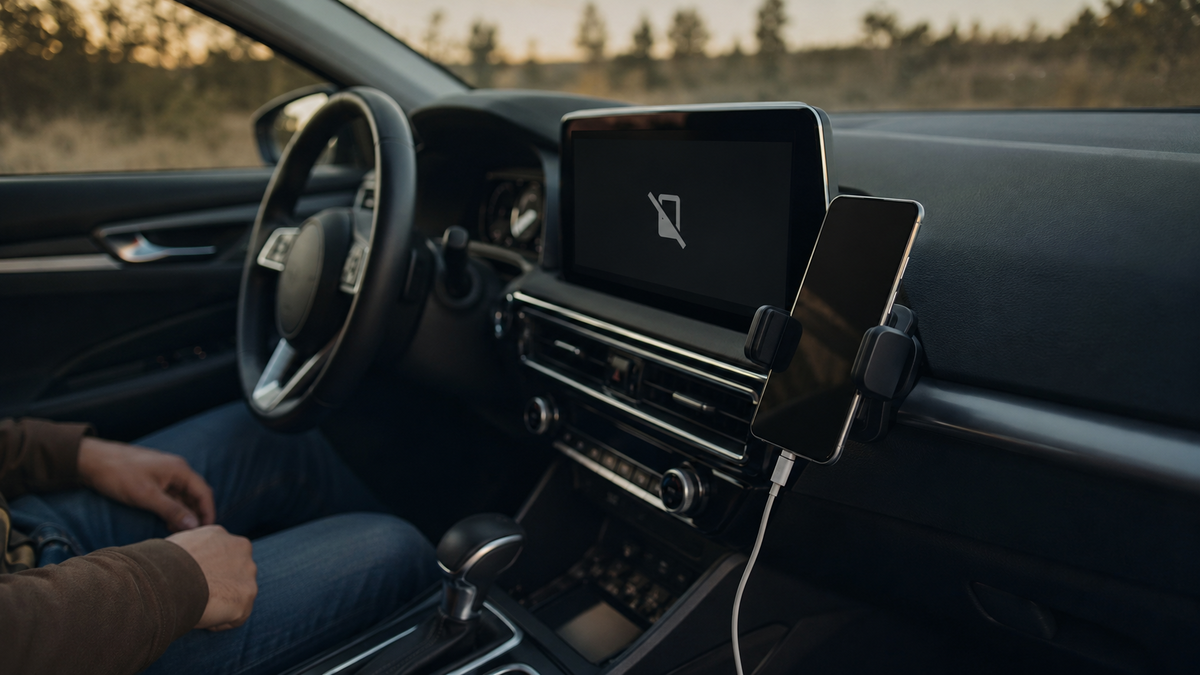
Si Android Auto se déconnecte tout seul, commencez par identifier si la coupure concerne la connexion USB ou le mode sans fil. Avec un câble, remplacez-le par un modèle de qualité de moins d’un mètre, sans hub ni rallonge, puis vérifiez le port USB. En sans-fil, laissez Bluetooth, Wi-Fi et localisation activés, redémarrez le téléphone et le système d’infodivertissement, puis refaites l’association si nécessaire. Si le Bluetooth se réactive même sans connexion à la voiture, vérifiez séparément pourquoi le Bluetooth s’active tout seul.
Effectuez tous les réglages lorsque la voiture est stationnée. Une déconnexion peut interrompre la navigation ou l’audio, mais elle ne permet pas à elle seule de désigner le téléphone, le câble ou la voiture comme responsable. Le test le plus utile consiste à ne changer qu’un élément à la fois et à noter quand la coupure se produit.
L’essentiel en 30 secondes
Redémarrez le téléphone et l’écran de la voiture, puis installez les mises à jour disponibles. En USB, essayez un autre câble court et de qualité, branché directement au bon port. En sans-fil, vérifiez que la voiture prend bien en charge Android Auto sans fil et que Bluetooth, Wi-Fi et localisation restent activés pendant la configuration. Si les coupures continuent, supprimez les voitures précédemment enregistrées dans les paramètres Android Auto, refaites l’association à l’arrêt et comparez avec un autre téléphone ou une autre voiture.
Pourquoi Android Auto se déconnecte-t-il sans arrêt ?
Android Auto relie plusieurs éléments : le téléphone, Android et les services Google, le câble ou la liaison sans fil, puis le système d’infodivertissement du véhicule. Une coupure répétée peut donc apparaître alors que chacun de ces éléments fonctionne correctement dans un autre contexte.
En USB, le câble est le premier suspect raisonnable. Google indique que tous les câbles ne fonctionnent pas avec tous les véhicules et recommande d’en essayer un autre lorsque la connexion fonctionnait auparavant. Un câble destiné surtout à la charge, trop long, usé ou utilisé avec une rallonge peut assurer l’alimentation sans maintenir une transmission de données stable.
En sans-fil, la connexion ne repose pas sur le Bluetooth seul. Google exige aussi un téléphone compatible avec le Wi-Fi 5 GHz et une voiture ou un autoradio prenant en charge Android Auto sans fil. Le Bluetooth sert à la première association, tandis que le Wi-Fi et les services de localisation doivent rester activés pendant la configuration. Une voiture compatible par câble n’est pas automatiquement compatible en sans-fil.
Le moment de la déconnexion apporte un indice. Une coupure lorsque le câble bouge oriente vers le câble ou un connecteur. Une perte uniquement en sans-fil invite à comparer avec une connexion USB. Si tous les téléphones se déconnectent dans la même voiture, l’autoradio ou son micrologiciel devient plus plausible. Si un seul téléphone échoue dans plusieurs voitures, concentrez les vérifications sur ce téléphone et ses mises à jour.
Quel test faire selon le type de coupure ?
| Symptôme observé | Cause à vérifier d’abord | Premier test |
|---|---|---|
| La coupure survient quand le câble bouge | Câble ou connecteur USB | Essayer un câble court de qualité, sans rallonge ni hub |
| Android Auto charge le téléphone, mais se ferme | Transmission de données instable ou mauvais port | Utiliser le port indiqué pour Android Auto et un autre câble de données |
| Seul le mode sans fil se déconnecte | Association ou compatibilité sans fil | Comparer un trajet en USB avec Bluetooth, Wi-Fi et localisation activés |
| La coupure a commencé après une mise à jour | Version du téléphone ou de l’autoradio | Installer les correctifs disponibles et redémarrer les deux appareils |
| Tous les téléphones échouent dans la même voiture | Système d’infodivertissement ou micrologiciel | Redémarrer l’écran et consulter le constructeur du véhicule |
| Un seul téléphone échoue dans plusieurs voitures | Téléphone, association ou logiciel | Supprimer les voitures enregistrées puis refaire une association propre |
Comment réparer Android Auto qui se déconnecte tout seul ?
Suivez cette procédure dans l’ordre et arrêtez-vous dès que la connexion reste stable. Réalisez la configuration à l’arrêt, puis demandez si possible à un passager d’observer le comportement pendant le trajet.
Isoler la cause sans réinitialiser le téléphone
-
Notez si la connexion est USB ou sans fil
Garez la voiture, puis notez le mode utilisé, le moment de la coupure et ce qui se passe à l’écran. Vérifiez si Android Auto revient seul, si le téléphone continue à charger ou si toute la liaison avec l’autoradio disparaît.
Contrôle : si le téléphone charge encore après la coupure, cela ne prouve pas que le câble transmet correctement les données.
-
Redémarrez le téléphone et le système de la voiture
Fermez les applications, redémarrez le téléphone, puis redémarrez le système d’infodivertissement selon le manuel du véhicule. Couper seulement le contact ne redémarre pas toujours immédiatement l’écran embarqué.
Contrôle : refaites un trajet comparable. Si le problème disparaît puis revient, notez le délai au lieu de répéter des redémarrages sans diagnostic.
-
Installez les mises à jour disponibles
Mettez à jour Android Auto et les services Google Play depuis le Play Store, puis vérifiez les mises à jour Android. Consultez aussi le constructeur du véhicule ou de l’autoradio pour un éventuel micrologiciel plus récent.
Contrôle : notez les versions et la date d’apparition de la panne. Une mise à jour récente est un indice, pas une preuve qu’elle est la cause.
-
Testez une connexion USB directe
Utilisez le port USB prévu pour Android Auto et un câble de haute qualité de moins d’un mètre. Supprimez hub, adaptateur et rallonge. Essayez de préférence le câble fourni avec le téléphone ou un modèle certifié et compatible avec les données.
Contrôle : si un autre câble stabilise la connexion, remplacez l’ancien. Si tous les câbles réagissent au moindre mouvement, faites vérifier les connecteurs plutôt que de forcer la prise.
-
Comparez le mode sans fil et le mode filaire
Pour le sans-fil, confirmez la compatibilité exacte du véhicule et du téléphone. Laissez Bluetooth, Wi-Fi et localisation activés pendant la configuration. Si le problème n’existe pas en USB, la liaison sans fil ou son association devient plus probable.
Contrôle : une voiture compatible avec Android Auto par USB peut ne pas proposer Android Auto sans fil.
-
Supprimez les voitures enregistrées et réassociez
Sur le téléphone, recherchez les paramètres Android Auto, ouvrez Voitures connectées précédemment, puis utilisez l’option permettant de supprimer les voitures. Effacez aussi l’ancien téléphone dans le système de la voiture si le constructeur le recommande, puis refaites la configuration à l’arrêt.
Contrôle : ne multipliez pas les profils identiques. Vérifiez que le bon téléphone est sélectionné comme appareil principal dans l’autoradio.
-
Faites un test croisé
Essayez le même téléphone dans une autre voiture compatible, ou un second téléphone dans votre véhicule. Conservez le même mode de connexion et, en USB, le même câble puis un autre câble afin de ne changer qu’un paramètre à la fois.
Contrôle : plusieurs téléphones instables dans une seule voiture orientent vers le véhicule. Un seul téléphone instable partout oriente vers ce téléphone.
-
Documentez la panne avant de contacter l’assistance
Si les coupures persistent, notez les modèles, les versions, le type de connexion et les étapes déjà testées. Google propose une procédure officielle de rapport de bug Android Auto, à préparer lorsque la voiture est stationnée et à enregistrer juste après la reproduction du problème.
Contrôle : contactez le constructeur de la voiture si plusieurs téléphones sont touchés, ou celui du téléphone si le problème suit un seul appareil.
Point de vigilance : ne manipulez pas le téléphone, le câble ou les menus de l’autoradio en conduisant. Stationnez le véhicule avant chaque réglage. Une navigation interrompue ne justifie pas de quitter la route des yeux.
Quel câble USB choisir pour éviter les coupures ?
Google conseille un câble USB de haute qualité de moins d’un mètre et déconseille les hubs ainsi que les rallonges. Le câble livré avec le téléphone constitue un bon premier test. Un modèle tiers peut convenir s’il respecte les normes USB et prend en charge les données, mais le simple fait qu’il recharge rapidement le téléphone ne garantit pas une connexion Android Auto stable.
Comparatif rapide selon les ports
Ce choix n’est utile que si les coupures apparaissent en USB et qu’un second câble stabilise la connexion. Identifiez d’abord la prise de la voiture et celle du téléphone.
| Ports à relier | Câble à rechercher | À vérifier avant l’achat |
|---|---|---|
| Voiture USB-A, téléphone USB-C | Câble USB-A vers USB-C de moins d’un mètre | Transfert de données, pas seulement recharge |
| Voiture USB-C, téléphone USB-C | Câble USB-C vers USB-C de moins d’un mètre | Données USB et connexion directe, sans hub |
Sélection Affimax : un câble court certifié USB-IF
Cette sélection correspond au cas fréquent d’une voiture équipée en USB-A et d’un téléphone en USB-C. Elle n’est pas adaptée si l’un de vos appareils utilise un autre connecteur.
Amazon Basics USB-C vers USB-A 3.1 Gen 2
- longueur inférieure à un mètre, conforme au conseil Android Auto
- certification USB-IF et transfert de données annoncés sur la fiche
- vérifier que le port USB-A choisi est bien celui prévu pour Android Auto
Liens rémunérés par Amazon. La recharge rapide ne prouve pas qu’un câble transporte correctement les données. Vérifiez les deux connecteurs et testez si possible le câble fourni avec le téléphone avant tout achat.
En tant que Partenaire Amazon, je réalise un bénéfice sur les achats remplissant les conditions requises.
Vérifiez aussi le port utilisé. Certains véhicules disposent de plusieurs prises USB, mais une seule est prévue pour la projection sur l’écran. Le manuel ou un pictogramme près du port permet généralement de l’identifier. N’introduisez aucun objet métallique ni liquide dans les connecteurs. Si une prise est desserrée, encrassée ou endommagée, faites-la contrôler.
Lors du test, évitez de laisser le téléphone tirer sur le câble. Une coupure reproductible dès qu’il bouge est un indice matériel utile. Comparez avec un second câble et, si possible, avec un second téléphone avant de conclure que le port de la voiture est défectueux.
Que faire si Android Auto sans fil se déconnecte ?
Commencez par confirmer que le modèle précis de la voiture ou de l’autoradio prend en charge la projection sans fil. Google précise que le téléphone doit être compatible et prendre en charge le Wi-Fi 5 GHz. Pour la première association, Bluetooth est nécessaire, et Google recommande de laisser Bluetooth, Wi-Fi et services de localisation activés.
Le meilleur test consiste à utiliser Android Auto par câble avec le même téléphone. Une connexion USB stable ne prouve pas quel composant sans fil est en cause, mais elle sépare déjà le problème du fonctionnement général d’Android Auto. Supprimez ensuite l’ancienne voiture des paramètres et effectuez une nouvelle association complète, moteur ou contact selon le manuel, mais toujours véhicule stationné.
Si les coupures se produisent toujours dans les mêmes circonstances, consignez-les précisément : durée avant la coupure, écran figé ou retour au menu de la voiture, reconnexion automatique ou non. Ce relevé aide davantage le support qu’une liste de réglages modifiés au hasard. Il ne faut pas attribuer automatiquement une coupure locale à une interférence sans test supplémentaire.
Faut-il vider le cache ou réinitialiser le téléphone ?
Pas en première intention. Google présente d’abord la compatibilité, le câble, le système d’infodivertissement et les voitures enregistrées. Android Auto est intégré aux téléphones Android récents : le chercher comme une application indépendante à réinstaller n’est donc pas la bonne première démarche.
Effacer toutes les données ou réinitialiser le téléphone peut supprimer des réglages et des associations sans réparer un câble défectueux ni un micrologiciel d’autoradio. Si le support du fabricant demande une opération plus large, sauvegardez d’abord vos données et notez la configuration actuelle. Préférez un rapport de bug documenté lorsque les vérifications de base ne suffisent pas.
Notre méthode de vérification
Ce guide a été vérifié le 21 juillet 2026 à partir de la documentation officielle Google consacrée aux prérequis, à la configuration USB et sans fil, au dépannage, aux mises à jour et aux rapports de bug Android Auto.
Nous distinguons les recommandations documentées des déductions de diagnostic. Le comportement au mouvement du câble, la comparaison USB contre sans-fil et le test croisé avec un autre téléphone servent à localiser la panne, mais ne remplacent pas le diagnostic du constructeur.
Sources officielles
- Google : résoudre les problèmes de connexion Android Auto
- Google : configurer Android Auto avec un câble ou sans fil
- Google : vérifier les prérequis d’Android Auto
- Google : envoyer un rapport de bug Android Auto
- Google Play : mettre à jour les applications Android
- Android : vérifier la compatibilité des véhicules et autoradios
Questions fréquentes sur les déconnexions Android Auto
Pourquoi Android Auto se déconnecte-t-il tout seul ?
Les causes les plus courantes à vérifier sont le câble ou le port USB, l’association sans fil, une version logicielle, le système d’infodivertissement et les profils de voitures enregistrés. Le type de connexion et le moment de la coupure permettent d’orienter le test.
Quel câble utiliser pour éviter les coupures Android Auto ?
Google recommande un câble USB de haute qualité de moins d’un mètre, sans hub ni rallonge. Essayez le câble fourni avec le téléphone ou un modèle certifié prenant en charge les données, branché directement au port prévu pour Android Auto.
Pourquoi Android Auto sans fil se déconnecte-t-il alors que le Bluetooth fonctionne ?
Android Auto sans fil ne dépend pas du Bluetooth seul. Le téléphone doit aussi être compatible avec le Wi-Fi 5 GHz, et la voiture doit prendre en charge le mode sans fil. Laissez Bluetooth, Wi-Fi et localisation activés pendant la configuration.
Comment refaire l’association Android Auto proprement ?
Dans les paramètres Android Auto du téléphone, ouvrez les voitures précédemment connectées et supprimez-les, puis retirez l’ancien téléphone du système de la voiture si nécessaire. Recommencez ensuite la configuration lorsque le véhicule est stationné.
Faut-il réinitialiser le téléphone si Android Auto coupe sans arrêt ?
Non, pas avant d’avoir testé le redémarrage, les mises à jour, un autre câble, les modes USB et sans fil, une nouvelle association et un second téléphone ou véhicule. Une réinitialisation ne répare pas un câble ni un autoradio défectueux.