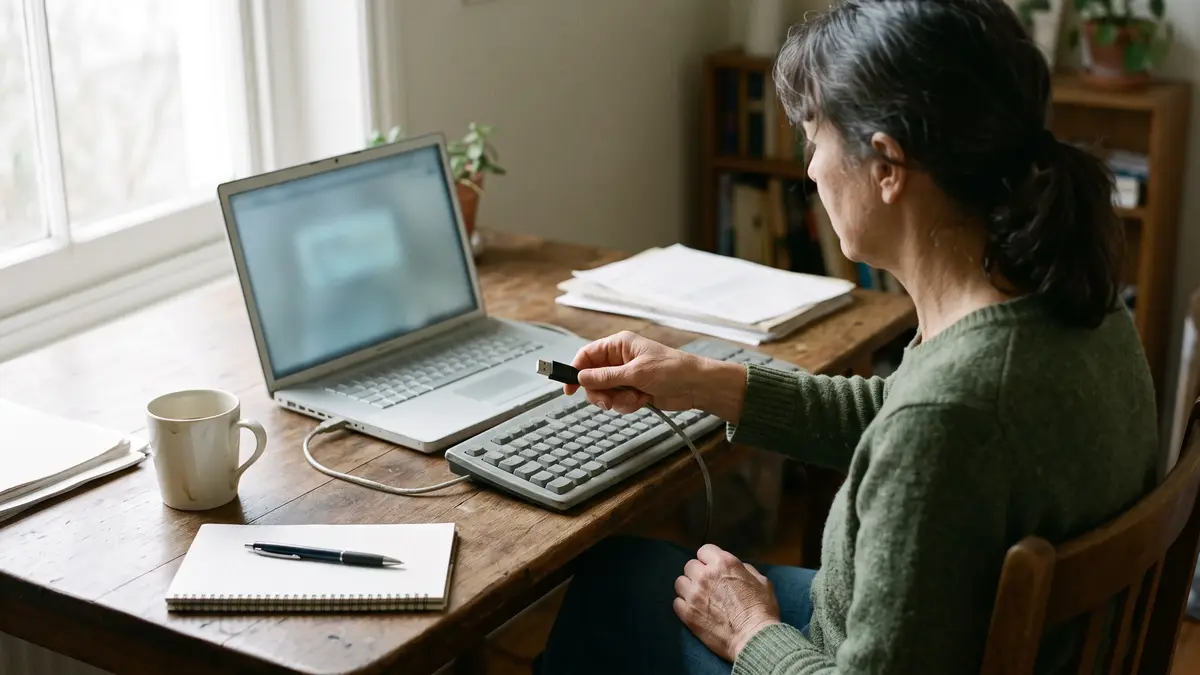
Un clavier qui écrit tout seul sous Windows provient le plus souvent d’une touche bloquée, d’un clavier défectueux, d’un second périphérique d’entrée ou d’un logiciel de macro. Débranchez immédiatement les claviers externes, manettes et récepteurs USB. Si la saisie parasite s’arrête, reconnectez-les un par un pour identifier le périphérique responsable.
Un dysfonctionnement limité à un périphérique ne justifie pas de réinitialiser immédiatement Windows. Pour une file d’impression inaccessible, vérifiez plutôt comment remettre en ligne une imprimante hors connexion.
Si le problème concerne un ordinateur portable, testez un clavier USB fiable et le clavier visuel de Windows. Une même lettre répétée oriente vers une touche ou un contact physique. Des raccourcis ou suites précises qui reviennent peuvent venir d’une macro. Une saisie aléatoire ne prouve pas, à elle seule, qu’un pirate contrôle le PC.
Test décisif
La saisie cesse clavier débranché : le clavier, son câble, son récepteur ou son logiciel est en cause.
La même touche se répète : vérifiez une touche coincée, des débris ou un contact liquide.
Le problème disparaît en démarrage minimal : un logiciel ou service tiers intervient.
La saisie continue sans aucun clavier : contrôlez dictée, accès à distance, macros et périphériques d’entrée.
Même lettre répétée ou texte réellement saisi tout seul ?
Quand une seule lettre, un chiffre ou la barre Espace se répète, commencez par le matériel. Une touche peut rester mécaniquement enfoncée ou un contact peut se fermer à cause de poussière, d’usure ou d’humidité. Sur un portable, appuyer autour de la zone ou tordre le châssis pour « débloquer » la touche risque d’aggraver la panne.
Si plusieurs touches se déclenchent selon une séquence identique, vérifiez les logiciels du clavier, les macros de jeu, les utilitaires de raccourcis et les contrôleurs connectés. Une manette peut envoyer des commandes qui ressemblent à des frappes dans certains jeux ou logiciels.
Du texte cohérent, des ouvertures de fenêtres ou un pointeur qui bouge simultanément méritent un contrôle différent : dictée vocale active, outil d’automatisation, session d’accès à distance ou compte compromis. Déconnectez alors le réseau si l’activité est en cours et vérifiez les applications installées ainsi que les sessions autorisées.
| Symptôme | Cause probable | Premier contrôle |
|---|---|---|
| Une lettre se répète sans fin | Touche ou contact bloqué | Débrancher et inspecter le clavier |
| Plusieurs raccourcis reviennent | Macro, logiciel ou manette | Fermer les utilitaires et périphériques |
| Seulement avec le clavier sans fil | Batterie, récepteur ou clavier | Changer piles, port USB et appareil de test |
| Seulement dans une application | Raccourci ou bug de l’application | Tester dans le Bloc-notes |
| Texte cohérent et souris qui bouge | Automatisation ou accès distant | Couper le réseau et vérifier les sessions |
Pourquoi un clavier peut-il taper sans intervention ?
La cause matérielle est facile à tester avec un clavier externe : branchez-le sur un autre PC, ou utilisez un autre clavier sur le PC concerné. Si la panne suit le clavier, Windows n’est probablement pas responsable. Pour un ordinateur portable, le clavier intégré peut rester actif même lorsqu’un clavier USB est branché ; un réparateur peut devoir déconnecter sa nappe pour confirmer le défaut.
Un pilote, une mise à jour ou un utilitaire du fabricant peut aussi perturber les entrées. Microsoft recommande Windows Update puis le Gestionnaire de périphériques pour mettre à jour ou restaurer un pilote. Évitez les sites de pilotes génériques : privilégiez Windows Update et le fabricant du PC ou du clavier.
Enfin, Windows peut recevoir des entrées de plusieurs sources : clavier Bluetooth, récepteur 2,4 GHz, manette, clavier virtuel, dictée, application de macro ou outil d’assistance à distance. L’objectif n’est donc pas de réinstaller Windows immédiatement, mais de supprimer temporairement chaque source jusqu’à ce que la saisie cesse.
Comment arrêter un clavier qui écrit tout seul ?
Gardez une fenêtre simple, comme le Bloc-notes, ouverte pour reproduire le problème. Après chaque étape, attendez assez longtemps pour vérifier si des caractères reviennent.
Isoler la source des frappes parasites
Commencez par retirer les périphériques. Le démarrage minimal vient après les tests matériels simples.
-
Débranchez toutes les sources d’entrée externes
Retirez claviers USB, récepteurs sans fil, stations d’accueil, manettes, pavés numériques et pédales de commande. Coupez aussi le Bluetooth si un ancien clavier peut encore être associé.
Contrôle : si la saisie cesse, reconnectez un seul périphérique à la fois.
-
Testez dans le Bloc-notes et avec le clavier visuel
Ouvrez le Bloc-notes pour éliminer les raccourcis propres à une application. Lancez ensuite le clavier visuel depuis les paramètres d’accessibilité ou avec la recherche Windows, sans toucher au clavier physique.
Contrôle : notez si une touche semble s’activer à l’écran au moment où le caractère apparaît.
-
Éteignez le PC et inspectez le clavier
Arrêtez complètement l’ordinateur et débranchez le clavier. Retournez doucement un clavier externe pour retirer les débris, puis utilisez uniquement la méthode de nettoyage autorisée par son fabricant. Après un liquide, ne remettez pas l’appareil sous tension pour le tester.
Contrôle : une touche dure, affaissée ou collante indique une piste matérielle.
-
Comparez avec un autre clavier et un autre port
Essayez un clavier fiable sur le PC. Testez le clavier suspect sur un second appareil. Pour un modèle sans fil, changez les piles, rapprochez le récepteur et utilisez un port USB direct plutôt qu’un concentrateur.
Contrôle : si le défaut suit le clavier, remplacez ou faites réparer ce périphérique.
-
Fermez macros, dictée et utilitaires d’entrée
Quittez les logiciels de clavier, les profils de jeu, les outils de remappage, les scripts d’automatisation et la dictée vocale. Vérifiez aussi qu’aucune application d’assistance à distance inconnue ne fonctionne.
Contrôle : relancez chaque outil nécessaire séparément pour identifier celui qui réintroduit les frappes.
-
Mettez Windows et le pilote à jour
Installez les mises à jour Windows. Dans le Gestionnaire de périphériques, ouvrez la catégorie Claviers, vérifiez l’état du périphérique et recherchez un pilote. Si le problème a commencé après une mise à jour, utilisez Restaurer le pilote seulement si cette option est disponible.
Contrôle : redémarrez puis testez avant de désinstaller un autre composant.
-
Effectuez un démarrage minimal pour isoler un logiciel
Suivez la procédure Microsoft avec msconfig pour désactiver temporairement les services non Microsoft et les applications de démarrage. Ne désactivez pas les services au hasard et conservez les étapes de retour au démarrage normal.
Contrôle : si les frappes cessent, réactivez les éléments par groupes pour trouver le logiciel responsable.
Point de vigilance : après un liquide, une odeur de brûlé ou un clavier qui chauffe, débranchez immédiatement le périphérique. Ne poursuivez pas les essais électriques.
Que faire sur un ordinateur portable ?
Le test avec un clavier USB ne désactive pas automatiquement le clavier intégré. Si le portable continue d’écrire tout seul, ouvrez le clavier visuel pour repérer la touche reçue et vérifiez si une pression légère autour du châssis déclenche le défaut. N’insistez pas : une nappe, un contact ou le clavier lui-même peut nécessiter un remplacement.
Après un renversement de liquide, éteignez le PC, débranchez l’alimentation et consultez les instructions du fabricant. Le laisser sécher puis le rallumer ne garantit pas l’absence de corrosion. Si l’appareil est sous garantie ou difficile à ouvrir, un démontage personnel peut créer des dommages supplémentaires.
Et avec un clavier Bluetooth ou sans fil ?
Changez les piles ou rechargez complètement le clavier. Supprimez son association Bluetooth, coupez les anciens appareils susceptibles de le reprendre, puis jumelez-le de nouveau. Si la liaison se coupe aussi avec d’autres accessoires, consultez le diagnostic d’un Bluetooth qui se déconnecte régulièrement. Avec un récepteur USB propriétaire, utilisez un port direct et éloignez-le des concentrateurs ou câbles défectueux.
Si le clavier tape tout seul sur plusieurs ordinateurs, le problème est presque certainement lié au périphérique ou à son micrologiciel. À l’inverse, si plusieurs claviers différents présentent le même comportement sur un seul PC, concentrez-vous sur Windows, les logiciels d’entrée et les autres périphériques connectés.
Est-ce forcément un virus ou un piratage ?
Non. Un keylogger enregistre normalement les frappes ; il n’a pas besoin d’écrire des caractères visibles tout seul. Une touche coincée, une macro ou un clavier défectueux est beaucoup plus compatible avec une même lettre répétée. Notre guide sur les keyloggers et leur détection permet de distinguer ces risques d’un problème matériel.
En revanche, si des phrases cohérentes apparaissent, que la souris se déplace et que des fenêtres s’ouvrent comme si quelqu’un utilisait le PC, coupez le réseau, fermez les outils d’accès à distance et changez les mots de passe importants depuis un autre appareil fiable. Analysez ensuite Windows avec Microsoft Defender et vérifiez les comptes administrateurs.
Si le problème touche surtout des raccourcis comme Alt + Tab, la page consacrée à Alt Tab qui ne fonctionne plus traite cette intention séparément.
À éviter
Ne téléchargez pas de « pilote miracle » et ne désactivez pas au hasard tous les services Windows. N’arrachez pas une touche de portable sans connaître son mécanisme. Le test croisé avec un autre clavier est plus rapide et plus fiable qu’une réinstallation complète.
Questions fréquentes
Pourquoi mon clavier répète-t-il toujours la même lettre ?
Une touche coincée, usée ou contaminée par des débris est la piste principale. Éteignez le PC, débranchez le clavier et testez un autre périphérique. Après un contact liquide, ne remettez pas le clavier sous tension pour essayer.
Comment savoir si le clavier ou Windows est responsable ?
Testez le clavier sur un second ordinateur et un autre clavier sur le PC concerné. Si la panne suit le clavier, le matériel est suspect. Si plusieurs claviers produisent le même défaut sur un seul PC, vérifiez pilotes, macros et logiciels.
Un clavier sans fil peut-il écrire tout seul à cause des piles ?
Une alimentation faible peut rendre un périphérique instable, mais ne concluez pas sans test. Remplacez les piles, utilisez un port USB direct pour le récepteur et essayez le clavier sur un autre appareil.
Le clavier qui écrit tout seul signifie-t-il que le PC est piraté ?
Non. Une touche coincée, un clavier défectueux ou une macro est plus fréquent. Si des phrases cohérentes apparaissent avec des mouvements de souris et des fenêtres ouvertes, coupez le réseau et vérifiez les outils d’accès à distance.
Faut-il réinstaller Windows pour corriger le clavier ?
Non, pas avant d’avoir débranché les périphériques, testé un autre clavier, fermé les utilitaires, installé les mises à jour et effectué un démarrage minimal. Une réinstallation ne réparera pas une touche ou une nappe défectueuse.
Sources et vérification
Ce guide a été vérifié le 22 juillet 2026 à partir de la documentation Microsoft sur les pilotes, le démarrage minimal et les claviers Surface. Les menus peuvent varier légèrement entre Windows 10 et Windows 11.
- Microsoft : mettre à jour les pilotes avec le Gestionnaire de périphériques
- Microsoft : effectuer un démarrage en mode minimal
- Microsoft : résoudre les problèmes de clavier Surface Pro
- Microsoft : évolution des utilitaires de résolution de problèmes Windows
Le diagnostic matériel reste indispensable : un pilote ou un démarrage minimal ne peut pas réparer une touche, une nappe ou un circuit endommagé. La comparaison avec un autre clavier doit donc précéder les manipulations logicielles longues.