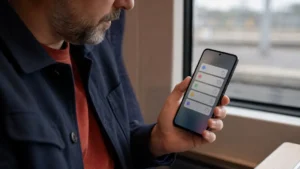
Quand Chrome se ferme tout seul sur Android, commencez par redémarrer le téléphone, mettre Chrome à jour et libérer de l’espace avant d’effacer ses données. Un onglet trop lourd, une version instable, un stockage presque plein ou un manque de mémoire peut fermer le navigateur. Le moment exact du plantage aide à distinguer un problème propre à une page d’un dysfonctionnement général de Chrome ou d’Android.
Ne désinstallez pas immédiatement le navigateur et ne téléchargez pas un ancien fichier APK sur un site tiers. Testez d’abord Chrome sans rouvrir tous les onglets, puis en navigation privée. Si une seule page provoque la fermeture, le site, son contenu ou une donnée locale est plus probable que le téléphone entier.
À vérifier en premier
Chrome se ferme dès l’ouverture : redémarrez Android, mettez Chrome à jour et lancez-le sans restaurer tous les onglets.
Une seule page fait planter Chrome : testez-la en navigation privée, puis effacez ses données de site si nécessaire.
Plusieurs applications se ferment : libérez du stockage et recherchez une mise à jour Android.
Le téléphone chauffe ou redémarre : traitez d’abord le problème système ou matériel.
Pourquoi Chrome se ferme-t-il tout seul sur Android ?
Chrome utilise de la mémoire pour chaque onglet, vidéo, formulaire et script. Avec de nombreux onglets ou une page particulièrement exigeante, Android peut fermer une tâche pour récupérer des ressources. Un espace de stockage presque saturé peut également gêner les fichiers temporaires et les mises à jour. La fermeture ne prouve donc pas qu’un virus est présent.
Une mise à jour incomplète, un cache incohérent ou une interaction avec Android System WebView peut aussi rendre le navigateur instable. Les composants évoluent ensemble : mettez à jour Chrome, Android System WebView lorsqu’il apparaît dans Google Play, et le système. Évitez de désactiver au hasard les composants système, car d’autres applications utilisent aussi WebView pour afficher des pages.
| Symptôme | Cause à vérifier | Premier test |
|---|---|---|
| Fermeture dès l’ouverture | Version, session ou onglets restaurés | Redémarrer et mettre à jour |
| Une page précise ferme Chrome | Site, script ou donnée locale | Navigation privée |
| Fermeture avec beaucoup d’onglets | Mémoire disponible | Fermer les onglets inutiles |
| Chrome et d’autres apps plantent | Stockage, système ou température | Libérer de l’espace et redémarrer |
| Page figée sans fermeture | Connexion ou contenu du site | Comparer Wi-Fi et réseau mobile |
Comment empêcher Chrome de se fermer ?
Procédez du test le moins destructif au plus engageant. Relancez Chrome après chaque étape dans le même scénario. Sauvegardez ou synchronisez les favoris et les mots de passe utiles avant d’effacer le stockage de l’application, surtout si vous n’êtes pas certain du compte Google utilisé.
Stabiliser Chrome sans supprimer inutilement ses données
Testez le navigateur après chaque action et arrêtez la procédure dès que le problème disparaît durablement.
-
Forcez la fermeture puis redémarrez Android
Fermez Chrome depuis les applications récentes, puis redémarrez normalement le téléphone.
Contrôle : ouvrez Chrome sans lancer immédiatement la page qui posait problème.
-
Mettez Chrome et les composants à jour
Dans Google Play, installez les mises à jour de Chrome et d’Android System WebView si ce dernier est proposé, puis vérifiez Android.
Contrôle : redémarrez après les installations et reproduisez le scénario.
-
Fermez les onglets inutiles
Conservez seulement quelques onglets nécessaires et évitez la restauration automatique d’une longue session.
Contrôle : vérifiez si Chrome reste ouvert sur un nouvel onglet vide.
-
Libérez de l’espace de stockage
Supprimez des téléchargements et fichiers réellement inutiles si le téléphone est presque plein.
Contrôle : ne supprimez pas au hasard le dossier de téléchargement sans sauvegarde.
-
Testez la page en navigation privée
Ouvrez un onglet privé et saisissez directement l’adresse de la page qui provoque le plantage.
Contrôle : si elle fonctionne, les cookies, le cache ou une session du site deviennent plus probables.
-
Videz uniquement le cache de Chrome
Dans Paramètres, Applications, Chrome, Stockage et cache, choisissez d’abord Vider le cache. Les noms changent selon la marque.
Contrôle : relancez Chrome avant d’effacer le stockage complet.
-
Réinitialisez Chrome en dernier recours
Après vérification de la synchronisation, effacez les données de l’application ou réinstallez ses mises à jour selon les options du téléphone.
Contrôle : reconnectez le bon compte et ne rouvrez pas immédiatement tous les anciens onglets.
Point de vigilance : si Chrome se ferme avec d’autres applications ou si Android redémarre, le diagnostic doit porter sur le système, le stockage, la température ou le matériel.
Que faire si Chrome se ferme dès l’ouverture ?
Un onglet restauré peut relancer immédiatement la page qui a causé le problème. Après le redémarrage, essayez d’ouvrir Chrome depuis un lien simple ou un nouvel onglet. Si l’application disparaît toujours, mettez-la à jour puis videz uniquement son cache. L’effacement complet des données doit rester une étape ultérieure.
Sur certains téléphones, Chrome est une application système et ne peut pas être désinstallé complètement. Google Play peut proposer de désinstaller les mises à jour, puis d’installer à nouveau la version actuelle. Cette opération modifie davantage l’application que le simple cache : vérifiez d’abord la synchronisation des éléments importants.
Pourquoi une seule page fait-elle planter Chrome ?
Une page peut contenir une vidéo, une publicité, un script ou un formulaire qui sollicite fortement le navigateur ou se comporte mal avec une version précise. Testez une autre page, puis la page concernée en navigation privée. Si le problème ne touche qu’elle, évitez de réinitialiser tout Android et signalez le dysfonctionnement au site.
Effacer les cookies et les données de ce site peut corriger une session endommagée, mais vous déconnectera du service. Ne saisissez pas de nouveau votre mot de passe si l’adresse paraît inhabituelle ou si la page demande des informations sans rapport avec votre visite. Fermez l’onglet et revenez par le domaine officiel.
Faut-il vider le cache ou toutes les données ?
Vider le cache retire des fichiers temporaires. Effacer le stockage réinitialise davantage Chrome sur l’appareil et peut supprimer des réglages, sessions et données non synchronisées. Commencez donc par le cache. Vérifiez ensuite si vos favoris, mots de passe et autres éléments utiles sont associés au bon compte avant une action plus large.
Nettoyer le cache quotidiennement n’améliore pas durablement un téléphone sain. Chrome le reconstituera. Cette action est un outil de dépannage lorsqu’une donnée locale semble incohérente, pas une routine obligatoire ni une méthode pour augmenter la mémoire vive.
Les onglets ouverts peuvent-ils fermer Chrome ?
Oui, surtout sur un appareil disposant de peu de mémoire ou lorsque plusieurs pages chargent des vidéos et scripts. Android peut suspendre ou recharger des onglets pour récupérer des ressources. Fermez les pages inutiles, puis testez Chrome avec un ou deux onglets simples. Un téléphone récent peut gérer davantage d’onglets, mais il n’existe pas de nombre universel garanti.
Si des applications s’ouvrent ou réagissent sans commande, ce symptôme est différent d’un plantage. Le guide sur un téléphone qui ouvre des applications tout seul aide à vérifier l’écran tactile, les gestes et les commandes involontaires sans confondre les deux problèmes.
La connexion Internet peut-elle fermer Chrome ?
Une connexion instable provoque plus souvent une page blanche, un délai ou un message d’erreur qu’une fermeture complète. Elle peut néanmoins rendre certains chargements très longs. Comparez la même page en Wi-Fi et en réseau mobile, puis essayez une page légère. Si Chrome reste ouvert mais ne charge rien, traitez d’abord le réseau.
Si tous les appareils de la maison ralentissent, redémarrez la box et suivez les vérifications de connexion Wi-Fi. Ne réinitialisez pas Chrome pour une panne qui affecte aussi un ordinateur, une télévision et d’autres applications.
Et si plusieurs applications se ferment sur Android ?
Le problème dépasse probablement Chrome. Vérifiez l’espace disponible, les mises à jour du système et la température du téléphone. Redémarrez, puis testez plusieurs applications. Une carte mémoire défaillante, un composant système ou une application récemment installée peut être en cause selon le modèle.
Le mode sans échec, lorsqu’il est proposé par le fabricant, permet de vérifier si une application tierce perturbe le téléphone. La procédure varie selon la marque. Sauvegardez vos données avant une réinitialisation et demandez un diagnostic si les fermetures s’accompagnent de redémarrages, d’une chaleur extrême ou d’erreurs de stockage.
À éviter
Ne téléchargez pas une ancienne version de Chrome depuis un site inconnu, ne désactivez pas au hasard Android System WebView et n’effacez pas toutes les données avant d’avoir vérifié la synchronisation. Un prétendu nettoyeur de RAM n’est pas une solution durable.
Questions fréquentes
Pourquoi Chrome se ferme-t-il dès que je l’ouvre sur Android ?
Une version instable, un onglet restauré, un cache incohérent ou un manque de ressources peut provoquer ce symptôme. Redémarrez, mettez Chrome à jour et testez un nouvel onglet avant d’effacer les données.
Vider le cache de Chrome supprime-t-il mes mots de passe ?
Vider uniquement le cache retire surtout des fichiers temporaires. Effacer le stockage est plus large et peut supprimer des données locales. Vérifiez la synchronisation avant toute réinitialisation complète.
Pourquoi Chrome plante-t-il seulement sur un site ?
La page peut contenir un script, une vidéo ou une donnée de session problématique. Testez-la en navigation privée et sur une autre connexion. Si elle seule est touchée, évitez de réinitialiser tout le téléphone.
Faut-il désinstaller Chrome quand il se ferme tout seul ?
Pas en premier. Redémarrez Android, installez les mises à jour, fermez les onglets inutiles et videz le cache. La réinitialisation ou la réinstallation des mises à jour vient ensuite.
Un virus peut-il faire fermer Chrome ?
C’est possible, mais une fermeture seule ne le prouve pas. Les causes courantes sont la mémoire, le stockage, une mise à jour ou une page. Supprimez les applications inconnues et utilisez Google Play Protect si d’autres signes apparaissent.
Sources et vérification
Ce guide a été vérifié le 23 juillet 2026 à partir des procédures officielles de Google. Les noms de menus varient selon la marque du téléphone et la version d’Android.