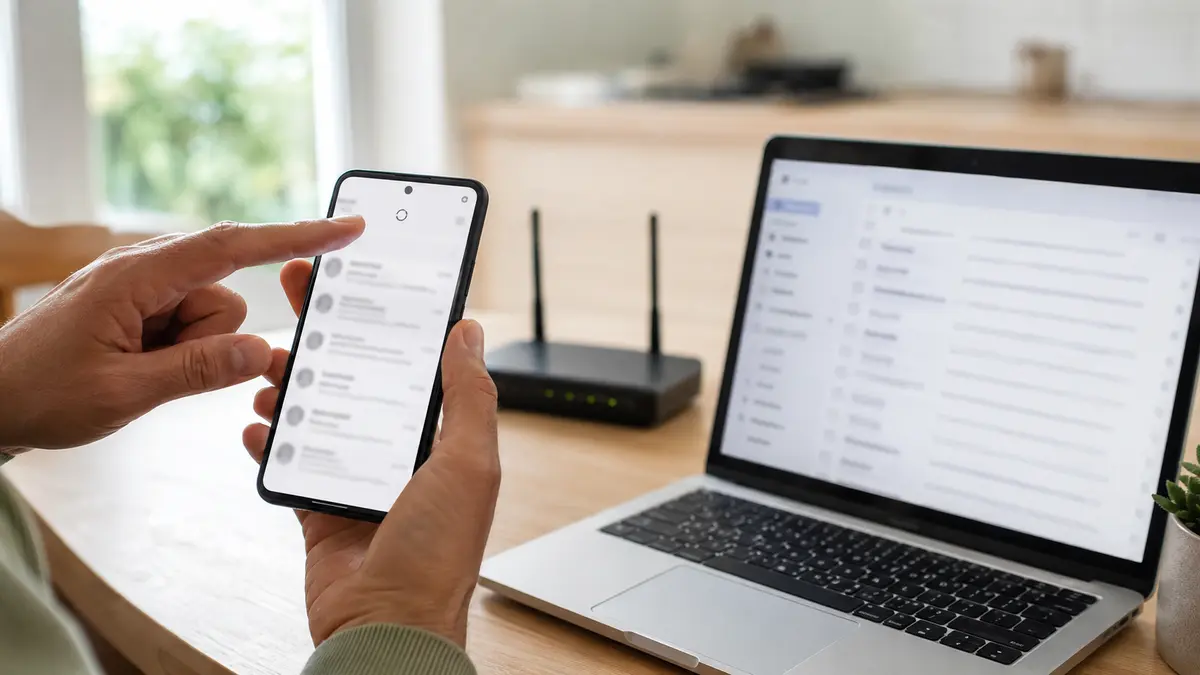
Si Gmail ne se synchronise plus sur Android, actualisez d’abord la boîte de réception en faisant glisser l’écran vers le bas, puis vérifiez que « Synchroniser Gmail » est activé pour le bon compte. Contrôlez ensuite la synchronisation du compte Google dans les paramètres Android, l’espace disponible sur le téléphone et le stockage du compte Google avant de vider uniquement le cache de Gmail.
Une boîte qui ne reçoit plus de nouveaux messages peut venir de l’application, du téléphone, du compte ou du fournisseur de l’adresse ajoutée à Gmail. Le test décisif consiste à ouvrir la messagerie sur un navigateur : si les nouveaux messages y apparaissent, le problème est local à l’application Android. S’ils manquent aussi sur le Web, inutile de réinstaller Gmail.
L’essentiel en 30 secondes
Comparez Gmail sur le téléphone et sur le Web, puis vérifiez les deux niveaux de synchronisation. Dans Gmail, ouvrez Menu, Paramètres, votre compte et activez Synchroniser Gmail. Dans Android, ouvrez les paramètres du compte Google et lancez Synchroniser maintenant. Vérifiez ensuite la connexion, les mises à jour et l’espace de stockage.
Pourquoi Gmail ne se synchronise-t-il plus sur Android ?
Google distingue plusieurs symptômes : boîte de réception qui ne s’actualise pas, message « Compte non synchronisé », absence de notification, échec d’envoi ou application lente. Ils peuvent partager une cause, mais une notification absente ne signifie pas forcément que les messages ne sont pas arrivés.
La synchronisation peut être désactivée dans Gmail pour un seul compte ou au niveau d’Android pour l’ensemble du compte Google. Elle peut aussi être retardée par une connexion instable, un économiseur de batterie, un manque d’espace local, un compte Google saturé ou des données temporaires incohérentes. Pour une adresse Outlook, Yahoo ou professionnelle ajoutée dans Gmail, la panne peut se situer chez le fournisseur externe.
Quel test faire selon le symptôme ?
Commencez par identifier ce qui ne se synchronise réellement plus. Le tableau sépare la réception, l’envoi, les notifications et les comptes externes.
| Symptôme | Cause à vérifier d’abord | Premier test |
|---|---|---|
| Les messages existent sur le Web, pas dans l’app | Synchronisation locale désactivée ou bloquée | Actualiser puis vérifier Synchroniser Gmail |
| Les messages manquent aussi sur le Web | Compte, filtre, expéditeur ou service | Rechercher le message et contrôler le stockage |
| Un seul compte Gmail est touché | Réglage propre à ce compte | Ouvrir ses paramètres dans Gmail |
| Les messages arrivent sans notification | Notifications ou batterie en arrière-plan | Ouvrir Gmail et actualiser manuellement |
| L’envoi reste dans la boîte d’envoi | Connexion, pièce jointe ou stockage | Envoyer un court message sans pièce jointe |
| Une adresse Outlook ou Yahoo seule échoue | Fournisseur externe ou authentification | Vérifier les messages sur le site du fournisseur |
Procédure pour rétablir la synchronisation Gmail
Suivez les étapes dans l’ordre. Google précise qu’une synchronisation manuelle peut prendre jusqu’à quinze minutes, davantage si l’appareil n’a pas été utilisé récemment.
Séparer l’application, Android et le compte
-
Actualisez Gmail et comparez avec le Web
Dans la boîte de réception, faites glisser l’écran vers le bas. Ouvrez ensuite mail.google.com dans un navigateur ou sur un ordinateur. Recherchez un même message récent dans les deux interfaces.
Contrôle : notez si le décalage concerne uniquement l’application Android.
-
Vérifiez Synchroniser Gmail pour le bon compte
Dans Gmail, ouvrez Menu, Paramètres, puis sélectionnez l’adresse concernée. Sous Utilisation des données, vérifiez que Synchroniser Gmail est activé. Répétez le contrôle pour chaque compte touché.
Contrôle : assurez-vous d’avoir ouvert le compte en panne et non une autre adresse.
-
Lancez la synchronisation du compte dans Android
Dans les paramètres Android, ouvrez Comptes, Google ou Mots de passe et comptes selon le fabricant. Sélectionnez le compte, ouvrez Synchronisation du compte puis choisissez Synchroniser maintenant.
Contrôle : la ligne Gmail doit être activée et afficher une heure de dernière synchronisation récente.
-
Testez la connexion et redémarrez le téléphone
Ouvrez une page Web, puis comparez brièvement le Wi-Fi et les données mobiles si votre forfait le permet. Désactivez temporairement un VPN ou un filtre réseau ajouté par vos soins. Redémarrez ensuite l’appareil.
Contrôle : Gmail doit pouvoir actualiser la boîte sur au moins une connexion fonctionnelle.
-
Mettez Gmail et Android à jour
Installez les mises à jour disponibles dans Google Play et les mises à jour système proposées par le fabricant. Une version ancienne peut conserver un bug déjà corrigé ou ne plus dialoguer correctement avec un composant du compte Google.
Contrôle : rouvrez la fiche Gmail dans Google Play et vérifiez qu’aucun bouton Mettre à jour n’apparaît.
-
Contrôlez les deux espaces de stockage
Vérifiez l’espace libre sur le téléphone, puis l’espace du compte Google partagé entre Gmail, Drive et Photos. Libérez de la place si l’un des deux est saturé. Supprimez avec prudence et videz la corbeille seulement après vérification.
Contrôle : le téléphone et le compte doivent tous deux disposer d’une marge de stockage.
-
Videz le cache avant d’effacer les données
Ouvrez Paramètres, Applications, Gmail, Stockage et choisissez Vider le cache. Relancez l’application et testez. L’effacement des données est une étape plus radicale qui réinitialise les réglages locaux et doit rester un dernier recours.
Contrôle : attendez quelques minutes après la relance et vérifiez la date du message le plus récent.
Ne supprimez pas le compte Google du téléphone sans vérifier votre mot de passe, la double authentification et les données locales. Cette action affecte aussi Contacts, Agenda, Drive et d’autres services. Elle n’est pas nécessaire pour un simple cache Gmail.
Que faire si Gmail synchronise les messages mais pas les notifications ?
Ouvrez Gmail et actualisez manuellement. Si le nouveau message apparaît, la réception fonctionne : le problème concerne l’alerte ou l’activité en arrière-plan. Dans Gmail, vérifiez les notifications du compte et celles de la catégorie concernée. Dans Android, ouvrez Paramètres, Notifications, Applications, Gmail et autorisez les catégories utiles.
Contrôlez ensuite la batterie. Un mode économie d’énergie agressif ou une restriction d’arrière-plan peut retarder Gmail jusqu’à l’ouverture de l’application. Le chemin varie selon Samsung, Xiaomi, Google Pixel et les autres fabricants. Autorisez Gmail à fonctionner en arrière-plan sans désactiver globalement les protections de batterie pour toutes les applications.
Le mode Ne pas déranger peut masquer le son ou la bannière sans bloquer la synchronisation. Vérifiez l’heure de réception dans Gmail avant de conclure que le message est arrivé en retard.
Pourquoi les messages restent-ils dans la boîte d’envoi ?
Envoyez d’abord un message court à votre propre adresse, sans signature lourde ni pièce jointe. S’il part, examinez le poids ou le format de la pièce jointe du message bloqué. S’il reste en attente, vérifiez la connexion, l’espace du téléphone et le stockage du compte.
Ouvrez le message dans la boîte d’envoi et recherchez une erreur explicite. Évitez d’appuyer plusieurs fois sur Envoyer, au risque de créer des doublons lorsque la connexion revient. Si l’adresse appartient à une entreprise ou une école, l’administrateur peut appliquer des restrictions que les réglages Android ne permettent pas de contourner.
Comment traiter une adresse Outlook ou Yahoo ajoutée dans Gmail ?
L’application Gmail peut afficher des comptes qui ne sont pas hébergés par Google. Connectez-vous au Webmail du fournisseur. Si les messages n’y arrivent pas, le problème ne vient probablement pas de l’application Gmail. Vérifiez l’état du compte, le quota, les règles de sécurité et les éventuelles demandes de reconnexion.
Si le Webmail est à jour mais pas Gmail, vérifiez le mot de passe, l’autorisation accordée à l’application et les paramètres de synchronisation du compte externe. Google conseille de contacter le fournisseur si les messages manquent également sur ordinateur. Ne modifiez pas manuellement les serveurs IMAP sans disposer des paramètres officiels du fournisseur.
Un compte Google plein bloque-t-il la réception des e-mails ?
L’espace du compte Google est partagé entre Gmail, Drive et Photos. Lorsqu’il est saturé, Gmail peut ne plus envoyer ni recevoir normalement. Consultez le gestionnaire de stockage et identifiez ce qui occupe l’espace avant de supprimer des fichiers ou des messages importants.
Le stockage local du téléphone est distinct. Un appareil presque plein peut ralentir Gmail ou empêcher l’enregistrement de données temporaires même si le compte Google dispose encore de place. Vérifiez donc les deux indicateurs. Une application de nettoyage inconnue n’est pas nécessaire : utilisez les outils intégrés d’Android et de Google.
La désynchronisation signifie-t-elle que le compte est piraté ?
Non. Une synchronisation interrompue provient le plus souvent d’un réglage, du réseau, du stockage ou de l’application. En revanche, si le mot de passe a changé sans votre accord, si des appareils inconnus apparaissent ou si des règles de transfert ont été ajoutées, sécurisez le compte et examinez l’activité récente.
Notre guide pour empêcher les pirates d’accéder à vos e-mails détaille les contrôles de sécurité. Ne confondez pas cette procédure avec la réparation d’une application qui n’actualise plus sa boîte.
Notre méthode de vérification
Les actions suivent la procédure officielle Google pour Android : synchronisation manuelle, mise à jour, redémarrage, test de connexion, vérification des réglages Gmail et Android, contrôle des stockages puis effacement des données en dernier recours.
Le guide distingue la présence des messages sur le Web, leur copie dans l’application et les notifications. Sans cette séparation, une alerte silencieuse peut être prise à tort pour une panne de réception.
Source officielle
Questions fréquentes sur la synchronisation Gmail sur Android
Comment réactiver la synchronisation Gmail sur Android ?
Dans Gmail, ouvrez Menu, Paramètres, sélectionnez le compte puis activez Synchroniser Gmail. Dans les paramètres Android, ouvrez ensuite le compte Google, Synchronisation du compte et choisissez Synchroniser maintenant.
Pourquoi Gmail affiche-t-il « Compte non synchronisé » ?
La synchronisation peut être désactivée dans Gmail ou Android, la connexion peut être instable, le téléphone ou le compte Google peut manquer d’espace, ou l’application peut avoir besoin d’une mise à jour. Vérifiez ces causes avant d’effacer ses données.
Pourquoi mes e-mails Gmail arrivent-ils seulement quand j’ouvre l’application ?
Si les messages apparaissent dès l’ouverture, Android peut limiter Gmail en arrière-plan ou les notifications peuvent être désactivées. Vérifiez l’activité en arrière-plan, l’économie de batterie et les catégories de notifications sans désactiver toutes les protections du téléphone.
Vider le cache de Gmail supprime-t-il mes e-mails ?
Vider le cache retire des fichiers temporaires locaux et ne supprime pas les messages conservés sur le serveur. N’utilisez pas l’option Effacer les données sans avoir vérifié vos comptes, car elle réinitialise davantage de réglages locaux.
Pourquoi un compte Outlook ajouté à Gmail ne se synchronise-t-il plus ?
Le problème peut venir du fournisseur Outlook, de l’authentification ou du réglage du compte externe dans Gmail. Vérifiez d’abord si les nouveaux messages apparaissent sur le Webmail Outlook, puis reconnectez le compte seulement si vos identifiants sont disponibles.