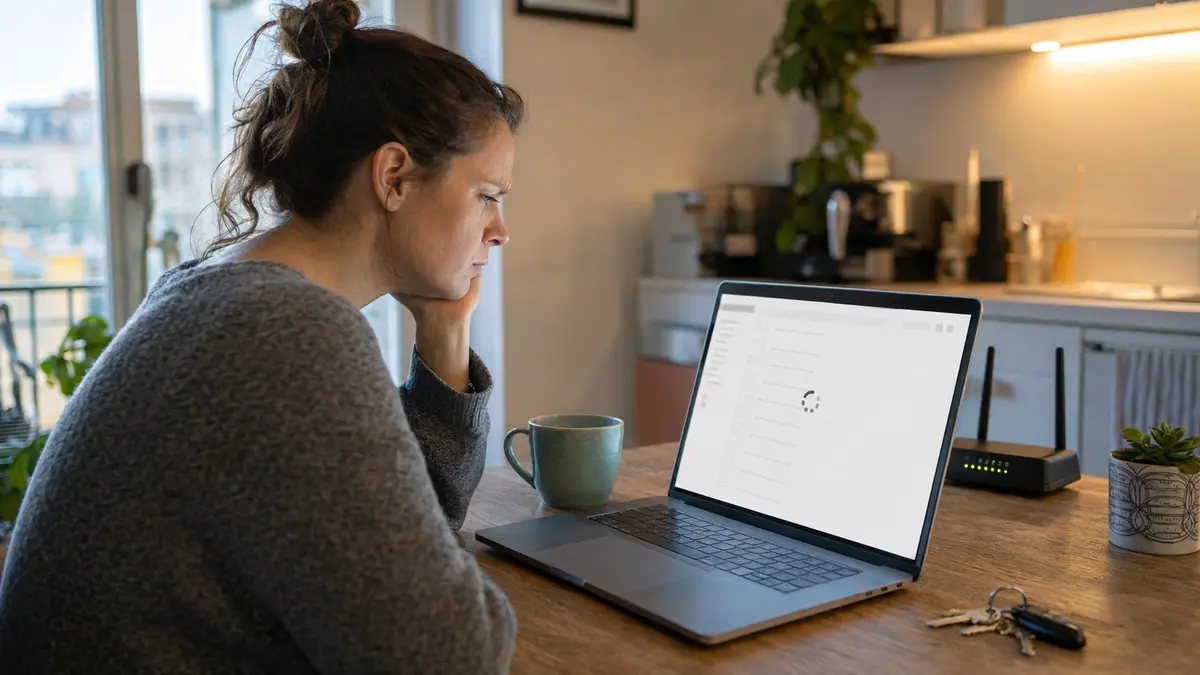
Si Gmail ne charge pas, commencez par vérifier l’état du service, puis ouvrez la messagerie dans une fenêtre privée. Si elle fonctionne, le compte et le réseau sont probablement accessibles : une extension, le cache ou les cookies du profil normal deviennent les principales pistes. Si Gmail échoue sur tous les navigateurs mais fonctionne sur un autre réseau ou appareil, concentrez-vous sur la connexion, le routeur ou une politique locale avant d’effacer des données utiles.
Un écran blanc, une barre de progression bloquée et une erreur de connexion ne racontent pas la même chose. Google recommande un navigateur à jour, le test des extensions une par une, une fenêtre privée, puis le cache et les cookies. Cet ordre évite de vous déconnecter de tous les sites alors qu’un bloqueur suffisait à expliquer la panne.
L’essentiel en 30 secondes
Consultez le tableau d’état Google Workspace, testez mail.google.com en navigation privée, puis essayez un autre navigateur et un autre réseau. Si la fenêtre privée marche, désactivez les extensions une par une avant d’effacer les données de Gmail. Si un seul compte échoue, contrôlez son stockage et ses alertes de sécurité. Si tous les comptes échouent sur le même appareil, mettez le navigateur à jour, redémarrez-le et vérifiez antivirus, proxy et routeur.
Pourquoi Gmail ne charge-t-il pas ?
Gmail dépend simultanément du service Google, de la session du compte, du navigateur et du réseau. Une panne générale peut empêcher plusieurs utilisateurs d’accéder à leur boîte. Un cookie corrompu peut toucher seulement un profil. Une extension de confidentialité peut bloquer un script indispensable, tandis qu’un proxy d’entreprise peut filtrer la connexion.
Le stockage du compte mérite aussi une vérification lorsqu’il est saturé, car Gmail peut ne plus recevoir ou envoyer normalement des messages. Toutefois, un quota plein n’explique pas automatiquement un écran blanc : si l’interface elle-même ne s’ouvre pas, le navigateur et le réseau restent prioritaires.
Enfin, un appareil ancien ou un navigateur non pris en charge peut ne plus afficher la version actuelle. Google conseille alors de mettre le navigateur à jour, d’en essayer un autre ou d’utiliser l’application Gmail sur mobile.
Quel symptôme permet d’isoler la cause ?
| Symptôme | Piste principale | Test utile |
|---|---|---|
| Gmail fonctionne en fenêtre privée | Extension, cookie ou cache | Désactiver les extensions une par une |
| Un seul compte reste bloqué | Session, stockage ou sécurité du compte | Ouvrir ce compte sur un autre appareil |
| Tous les comptes échouent dans un navigateur | Navigateur ou profil local | Mettre à jour puis essayer un autre navigateur |
| Gmail marche en 4G mais pas en Wi-Fi | Routeur, DNS, proxy ou filtrage réseau | Redémarrer le routeur et vérifier le réseau |
| Web en panne, application mobile fonctionnelle | Navigateur ou ordinateur | Nettoyer uniquement les données du site Gmail |
| Plusieurs services Google sont indisponibles | Incident Google | Consulter le tableau d’état Workspace |
Comment faire charger Gmail sans perdre vos réglages ?
Procédez du test le plus réversible au nettoyage le plus large. Gardez une capture du message et notez l’heure. Si vous utilisez Gmail pour le travail, vérifiez aussi auprès d’un collègue si l’incident touche l’organisation.
Séparer service, navigateur, compte et réseau
-
Vérifiez l’état de Gmail
Ouvrez le tableau d’état Google Workspace. Si Gmail est signalé en incident, attendez la résolution et utilisez temporairement une autre méthode de communication.
Contrôle : comparez l’heure et la région de votre panne avec l’incident affiché.
-
Testez une fenêtre privée
Saisissez directement mail.google.com et reconnectez-vous. La navigation privée démarre avec une session neuve et neutralise généralement les extensions non autorisées dans ce mode.
Contrôle : si Gmail s’ouvre, ne touchez pas encore au routeur ou au compte.
-
Mettez le navigateur à jour et testez-en un autre
Installez la version stable actuelle, fermez toutes ses fenêtres puis relancez-le. Comparez ensuite Chrome, Firefox, Edge ou Safari selon votre système.
Contrôle : un échec limité à un navigateur désigne son profil ou sa configuration.
-
Désactivez les extensions progressivement
Commencez par les bloqueurs de scripts, outils de confidentialité, antivirus Web et extensions qui modifient Gmail. Rechargez la page après chaque désactivation.
Contrôle : réactivez les modules non responsables pour conserver vos protections utiles.
-
Effacez uniquement les données de Gmail si nécessaire
Après avoir vérifié vos moyens de récupération, supprimez les cookies et le cache associés aux domaines Google concernés. Reconnectez-vous depuis la page officielle.
Contrôle : évitez un effacement global si le problème appartient à un seul site.
-
Comparez l’appareil et le réseau
Redémarrez l’appareil, coupez puis réactivez le Wi-Fi et essayez un réseau fiable différent. Si le Wi-Fi seul échoue, redémarrez le routeur selon sa notice ou contactez l’administrateur.
Contrôle : consignez la combinaison qui fonctionne avant de modifier DNS ou pare-feu.
N’effacez pas toutes les données du navigateur et ne réinitialisez pas le téléphone dès le premier écran blanc. Une fenêtre privée et un second navigateur donnent d’abord un diagnostic. Vérifiez aussi que vous connaissez le mot de passe et les moyens de récupération avant toute déconnexion.
Que prouve la navigation privée ?
Si Gmail fonctionne en privé sur le même appareil et le même réseau, le service, la connexion et les identifiants sont vraisemblablement disponibles. La différence se situe alors dans le profil normal : extension, cookie, cache, paramètre avancé ou donnée locale hors ligne.
Ce test ne prouve pas qu’une extension est malveillante. Un bloqueur peut simplement filtrer une ressource nécessaire. Désactivez d’abord les outils qui agissent sur les pages ou le trafic, puis réactivez-les un à un. Vous pourrez créer une exception ciblée plutôt que renoncer à toute protection.
Si la fenêtre privée échoue elle aussi, passez au navigateur suivant. Deux navigateurs en échec sur un appareil, mais Gmail disponible sur le téléphone, orientent vers le système, le logiciel de sécurité ou le réseau de l’ordinateur.
Le compte Google ou son stockage peuvent-ils être responsables ?
Comparez un autre compte Google sans mélanger les données : utilisez un profil distinct ou une fenêtre privée. Si un seul compte échoue partout, consultez son espace de stockage, ses événements de sécurité et les messages envoyés par Google. Un problème de connexion ou une action de sécurité peut demander une validation supplémentaire.
Lorsque l’espace Google est plein, Gmail peut cesser de recevoir de nouveaux messages et certaines fonctions sont perturbées. Libérez de l’espace de façon contrôlée et videz les corbeilles après avoir vérifié les éléments. N’effacez pas au hasard des pièces jointes professionnelles pour corriger un simple écran de chargement.
Si vous observez parallèlement des alertes ou des connexions inconnues, ne traitez plus le problème comme une simple panne d’affichage. Notre article sur les identifiants Gmail, Facebook et Netflix compromis explique pourquoi un mot de passe réutilisé peut exposer plusieurs comptes.
Pour compléter le contrôle du compte et des extensions, consultez aussi nos conseils pour empêcher les pirates d’accéder à vos e-mails privés.
Que faire si Gmail fonctionne sur mobile mais pas sur le Web ?
La disponibilité de l’application confirme que le compte et la boîte existent. Mettez alors l’accent sur le navigateur de l’ordinateur : version prise en charge, extensions, cookies, cache et données hors ligne. Le fait que le téléphone reçoive les messages ne garantit cependant pas que la connexion Web utilise le même réseau.
Utilisez l’application comme solution temporaire, sans supprimer immédiatement le compte de l’ordinateur. Google indique aussi que Gmail peut être consulté dans un autre client compatible IMAP ou POP, à condition que cette configuration corresponde à vos règles de sécurité. Sur un compte professionnel, demandez l’accord de l’administrateur avant d’ajouter un nouveau client.
Pourquoi Gmail charge-t-il sur un réseau mais pas un autre ?
Une différence entre Wi-Fi et données mobiles pointe vers le routeur, le DNS, un proxy, un pare-feu ou un filtrage du réseau. Commencez par couper puis réactiver la connexion et redémarrer le routeur selon sa documentation. Testez ensuite un autre appareil sur le même Wi-Fi.
Sur un réseau d’entreprise, d’école ou d’hôtel, ne modifiez pas les contrôles d’accès. Donnez à l’administrateur l’heure, le navigateur, l’URL et le résultat obtenu sur un autre réseau. L’administrateur pourra vérifier les journaux sans vous demander votre mot de passe.
Faut-il modifier les réglages avancés ou le mode hors connexion ?
Seulement après les tests simples. Certaines fonctionnalités avancées ou les données du mode hors connexion peuvent perturber Gmail, mais leur réinitialisation peut supprimer des éléments stockés localement ou changer votre manière de travailler. Notez les réglages actifs avant de les désactiver temporairement.
Si vous utilisez Gmail hors connexion sur un appareil partagé, mesurez également le risque de confidentialité. Ne réactivez pas ce mode sur un ordinateur public. Sur un poste personnel, vérifiez que la synchronisation a repris avant de considérer l’incident résolu.
Quand contacter Google ou l’administrateur ?
Contactez l’administrateur Workspace si plusieurs membres de la même organisation sont touchés, si le compte est géré ou si un proxy et des règles de sécurité sont impliqués. Contactez l’assistance Google lorsque Gmail reste inaccessible sur plusieurs navigateurs, appareils et réseaux sans incident déclaré.
Préparez la capture, l’heure avec fuseau, le système, la version du navigateur, les extensions testées et le résultat en privé. Ne transmettez jamais le mot de passe, un code de validation ou le contenu confidentiel d’un message.
Notre méthode de vérification
Ce diagnostic suit l’ordre recommandé par l’aide Gmail : navigateur pris en charge, extensions, navigation privée, cache et cookies, connexion, autre réseau puis autre appareil. Nous ajoutons une séparation explicite entre l’interface qui ne charge pas, le quota du compte et un signal de sécurité afin d’éviter les corrections inutiles.
Sources officielles
- Google : utiliser Gmail dans un navigateur récent et résoudre le chargement
- Google : Gmail ne charge pas
- Google : résoudre les messages d’erreur courants de Gmail
- Google Workspace : état des services
Questions fréquentes quand Gmail ne charge pas
Pourquoi Gmail reste-t-il bloqué sur la page de chargement ?
Une extension, un cookie, le cache, un navigateur ancien, le réseau ou un incident Google peuvent être en cause. Vérifiez l’état du service puis testez une fenêtre privée avant d’effacer les données du navigateur.
Que signifie le fait que Gmail fonctionne en navigation privée ?
Cela oriente vers le profil normal du navigateur : extension, cookie, cache ou réglage local. Désactivez les extensions une par une, puis effacez seulement les données du site si le problème persiste.
Un stockage Google plein peut-il empêcher Gmail de charger ?
Un quota plein peut bloquer l’envoi ou la réception et perturber certaines fonctions, mais il n’explique pas systématiquement un écran blanc. Comparez d’abord le navigateur, le compte et le réseau, puis vérifiez le stockage.
Pourquoi Gmail fonctionne-t-il en 4G mais pas en Wi-Fi ?
La différence désigne le routeur, le DNS, un proxy, un pare-feu ou le filtrage du réseau. Redémarrez la connexion et le routeur selon sa notice, puis contactez l’administrateur si le réseau est géré.
Peut-on utiliser l’application Gmail si le site Web ne charge pas ?
Oui, l’application officielle peut servir temporairement. Sa disponibilité confirme que le compte fonctionne, mais il faut encore corriger le navigateur Web. Vérifiez que l’application et le site utilisent bien le même compte.