Quand CarPlay n’apparaît plus, l’iPhone peut ne plus être détecté, la voiture peut avoir changé de source, ou Siri, une restriction, le Wi-Fi ou l’association peuvent empêcher le lancement.
Apple recommande de vérifier la connexion, de sélectionner CarPlay sur l’écran du véhicule, de redémarrer l’iPhone et la voiture, d’activer Siri, de contrôler Temps d’écran puis d’oublier et de reconfigurer le véhicule.
L’essentiel en 30 secondes
Véhicule stationné, identifiez d’abord si CarPlay est filaire ou sans fil. En filaire, testez le port CarPlay et un câble de données conforme. En sans fil, activez Bluetooth et Wi-Fi, contrôlez Connexion auto, puis ouvrez Réglages, Général, CarPlay pour voir si la voiture est disponible.
Comment identifier la cause avant d’agir ?
Le symptôme CarPlay n’apparaît plus peut relever de plusieurs couches. Les hypothèses « Mauvais port ou câble » et « Mode sans fil incomplet » doivent être départagées avant toute modification.
Conservez une capture sans donnée sensible lorsque la voiture apparaît parfois mais CarPlay ne se lance pas. Puis changez une seule variable jusqu’à obtenir ce résultat : la session démarre automatiquement à l’arrêt.
L’absence totale de l’icône sur l’autoradio peut venir du menu ou du microprogramme du véhicule. Une voiture visible dans les réglages iPhone mais qui ne se lance pas oriente plutôt vers la connexion ou une restriction.
Quel diagnostic correspond au symptôme ?
| Situation | Indice décisif | Priorité |
|---|---|---|
| Mauvais port ou câble | la batterie monte mais aucune source CarPlay ne s’affiche | tester le port indiqué par le constructeur et un câble de données conforme |
| Mode sans fil incomplet | la voiture apparaît parfois mais CarPlay ne se lance pas | activer les liaisons et sélectionner la voiture dans Général, CarPlay |
| Siri ou restriction | le téléphone est détecté mais l’icône reste absente | autoriser CarPlay et activer Siri selon la politique de l’appareil |
| Association corrompue | son nom reste dans les réglages après redémarrage sans connexion | oublier la voiture des deux côtés puis la configurer à nouveau |
| Système embarqué | aucun téléphone compatible n’affiche CarPlay sur le même véhicule | mettre à jour le logiciel et contacter le constructeur |
Quelle procédure suivre dans le bon ordre ?
Commencez par les vérifications réversibles et conservez les données utiles avant toute réinitialisation.
Suivez la séquence de CarPlay n’apparaît plus sans cumuler les changements. À chaque étape, consignez le résultat associé à l’hypothèse testée.
Du symptôme à une preuve contrôlable
-
Identifier le mode
Déterminez si la voiture attend USB, sans-fil ou les deux.
Contrôle : le chemin de connexion correct est connu
-
Tester la liaison
Utilisez le bon port et câble, ou activez Wi-Fi, Bluetooth et Connexion auto.
Contrôle : la couche physique ou radio est vérifiée
-
Contrôler les autorisations
Vérifiez Siri, Temps d’écran et éventuelle gestion MDM.
Contrôle : aucune politique ne masque CarPlay
-
Redémarrer et sélectionner
Redémarrez iPhone et véhicule, puis choisissez CarPlay sur l’écran embarqué.
Contrôle : un simple blocage de session est éliminé
-
Recréer l’association
Oubliez la voiture seulement ensuite, reconfigurez et testez un second iPhone.
Contrôle : la panne suit le téléphone ou le véhicule
Effectuez les vérifications uniquement à l’arrêt. N’essayez pas de reconfigurer CarPlay, de changer de câble ou d’ouvrir Temps d’écran pendant la conduite.
L’iPhone charge-t-il sans être reconnu ?
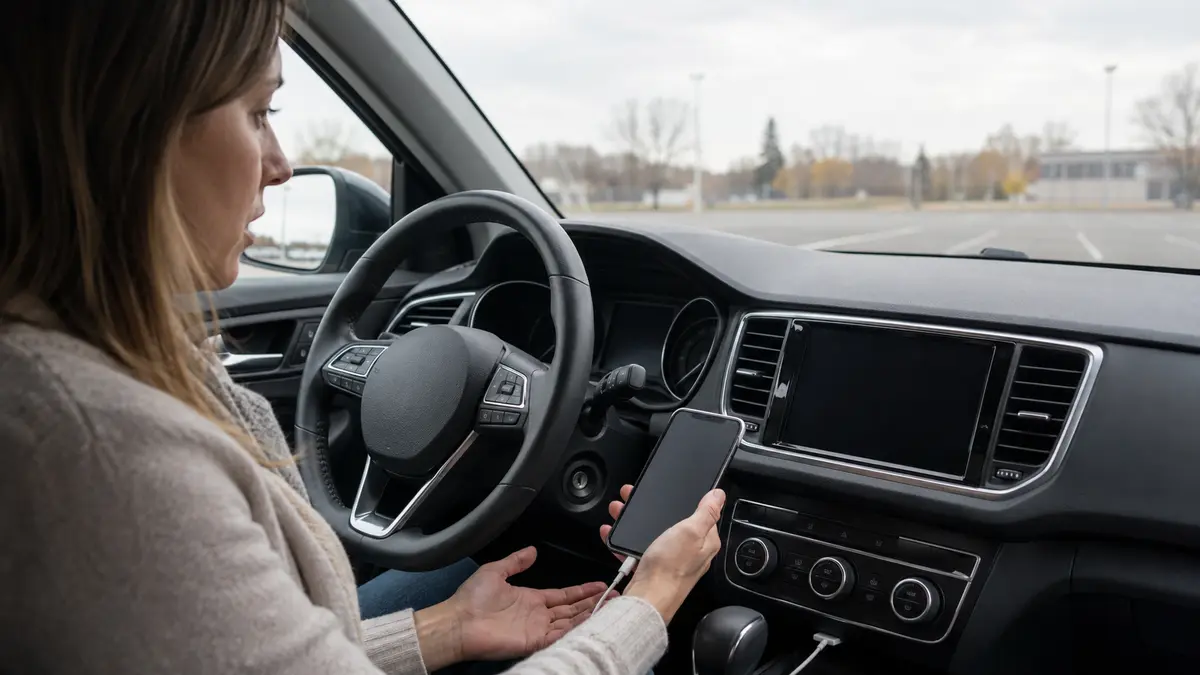
Comment le reconnaître : la batterie monte mais aucune source CarPlay ne s’affiche. L’hypothèse « Mauvais port ou câble » devient crédible car le port ou le câble peut fournir l’alimentation sans les données. Comparez ce constat au résultat propre à CarPlay n’apparaît plus : l’iPhone est détecté sur le port CarPlay.
Comparatif : quel câble choisir pour CarPlay ?
Ce tableau concerne uniquement CarPlay filaire. Identifiez le port de la voiture et le connecteur de l’iPhone avant de choisir.
| Voiture | iPhone | Câble à rechercher |
|---|---|---|
| USB-A | Lightning | USB-A vers Lightning Apple ou certifié MFi |
| USB-C | Lightning | USB-C vers Lightning Apple ou certifié MFi |
| USB-A | USB-C | USB-A vers USB-C avec transfert de données |
| USB-C | USB-C | USB-C vers USB-C avec transfert de données |
Sélection Affimax : pour une voiture USB-A et un iPhone Lightning
Cette référence vise les iPhone équipés d’un connecteur Lightning. Elle ne convient pas aux iPhone USB-C ni aux voitures dont le port CarPlay est uniquement en USB-C.
Belkin BoostCharge Lightning vers USB-A (CAA001)
- certification MFi indiquée par Belkin
- recharge et synchronisation des données prises en charge
- confirmer que le port USB-A de la voiture porte l’identification CarPlay
Liens rémunérés par Amazon. Branchez le câble directement au port identifié CarPlay, sans hub ni adaptateur en chaîne. Un iPhone qui recharge n’est pas une preuve que le câble transporte les données.
En tant que Partenaire Amazon, je réalise un bénéfice sur les achats remplissant les conditions requises.
Réponse la moins risquée : tester le port indiqué par le constructeur et un câble de données conforme. Le diagnostic est confirmé lorsque l’iPhone est détecté sur le port CarPlay. Ne commencez pas par acheter plusieurs adaptateurs sans vérifier le port, au risque d’ajouter un second problème au premier.
Wi-Fi, Bluetooth et Connexion auto sont-ils actifs ?
Comment le reconnaître : la voiture apparaît parfois mais CarPlay ne se lance pas. L’hypothèse « Mode sans fil incomplet » devient crédible car la projection sans fil dépend de ces réglages et de la priorité du véhicule. Comparez ce constat au résultat propre à CarPlay n’apparaît plus : la session démarre automatiquement à l’arrêt.
Réponse la moins risquée : activer les liaisons et sélectionner la voiture dans Général, CarPlay. Le diagnostic est confirmé lorsque la session démarre automatiquement à l’arrêt. Ne commencez pas par couper le Wi-Fi parce que le Bluetooth est connecté, au risque d’ajouter un second problème au premier.
CarPlay est-il autorisé et Siri activé ?
Comment le reconnaître : le téléphone est détecté mais l’icône reste absente. L’hypothèse « Siri ou restriction » devient crédible car Apple exige Siri et une restriction Temps d’écran peut masquer CarPlay. Comparez ce constat au résultat propre à CarPlay n’apparaît plus : la voiture réapparaît sans changer le câble.
Réponse la moins risquée : autoriser CarPlay et activer Siri selon la politique de l’appareil. Le diagnostic est confirmé lorsque la voiture réapparaît sans changer le câble. Ne commencez pas par supprimer un profil professionnel sans accord, au risque d’ajouter un second problème au premier.
La voiture est-elle mémorisée mais inutilisable ?
Comment le reconnaître : son nom reste dans les réglages après redémarrage sans connexion. L’hypothèse « Association corrompue » devient crédible car les paramètres d’association peuvent être incohérents. Comparez ce constat au résultat propre à CarPlay n’apparaît plus : une association unique et fraîche est créée.
Réponse la moins risquée : oublier la voiture des deux côtés puis la configurer à nouveau. Le diagnostic est confirmé lorsque une association unique et fraîche est créée. Ne commencez pas par réinitialiser tous les réseaux en première intention, au risque d’ajouter un second problème au premier.
Un second iPhone échoue-t-il aussi ?
Comment le reconnaître : aucun téléphone compatible n’affiche CarPlay sur le même véhicule. L’hypothèse « Système embarqué » devient crédible car le port, le module ou le microprogramme du véhicule peut être en cause. Comparez ce constat au résultat propre à CarPlay n’apparaît plus : au moins un appareil témoin est reconnu ou le défaut est confirmé.
Réponse la moins risquée : mettre à jour le logiciel et contacter le constructeur. Le diagnostic est confirmé lorsque au moins un appareil témoin est reconnu ou le défaut est confirmé. Ne commencez pas par intervenir sur l’autoradio pendant la conduite, au risque d’ajouter un second problème au premier.
Quel inventaire faire avant d’oublier la voiture ?
Photographiez à l’arrêt le menu Source ou Applications du véhicule et notez si l’iPhone charge lorsqu’il est branché. Une charge seule ne prouve pas que le câble transporte les données. Repérez le port marqué pour CarPlay et testez un câble court conforme. Sur certains véhicules, tous les ports USB alimentent, mais un seul communique avec le système multimédia.
Pour le sans-fil, ouvrez Bluetooth puis Wi-Fi sur l’iPhone. Le réseau CarPlay doit autoriser Connexion auto. Vérifiez aussi que le système de la voiture est en mode sans fil ou Bluetooth. Désactivez temporairement les autres téléphones mémorisés afin qu’ils ne prennent pas la priorité. Le test doit se faire moteur et système multimédia démarrés, véhicule stationné.
Contrôlez Siri et Réglages, Temps d’écran, Contenu et confidentialité, Apps autorisées. Une restriction peut masquer CarPlay sans que la liaison USB ou Bluetooth soit en panne. Si l’iPhone est géré par une entreprise, un profil MDM peut aussi appliquer une politique. Demandez à l’administrateur avant de supprimer un profil ou de réinitialiser les réglages.
N’utilisez Oublier cette voiture qu’après ces vérifications. Notez les favoris ou réglages propres au véhicule si nécessaire, mettez iOS et le microprogramme à jour, puis recréez l’association. Si un second iPhone compatible n’apparaît pas non plus, le constructeur doit vérifier le port, le module radio et le logiciel embarqué.
Quelles erreurs aggravent la situation ?
Réagir à « Mauvais port ou câble » sans preuve : le risque vient du fait que acheter plusieurs adaptateurs sans vérifier le port peut compliquer le diagnostic. Préférez cette réponse vérifiable : tester le port indiqué par le constructeur et un câble de données conforme.
Réagir à « Mode sans fil incomplet » sans preuve : le risque vient du fait que couper le Wi-Fi parce que le Bluetooth est connecté peut compliquer le diagnostic. Préférez cette réponse vérifiable : activer les liaisons et sélectionner la voiture dans Général, CarPlay.
Réagir à « Siri ou restriction » sans preuve : le risque vient du fait que supprimer un profil professionnel sans accord peut compliquer le diagnostic. Préférez cette réponse vérifiable : autoriser CarPlay et activer Siri selon la politique de l’appareil.
Réagir à « Association corrompue » sans preuve : le risque vient du fait que réinitialiser tous les réseaux en première intention peut compliquer le diagnostic. Préférez cette réponse vérifiable : oublier la voiture des deux côtés puis la configurer à nouveau.
Comment éviter que le problème revienne ?
État de référence pour CarPlay n’apparaît plus : gardez un cas fonctionnel opposé à la batterie monte mais aucune source CarPlay ne s’affiche. Validez la mesure en vérifiant que l’iPhone est détecté sur le port CarPlay.
Couche « Mode sans fil incomplet » : isolez cette cause car la projection sans fil dépend de ces réglages et de la priorité du véhicule. Validez la mesure en vérifiant que la session démarre automatiquement à l’arrêt.
Retour arrière préparé : notez comment annuler l’action suivante : autoriser CarPlay et activer Siri selon la politique de l’appareil. Validez la mesure en vérifiant que la voiture réapparaît sans changer le câble.
Surveillance du signal utile : observez uniquement si son nom reste dans les réglages après redémarrage sans connexion. Validez la mesure en vérifiant que une association unique et fraîche est créée.
Ce contrôle peut être complété par notre dossier consacré à les accessoires de connexion fiables pour compléter CarPlay n’apparaît plus. Un câble de données court et conforme évite de confondre charge et communication.
Ce contrôle peut être complété par notre dossier consacré à la maintenance logicielle contrôlée pour compléter CarPlay n’apparaît plus. iOS et le microprogramme du véhicule doivent être mis à jour depuis leurs sources officielles.
Quand faire contrôler la voiture ?
Contactez le constructeur si aucun iPhone compatible n’apparaît après test du bon port, mise à jour, redémarrage et nouvelle association. Pour documenter le problème, préparez : véhicule, version autoradio, iPhone et iOS, mode, ports, câbles, réglages Wi-Fi et Bluetooth, restrictions et appareils témoins. Dans ce dossier « CarPlay n’apparaît plus », ne transmettez aucun secret à un interlocuteur non vérifié.
Utilisez le support du constructeur pour le système embarqué, puis Apple si le défaut suit l’iPhone sur plusieurs voitures. Le contrôle peut révéler un port de données, un réglage de source, une mise à jour ou un module CarPlay défaillant. Conservez le numéro de dossier avec la chronologie propre à CarPlay n’apparaît plus.
Notre méthode de vérification
Les causes et actions ont été confrontées aux documentations officielles actuelles du service ou du fabricant.
Les vérifications de CarPlay n’apparaît plus vont du test le plus réversible à l’intervention la plus engageante. Cette hiérarchie protège les éléments utiles au diagnostic.
Sources officielles
- Apple : obtenir de l’aide avec CarPlay
- Apple : connecter l’iPhone à la voiture
- Apple : connecter l’iPhone à CarPlay
- Apple : utiliser CarPlay avec l’iPhone
Questions fréquentes sur CarPlay n’apparaît plus
Pourquoi l’iPhone charge-t-il sans afficher CarPlay ?
Le port ou le câble peut fournir du courant sans transporter les données nécessaires à CarPlay.
Siri doit-il être activé ?
Oui, Apple demande d’activer Siri pour utiliser CarPlay.
Temps d’écran peut-il masquer CarPlay ?
Oui. Vérifiez les apps autorisées dans Contenu et confidentialité.
Faut-il oublier la voiture immédiatement ?
Non. Testez d’abord port, câble, Wi-Fi, Bluetooth, Siri et restrictions, puis recréez l’association.
Comment savoir si la voiture est en cause ?
Essayez un second iPhone compatible ; si aucun n’est reconnu, le système embarqué devient prioritaire.