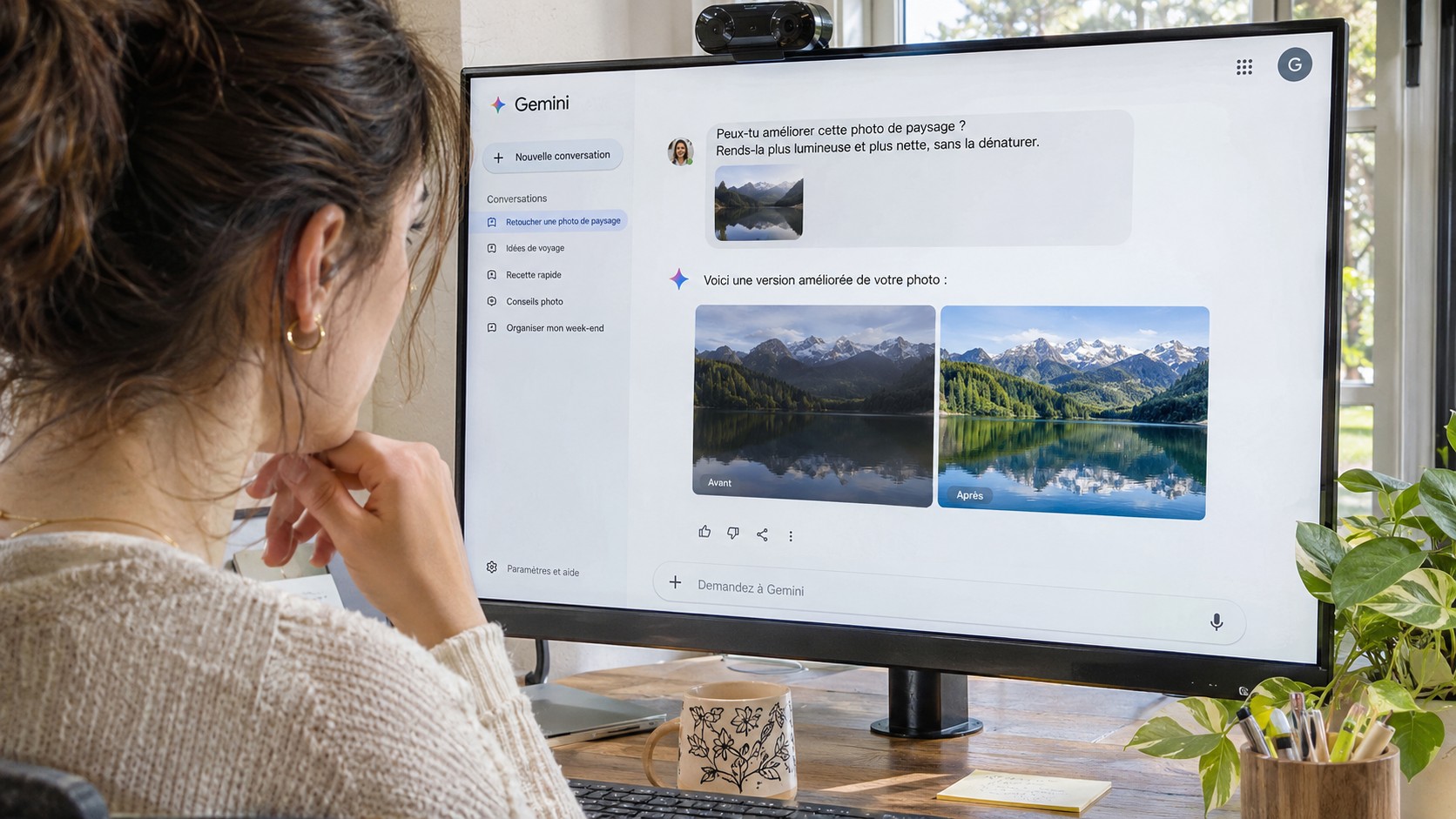
Oui, Gemini peut modifier une photo importée : vous pouvez lui demander de changer un arrière-plan, de retirer un objet ou d’ajouter un élément. Pour obtenir une retouche précise, indiquez ce qu’il faut changer et où, puis comparez la version obtenue à votre original.
L’essentiel en 30 secondes
Une photo importée : Gemini peut modifier une zone ou combiner des éléments de plusieurs images.
Une bonne consigne : nommez l’objet et sa position, et demandez de préserver le reste.
Conditions : la retouche dans Gemini est réservée aux personnes de 18 ans ou plus ; la disponibilité dépend du pays, de la langue et du compte.
Avant téléchargement : conservez votre original et vérifiez la nouvelle version.
Que peut modifier Gemini sur une photo ?
Gemini peut effectuer une retouche locale, par exemple changer un ciel gris, remplacer un objet au premier plan ou ajouter un élément. Google indique également qu’il peut utiliser plusieurs images importées pour en créer une nouvelle. Comparez le résultat avec la photo de départ pour vérifier que les autres détails vous conviennent.
Nommez les éléments à modifier
Essayez une demande précise : « Remplace le sac rouge au premier plan par un panier en osier et garde le reste de la photo inchangé. » Si le résultat ne convient pas, demandez une autre modification dans la conversation.
Comment modifier une photo avec Gemini ?
Connectez-vous à Gemini avec votre compte Google. Google précise que la retouche d’images n’est pas disponible pour les moins de 18 ans ; les pays, langues et comptes professionnels ou scolaires peuvent aussi avoir des restrictions différentes.
Retoucher une image
Gardez une copie de votre photo d’origine.
- Ouvrir Gemini
Sur ordinateur, rendez-vous sur gemini.google.com ; sur mobile, ouvrez l’application ou le site.
- Choisir ou importer une photo
Ouvrez la bibliothèque pour retrouver une image ou importez une photo depuis votre appareil.
- Décrire la retouche
Sous l’image, ouvrez la discussion, indiquez l’élément à modifier et envoyez votre demande.
- Comparer puis télécharger
Examinez le résultat par rapport à l’original. Demandez une autre version si nécessaire, puis téléchargez l’image.
Avant de retoucher
Si la création d’image ne fonctionne pas sur votre compte, consultez aussi notre guide : Gemini ne veut plus générer d’image : que vérifier ?
Gemini, ChatGPT ou un éditeur classique : lequel choisir ?
Gemini et ChatGPT permettent de demander une retouche en langage naturel après avoir importé une image. ChatGPT propose aussi une sélection pour cibler une zone de l’image. Pour reprendre manuellement chaque détail, Photopea ou GIMP offrent des outils de calques et de masques ; Canva peut convenir à une mise en page simple.
Sur mobile, ouvrez une image générée par ChatGPT en plein écran, puis choisissez « Modifier » ou « Sélectionner » pour indiquer la zone à retoucher. Vous pouvez annuler ou rétablir une sélection, puis décrire le changement demandé. La retouche peut dépasser la zone sélectionnée : vérifiez le résultat avant de l’utiliser.
| Outil | Approche | À savoir |
|---|---|---|
| Gemini ou ChatGPT | Décrire la modification souhaitée | Contrôler les résultats générés et les limites du compte |
| Photopea | Retouche dans le navigateur avec calques et masques | Gratuit ; l’éditeur indique traiter les fichiers sur l’appareil |
| GIMP | Retouche manuelle avancée | Logiciel gratuit et libre à installer |
| Canva | Retouche et mise en page | Vérifier les limites des outils selon votre offre |
Photopea prend en charge notamment JPG, PNG et WebP et peut ouvrir ou enregistrer des fichiers PSD. Canva présente un essai gratuit du retrait d’arrière-plan pour une utilisation, puis une offre Pro pour poursuivre ; la Gomme magique est également présentée comme une fonction Pro. Les fonctions et quotas peuvent évoluer. Pour un usage précis, vérifiez les conditions affichées au moment de l’utilisation.
Quelles limites pour la qualité et les téléchargements ?
Google indique pour Nano Banana 2 un téléchargement en 1K sans forfait Google AI et en 2K avec un forfait compatible. Cela ne garantit pas de restaurer une photo très floue ou sombre, ni de retrouver des détails qui ne sont pas visibles. Pour une impression, vérifiez la définition et le rendu avant de lancer un tirage.
Nano Banana 2 Lite privilégie la rapidité et les demandes simples ; Google précise qu’il n’est pas conçu pour plusieurs images de référence ou plusieurs retouches successives. Nano Banana 2 accepte plusieurs références et peut aider à conserver l’apparence d’un personnage d’une image à l’autre. Les abonnés compatibles peuvent recréer une image avec Nano Banana Pro.
Peut-on retoucher une photo depuis Google Photos en France ?
Il faut distinguer l’import direct d’une photo dans Gemini et la connexion de Google Photos. Google réserve actuellement cette dernière fonction aux adultes disposant d’un compte personnel aux États-Unis, avec des restrictions dans certaines régions. En France, vous pouvez importer une image depuis votre appareil dans Gemini lorsque la retouche est disponible sur votre compte.
Comment reconnaître une image créée ou modifiée par l’IA de Google ?
Google utilise SynthID, un filigrane numérique invisible, pour identifier certaines images générées ou modifiées. Gemini peut chercher ce signal sur une image importée ; le résultat doit être interprété avec prudence et ne remplace pas l’examen de la provenance du fichier.
Pour effectuer cette vérification, importez l’image dans Gemini et demandez si elle a été créée ou modifiée par l’IA de Google. Gemini recherche le filigrane ; certaines modifications légères ou images trop simples peuvent rendre le résultat difficile à déterminer.
Comment améliorer une photo avec une consigne ?
Décrivez le résultat souhaité : « éclaircis le visage », « rends les couleurs plus naturelles » ou « améliore la netteté sans changer le cadrage ». Procédez par petites étapes et vérifiez les détails, en particulier les visages, les textes et les objets en arrière-plan.
Questions fréquentes
ChatGPT peut-il aussi modifier une photo ?
Oui, vous pouvez importer une image dans ChatGPT et décrire une modification. L’outil de sélection permet également de cibler une zone, selon l’interface disponible.
Gemini est-il gratuit pour retoucher une photo ?
Google indique une utilisation sans forfait Google AI avec téléchargement en 1K ; les quotas et la disponibilité peuvent évoluer.
Quel outil gratuit choisir ?
Gemini permet une retouche par consigne. Photopea et GIMP offrent des outils manuels si vous souhaitez contrôler les calques et masques.
La photo originale est-elle conservée ?
Conservez toujours votre propre copie. Pour la retouche via la connexion Google Photos, Google indique qu’une copie est créée et que l’original reste intact.