Disque dur classique ou disque SSD ? Tout savoir sur leurs différences (2026)
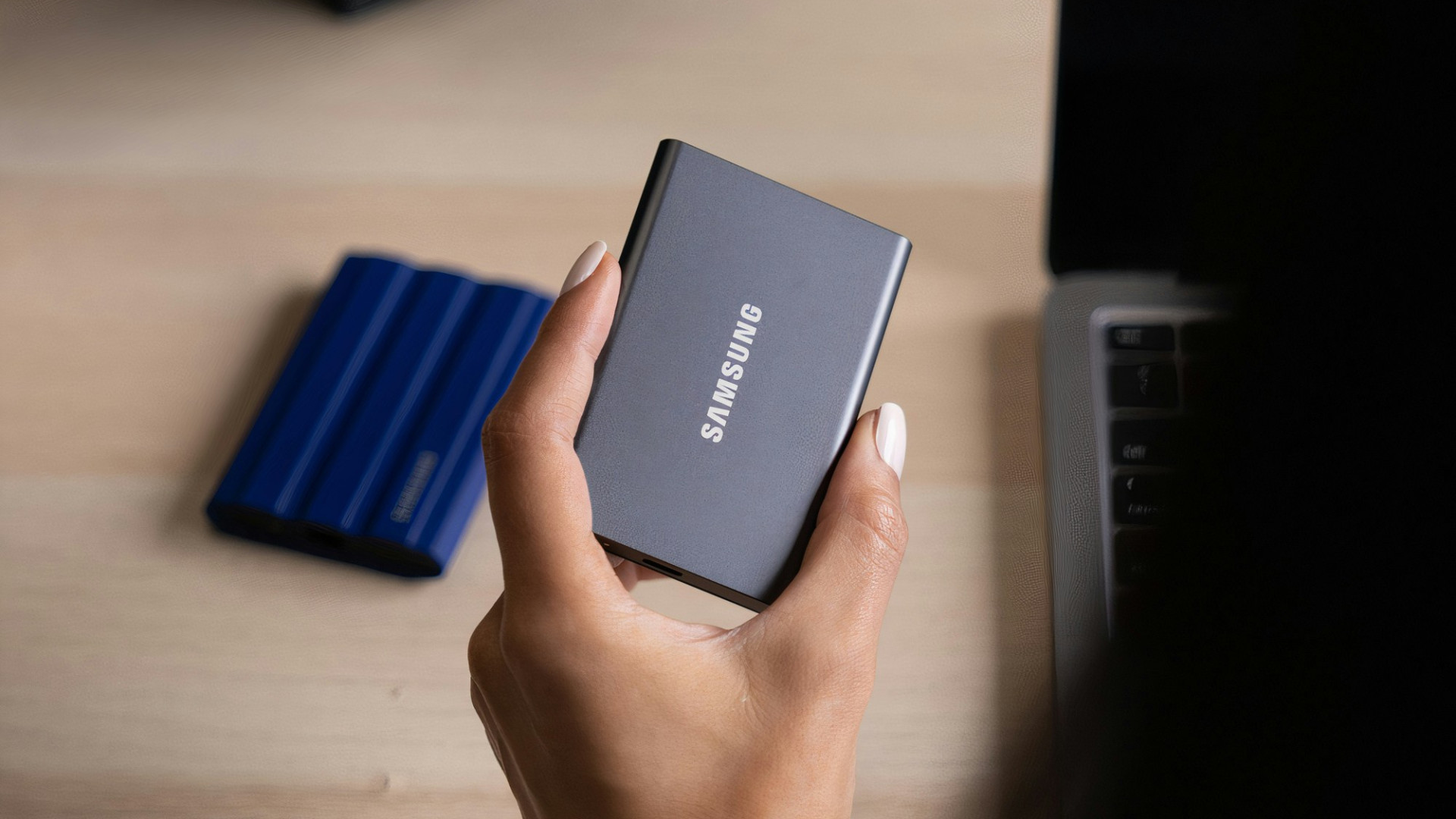
Disque dur classique ou disque SSD : le dilemme revient dès que l’on doit choisir un stockage pour son PC. Il fut un temps où l’on n’utilisait que des disques durs mécaniques. Personne n’osait alors remettre en question leurs performances. Et comme leur capacité augmentait au fil des années avec un prix au gigaoctet de plus en plus bas, on imaginait mal qu’ils se fassent remplacer. Et pourtant, depuis que les disques SSD sont devenus abordables, la donne a complètement changé. Mais qu’est-ce qui les différencie concrètement ?
Vitesse : un SSD NVMe PCIe 4.0 lit à plus de 7 000 Mo/s contre 150 Mo/s pour un HDD classique.
Fiabilité : les SSD n’ont aucune pièce mobile, contrairement aux HDD sensibles aux chocs.
Prix : les HDD restent moins chers au To, idéal pour le stockage de masse.
Bruit et consommation : les SSD sont silencieux et consomment moins d’énergie.
En pratique : un SSD pour le système et les logiciels, un HDD pour les backups et archives.
Des vitesses de lecture qui n’ont rien à voir
Souvenez-vous lorsqu’on allumait un ordinateur sous Windows XP avec un HDD. Il fallait patienter près de 2 minutes pour que le système s’initialise. C’était une chose gravée dans le marbre et on s’y accommodait. Les premiers utilisateurs de SSD ont néanmoins rapporté que les temps de démarrage devenaient bien plus courts : moins de 30 secondes.
Précisons qu’il s’agissait à ce moment-là de disques SSD avec une connectique SATA III, limitée à environ 550 Mo/s en lecture. Depuis, on produit des SSD NVMe PCIe qui exploitent directement le bus PCIe de la carte mère. Avec les plus récents (PCIe 4.0 et 5.0), on dépasse les 7 000 voire 14 000 Mo/s en lecture séquentielle. Avec ça, votre PC démarre en moins de 10 secondes sous Windows 11. La copie de fichiers volumineux devient aussi bien plus rapide.
En pratique, la différence se ressent au quotidien. Ouvrir un logiciel lourd comme Photoshop ou Premiere Pro prend 3 à 5 fois moins de temps sur un SSD NVMe. Les chargements de jeux vidéo sont également réduits de façon notable. Sur ce spécialiste de l’informatique, vous trouverez des modèles variés pour tous les budgets.
Caractéristique
HDD (mécanique)
SSD SATA III
SSD NVMe PCIe 4.0
Vitesse lecture
80-160 Mo/s
500-560 Mo/s
5 000-7 000 Mo/s
Vitesse écriture
80-160 Mo/s
400-530 Mo/s
3 000-6 500 Mo/s
Temps d’accès
3-12 ms
0,1 ms
0,02 ms
Bruit
20-35 dB
0 dB (silencieux)
0 dB (silencieux)
Consommation
6-15 W
2-4 W
3-8 W (pic)
Résistance aux chocs
Fragile
Résistant
Résistant
Prix/To (2026)
~20-25 euros
~50-70 euros
~60-90 euros
Durée de vie (TBW)
Illimité (mécanique)
300-600 To écrits
600-2 400 To écrits
Fiabilité : les SSD ont un avantage décisif
Les utilisateurs de PC portables rencontraient plus souvent des problèmes avec leur disque HDD que ceux qui possédaient un PC de bureau. L’une des principales raisons vient du fait que les disques durs ont des composants mécaniques sensibles aux chocs et aux vibrations. Une chute pouvait suffire pour perdre l’essentiel de ses données.
Les SSD n’ont pas ce problème puisqu’ils sont fabriqués sans pièces mobiles. Même si vous faites tomber votre PC portable de plus d’un mètre, ce type de disque ne risque rien. Par contre, on ne peut pas dire de même des autres composants, comme la charnière de l’écran par exemple, donc faites tout de même attention.
Efficacité énergétique et autonomie
Ce n’était pas l’argument que l’on mettait en avant avec les premiers SSD. En 2010, la question de l’efficacité énergétique était peu abordée. On cherchait plutôt à améliorer les performances en espérant que la miniaturisation réduirait la consommation. De nos jours, les fabricants de SSD n’hésitent plus à mettre en avant leur faible consommation qui améliore l’autonomie des appareils mobiles.
Un HDD consomme entre 6 et 15 watts en fonctionnement, alors qu’un SSD SATA tourne autour de 2 à 4 watts. Sur un PC portable, cette différence se traduit par 30 à 60 minutes d’autonomie supplémentaire. De plus, un SSD ne génère pratiquement pas de chaleur, ce qui réduit le bruit des ventilateurs et prolonge la durée de vie des autres composants.
✅ Choisir un SSD quand
Vous installez votre système d’exploitation (Windows, Linux, macOS)
Vous utilisez des logiciels lourds (montage vidéo, 3D, compilation)
Vous jouez à des jeux vidéo récents (temps de chargement réduits)
Vous avez un PC portable (autonomie + résistance aux chocs)
Vous travaillez avec de gros fichiers (photo, vidéo, bases de données)
❌ Préférer un HDD quand
Vous avez besoin de plus de 4 To de stockage à petit prix
Vous faites des backups et archives rarement accédées
Vous stockez des médias (films, musique, photos anciennes)
Vous utilisez un NAS ou serveur de fichiers domestique
Votre budget est très serré et le volume prime sur la vitesse
Capacité et prix : le match se resserre
C’est longtemps resté le principal avantage des HDD. En 2026, l’écart s’est considérablement réduit. Un SSD de 1 To coûte désormais entre 60 et 90 euros, contre 20 à 25 euros pour un HDD de même capacité. La différence est là, mais elle n’est plus prohibitive.
En revanche, au-delà de 4 To, les HDD gardent un avantage tarifaire important. Un disque dur de 8 To coûte autour de 150 euros, tandis qu’un SSD de 8 To dépasse les 500 euros. Pour du stockage de masse, le HDD reste donc la solution la plus rationnelle.
Beaucoup d’utilisateurs optent d’ailleurs pour une configuration hybride : un SSD NVMe de 500 Go ou 1 To pour le système et les applications, couplé à un HDD de 2 ou 4 To pour les données. C’est le meilleur compromis prix/performance en 2026.
Bruit et chaleur : le SSD gagne haut la main
Un disque dur mécanique génère du bruit : la rotation des plateaux (5 400 ou 7 200 tours/minute) et le mouvement des têtes de lecture produisent entre 20 et 35 décibels. Dans un environnement calme, c’est audible. Un SSD, en revanche, est totalement silencieux puisqu’il n’a aucune pièce mobile.
De même, un HDD dégage plus de chaleur (6-15 W de consommation), ce qui sollicite davantage la ventilation du boîtier. Un SSD chauffe très peu et contribue à un environnement plus frais et plus silencieux.
⚠️ Attention à la durée de vie en écriture (TBW)
Les SSD ont une limite d’écriture totale exprimée en TBW (TeraBytes Written). Un SSD grand public de 1 To supporte généralement entre 600 et 1 200 To écrits. C’est largement suffisant pour un usage normal (5-10 ans), mais si vous faites des écritures massives quotidiennes (serveur, montage vidéo intensif), vérifiez le TBW avant d’acheter.
Pour les HDD, il n’y a pas de limite d’écriture, mais l’usure mécanique finit par user les plateaux et les têtes de lecture. Comptez 3-5 ans en usage intensif.
Quel disque choisir en 2026 ?
Ça dépend vraiment de votre usage et de votre budget. Voici un guide rapide.
PC bureautique / navigation : un SSD SATA 500 Go suffit amplement (40-60 euros)
PC gamer : SSD NVMe 1 To minimum (60-90 euros), pour des chargements rapides
Station de travail (vidéo, 3D) : SSD NVMe PCIe 4.0 ou 5.0 de 2 To (120-200 euros)
NAS / stockage de masse : HDD 4-8 To (100-180 euros), la vitesse importe peu
Configuration idéale : SSD NVMe 1 To (système) + HDD 4 To (données), le meilleur des deux mondes
En réalité, le HDD n’est pas mort. Il a juste trouvé sa place : le stockage de masse où le prix au To compte plus que la vitesse. Pour tout le reste, le SSD s’est imposé comme la norme.
🧠 Testez vos connaissances
Quelle est la vitesse maximale d’un SSD NVMe PCIe 4.0 en lecture ?
Pourquoi les SSD sont-ils plus résistants aux chocs que les HDD ?
Quelle combinaison offre le meilleur rapport qualité/prix en 2026 ?
Questions fréquentes
Peut-on remplacer un HDD par un SSD dans un ancien PC ? ▼
Oui, dans la majorité des cas. Si votre PC a un port SATA, vous pouvez installer un SSD 2,5 pouces SATA III. Pour un SSD NVMe, il faut un slot M.2 sur la carte mère. Vérifiez la compatibilité avant d'acheter.
Un SSD peut-il tomber en panne ? ▼
Oui, même si c'est moins fréquent qu'un HDD. Les SSD ont une limite d'écriture (TBW) et les cellules de mémoire flash s'usent avec le temps. Pensez toujours à avoir une sauvegarde externe, quel que soit votre type de disque.
Quelle taille de SSD choisir en 2026 ? ▼
500 Go est le minimum pour un système Windows avec quelques logiciels. 1 To est le sweet spot en 2026 pour la majorité des utilisateurs. 2 To si vous installez beaucoup de jeux ou travaillez avec des fichiers volumineux.
HDD ou SSD pour un NAS ? ▼
Un NAS bénéficie rarement de la vitesse d'un SSD puisque la limite vient généralement du réseau (Gigabit Ethernet = 125 Mo/s max). Un HDD NAS spécialisé (comme les WD Red ou Seagate IronWolf) est donc la solution la plus pertinente.
Les données sont-elles récupérables sur un SSD mort ? ▼
C'est plus difficile que sur un HDD. Quand un SSD tombe en panne, les données sont souvent irrécupérables car les cellules de mémoire peuvent être endommagées de façon irréversible. Sur un HDD, un spécialiste peut parfois récupérer les données des plateaux. Encore une raison d'avoir des backups !
Alexi Tauzin🔧 Éditeur & Expert Tech
Fondateur d'alexitauzin.com, entrepreneur digital et spécialiste des technologies connectées. Il teste et compare les meilleures solutions tech pour vous aider à faire les bons choix.
Nous utilisons des cookies pour vous offrir la meilleure expérience possible sur notre site et pour soutenir le travail de notre équipe. En acceptant les cookies, vous nous aidez à continuer à créer du contenu de qualité qui vous est utile. L’utilisation de ces cookies n’entraîne aucun coût supplémentaire pour vous. C’est une simple action de votre part, mais qui a un grand impact pour nous tous. Vous pouvez changer d'avis ou retirer votre consentement à tout moment via la Politique de confidentialité. Merci pour votre soutien et votre confiance.
Fonctionnel
Toujours activé
L’accès ou le stockage technique est strictement nécessaire dans la finalité d’intérêt légitime de permettre l’utilisation d’un service spécifique explicitement demandé par l’abonné ou l’utilisateur, ou dans le seul but d’effectuer la transmission d’une communication sur un réseau de communications électroniques.
Préférences
L’accès ou le stockage technique est nécessaire dans la finalité d’intérêt légitime de stocker des préférences qui ne sont pas demandées par l’abonné ou l’internaute.
Statistiques
Le stockage ou l’accès technique qui est utilisé exclusivement à des fins statistiques.Le stockage ou l’accès technique qui est utilisé exclusivement dans des finalités statistiques anonymes. En l’absence d’une assignation à comparaître, d’une conformité volontaire de la part de votre fournisseur d’accès à internet ou d’enregistrements supplémentaires provenant d’une tierce partie, les informations stockées ou extraites à cette seule fin ne peuvent généralement pas être utilisées pour vous identifier.
Marketing
L’accès ou le stockage technique est nécessaire pour créer des profils d’internautes afin d’envoyer des publicités, ou pour suivre l’utilisateur sur un site web ou sur plusieurs sites web ayant des finalités marketing similaires.