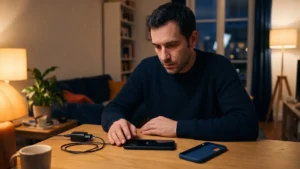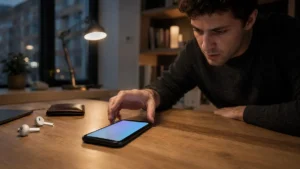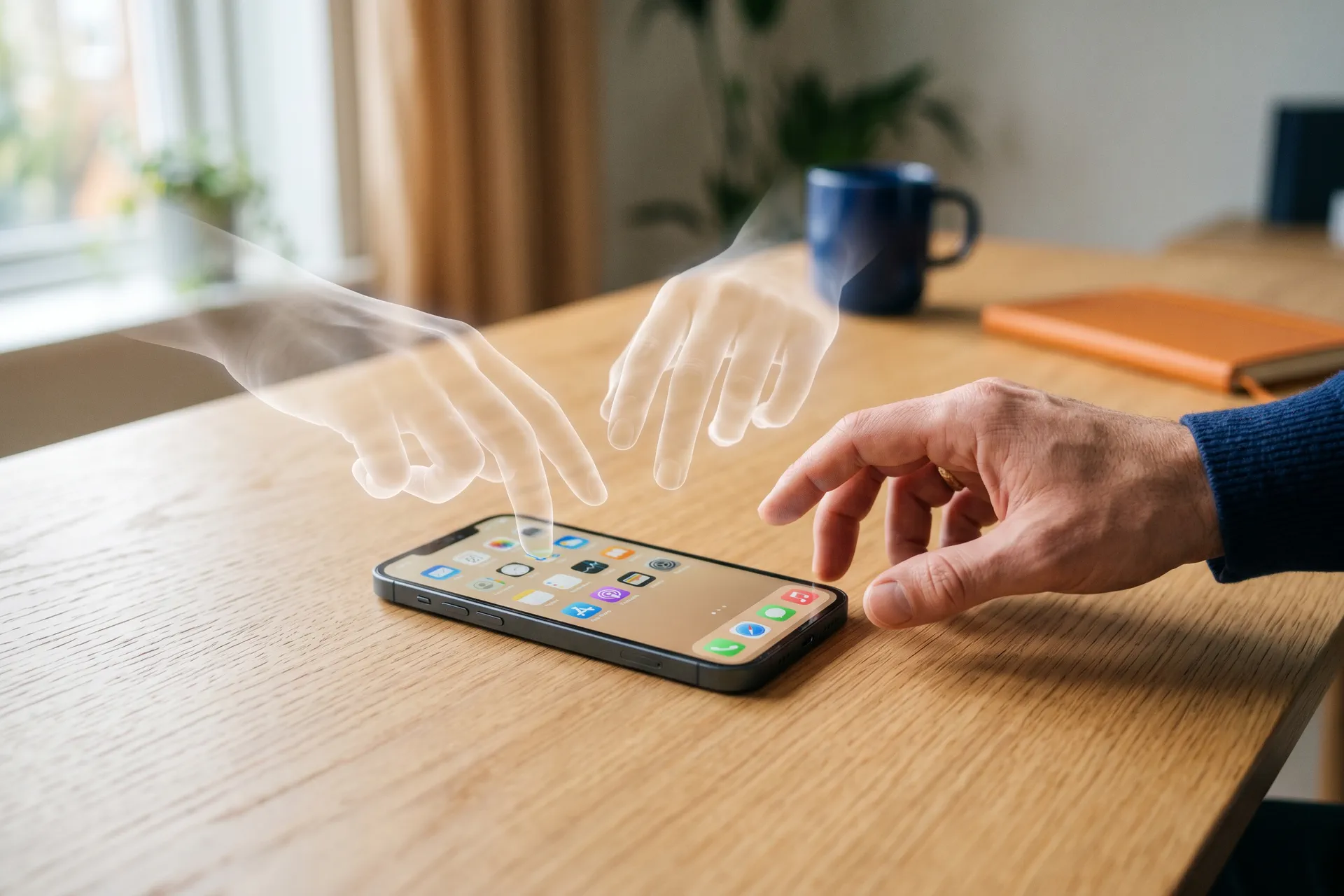
Quand un téléphone ouvre des applications tout seul, commencez par observer ce qui s’ouvre. Plusieurs actions aléatoires évoquent un écran qui réagit mal. Une seule application renvoie plutôt à une notification, un lien associé ou un bug. Des pages publicitaires peuvent venir de Chrome ou d’une application indésirable.
Diagnostic rapide
Plusieurs touches s’activent : nettoyez l’écran, retirez la coque, débranchez le chargeur et redémarrez.
Une seule application s’ouvre : contrôlez ses notifications, les liens associés, les mises à jour et son cache.
Chrome affiche des publicités : retirez les autorisations de notification des sites inconnus et bloquez les pop-ups.
Le problème disparaît en mode sans échec : une application téléchargée est probablement en cause.
Quelle situation correspond à votre téléphone ?
| Symptôme | Cause à tester | Première action |
|---|---|---|
| Menus et touches aléatoires | Écran, humidité, protection ou chargeur | Nettoyer, retirer les accessoires et débrancher |
| Toujours la même application | Notification, lien associé ou bug | Désactiver temporairement notifications et ouverture de liens |
| Pages publicitaires dans Chrome | Notifications de site, pop-ups ou application indésirable | Revoir les autorisations Chrome |
| Disparition en mode sans échec | Application tierce | Désinstaller les applications récentes une par une |
| Persistance en mode sans échec | Système, écran ou matériel | Mettre à jour puis contacter le fabricant |
Les huit solutions à essayer dans l’ordre
Isoler la cause sans effacer les données
Les menus Android varient selon Samsung, Google Pixel, Xiaomi et les autres marques.
-
Nettoyer et sécher l’écran
Utilisez un chiffon doux et sec. Retirez toute humidité ou saleté, surtout sur les bords.
Contrôle : l’écran réagit normalement lorsque le téléphone est posé sans être touché.
-
Retirer coque et protection
Testez quelques minutes sans coque ni verre de protection mal posé.
Contrôle : aucun bord n’appuie sur la dalle tactile.
-
Débrancher les accessoires
Déconnectez le chargeur, le câble et les accessoires USB. Apple recommande ce test pour un écran trop sensible ou intermittent.
Contrôle : le comportement change quand l’appareil fonctionne sur batterie.
-
Redémarrer et mettre à jour
Redémarrez le téléphone, puis installez les mises à jour du système et de l’application concernée.
Contrôle : le problème revient après le redémarrage et sans notification visible.
-
Contrôler notifications et liens
Pour l’application qui s’ouvre, désactivez temporairement les notifications et l’ouverture automatique des liens compatibles.
Contrôle : le test porte sur une seule modification à la fois.
-
Nettoyer les autorisations Chrome
Retirez les notifications des sites inconnus et vérifiez les paramètres Pop-ups et redirections.
Contrôle : aucun site suspect ne conserve une autorisation.
-
Tester le mode sans échec Android
Suivez la procédure du fabricant. Ce mode désactive temporairement les applications téléchargées.
Contrôle : si le problème disparaît, désinstallez les applications récentes une par une.
-
Lancer Google Play Protect
Dans Google Play, ouvrez le profil, Play Protect puis lancez l’analyse.
Contrôle : Play Protect reste activé et les alertes sont traitées.
Point de vigilance : Une réinitialisation d’usine efface les données. Gardez-la comme dernier recours après sauvegarde et après les tests précédents.
Pourquoi une seule application s’ouvre-t-elle ?
Une application peut s’ouvrir après un appui sur une notification ou un lien associé à son domaine. Un navigateur, un e-mail ou un SMS peut lancer ce lien sans que l’application soit malveillante. Un bug reste aussi possible après une mise à jour.
Ne confondez pas non plus une application qui s’ouvre à l’écran avec un composant actif en arrière-plan. Par exemple, Android System Intelligence est un service système officiel et sa présence dans les réglages n’explique pas, à elle seule, des ouvertures involontaires.
Si Volotea, une banque ou un réseau social est la seule application concernée, désactivez temporairement ses notifications et l’ouverture des liens compatibles, puis testez. Ne concluez pas automatiquement à un virus : l’observation du déclencheur est indispensable.
Que faire si Chrome s’ouvre sur des publicités ?
- Dans Chrome, ouvrez Paramètres puis Paramètres des sites et Notifications.
- Retirez les autorisations accordées à des domaines inconnus.
- Vérifiez Pop-ups et redirections, puis laissez le blocage activé.
- Désinstallez les applications ajoutées juste avant l’apparition du problème.
- Lancez Play Protect et suivez toute alerte affichée.
Quand faut-il envisager une réparation ?
Si des touches s’activent encore en mode sans échec, sans coque, sans protection et sans chargeur, l’écran ou un composant tactile peut être en cause. Contactez le fabricant ou un réparateur qualifié. Une réinitialisation ne réparera pas une dalle tactile endommagée.
Si le symptôme est uniquement une alerte haptique, utilisez plutôt notre diagnostic d’un téléphone qui vibre tout seul.
Sources et vérification
Les étapes principales proviennent des aides officielles Android, Google Play, Chrome et Apple.
- Android : détecter une application problématique avec le mode sans échec
- Google Play : analyser les applications avec Play Protect
- Chrome Android : gérer les notifications et pop-ups
- Apple : écran trop sensible ou intermittent
Questions fréquentes
Pourquoi plusieurs applications s’ouvrent-elles sans toucher l’écran ?
Testez d’abord l’écran, l’humidité, la protection et le chargeur. Si le phénomène continue en mode sans échec, une cause matérielle ou système devient plus probable.
Pourquoi toujours la même application s’ouvre-t-elle ?
Une notification, un lien associé ou un bug de l’application peut la lancer. Désactivez temporairement notifications et ouverture des liens, puis mettez l’application à jour.
Le mode sans échec supprime-t-il mes applications ?
Non. Il désactive temporairement les applications téléchargées afin de vérifier si l’une d’elles provoque le problème.
Faut-il installer un antivirus Android ?
Commencez par Google Play Protect, intégré à Android. Traitez ses alertes et supprimez les applications suspectes avant d’ajouter un autre outil.