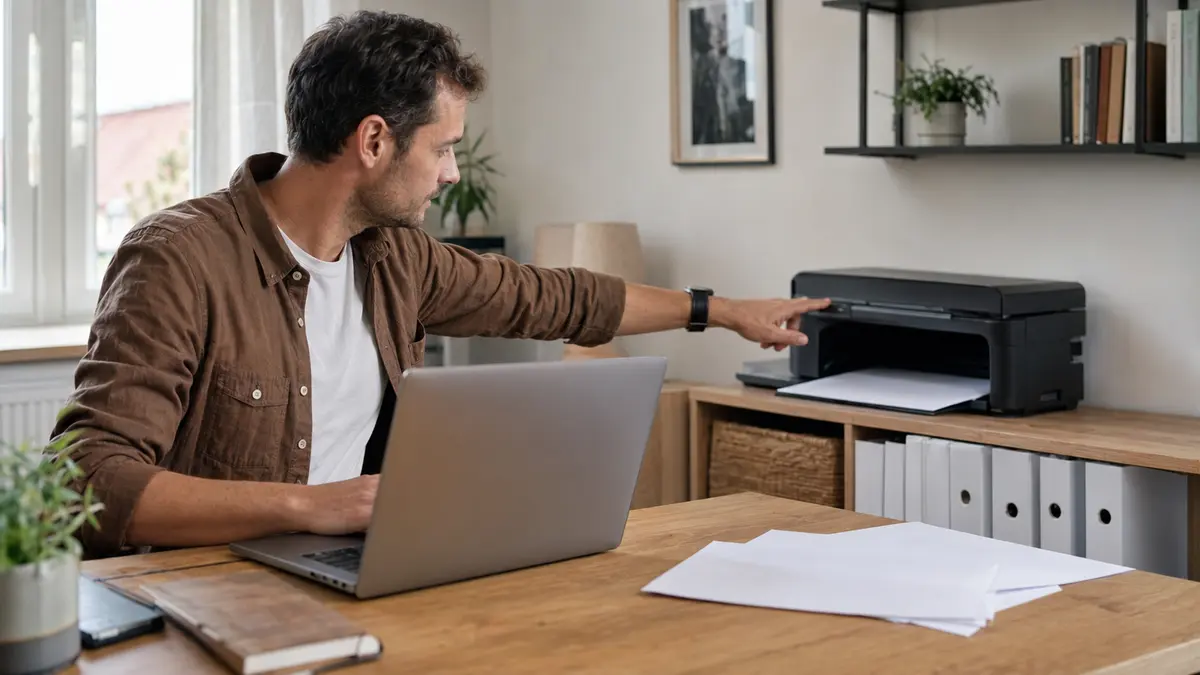
Une imprimante indiquée « hors connexion » n’est pas forcément en panne : l’ordinateur ne parvient simplement plus à communiquer avec elle. Vérifiez d’abord qu’elle est allumée, sans message d’erreur, puis confirmez qu’elle et le PC utilisent le même réseau Wi-Fi. Relancez ensuite la file d’impression avant de supprimer l’appareil ou de réinstaller un pilote.
Le bon diagnostic dépend du type de connexion. Une imprimante USB peut disparaître à cause d’un câble ou d’un port, tandis qu’un modèle Wi-Fi devient souvent indisponible après un changement de box, de nom de réseau ou d’adresse IP. Les étapes ci-dessous vont du contrôle le plus simple aux opérations qui modifient réellement la configuration.
Réponse rapide
Imprimante éteinte ou en erreur : corrigez d’abord le papier, l’encre, le capot ou le bourrage affiché.
Imprimante Wi-Fi : placez le PC et l’imprimante sur le même réseau, puis redémarrez les deux appareils.
Documents bloqués : annulez la file d’attente, vérifiez que le mode hors connexion est désactivé et relancez un test.
Toujours indisponible : retirez puis ajoutez de nouveau l’imprimante seulement après les contrôles précédents.
Pourquoi l’imprimante apparaît-elle hors connexion ?
Le statut signifie que Windows ou macOS ne reçoit pas de réponse exploitable de l’imprimante. La cause peut être physique, réseau ou logicielle : appareil en veille profonde, câble mal branché, Wi-Fi différent, file d’attente bloquée, mauvais modèle sélectionné ou pilote qui ne répond plus. Un bourrage ou un capot ouvert peut également suspendre l’impression tout en donnant l’impression d’un problème de connexion.
Sur un réseau domestique, la box peut attribuer une nouvelle adresse à l’imprimante après un redémarrage. L’ordinateur continue parfois d’interroger l’ancienne adresse et considère alors le périphérique comme absent. Avant de modifier ce réglage, testez l’impression depuis un second appareil : si aucun appareil ne trouve l’imprimante, cherchez du côté de celle-ci ou du réseau ; si seul le PC échoue, la file, la configuration ou le pilote est plus probablement en cause.
| Observation | Cause probable | Premier contrôle |
|---|---|---|
| Écran de l’imprimante éteint | Alimentation ou veille | Réveiller puis redémarrer l’appareil |
| Wi-Fi absent sur l’imprimante | Réseau perdu ou modifié | Reconnecter au réseau de la box |
| Un seul PC ne peut pas imprimer | File, port ou pilote | Vider la file et relancer le service |
| Le document reste en attente | Tâche bloquée | Annuler toutes les tâches |
| Le statut revient après chaque redémarrage | Adresse ou installation obsolète | Retirer puis ajouter l’imprimante |
Comment remettre une imprimante en ligne sous Windows ?
Microsoft recommande de commencer par l’alimentation et la connexion, puis de vérifier la file avant de réinstaller l’imprimante. Gardez un document très simple pour chaque essai, par exemple une page de test. Évitez de relancer dix impressions identiques : elles risquent de repartir toutes ensemble lorsque la connexion revient.
Rétablir la communication sans réinstaller au hasard
Effectuez une seule modification à la fois et vérifiez le statut après chaque étape.
-
Contrôlez l’imprimante elle-même
Allumez-la, chargez du papier et corrigez tout message concernant l’encre, le toner, un capot ou un bourrage.
Contrôle : imprimez une page de configuration depuis le panneau de l’imprimante si le modèle le permet.
-
Redémarrez proprement les appareils
Éteignez l’imprimante, débranchez-la environ trente secondes, puis rallumez-la. Redémarrez aussi le PC.
Contrôle : attendez que le voyant réseau soit stable avant de tester.
-
Vérifiez le câble ou le même réseau Wi-Fi
Pour l’USB, rebranchez le câble directement sur le PC. Pour le Wi-Fi, comparez le nom du réseau affiché par l’imprimante avec celui utilisé par l’ordinateur.
Contrôle : évitez temporairement un hub USB, un réseau invité ou un répéteur isolant les appareils.
-
Ouvrez la file d’impression
Dans Paramètres, Bluetooth et appareils, Imprimantes et scanners, sélectionnez l’imprimante puis ouvrez la file. Annulez les tâches bloquées.
Contrôle : dans le menu Imprimante de l’ancienne fenêtre de file, désactivez « Utiliser l’imprimante hors connexion » si cette option est cochée.
-
Définissez le bon périphérique
Vérifiez que le document part vers l’imprimante réelle et non vers une ancienne copie, Microsoft Print to PDF ou un modèle portant un nom presque identique.
Contrôle : définissez-la temporairement comme imprimante par défaut pour le test.
-
Lancez l’utilitaire de résolution
Ouvrez l’application Obtenir de l’aide de Windows et recherchez l’utilitaire de résolution des problèmes d’imprimante.
Contrôle : notez la correction proposée avant de l’appliquer sur un PC professionnel.
-
Retirez puis ajoutez l’imprimante en dernier
Supprimez l’appareil dans Imprimantes et scanners, redémarrez le PC, puis utilisez Ajouter un appareil. Installez un pilote uniquement depuis Windows Update ou le fabricant.
Contrôle : conservez les paramètres réseau de l’imprimante et les identifiants nécessaires avant la suppression.
Point de vigilance : sur une imprimante partagée en entreprise, ne modifiez pas le port, le serveur d’impression ou le pilote sans l’accord de l’administrateur.
Comment vérifier le Wi-Fi de l’imprimante ?
Le PC et l’imprimante doivent généralement se trouver sur le même réseau local. Une box peut proposer un réseau principal, un réseau invité et deux bandes portant des noms différents. Le réseau invité isole souvent les appareils entre eux. Consultez l’écran ou imprimez le rapport réseau de l’imprimante pour relever son nom Wi-Fi et son adresse IP, sans publier ces informations.
Si vous avez changé de box ou de mot de passe, reconnectez l’imprimante avec son assistant Wi-Fi. Une connexion obtenue par WPS peut aussi devoir être recréée. Si l’impression fonctionne depuis le téléphone mais pas depuis Windows, ne réinitialisez pas la box : le réseau de l’imprimante est actif et le diagnostic doit rester sur le PC. Si le PC perd lui-même sa connexion, consultez aussi le diagnostic du Wi-Fi qui se déconnecte sous Windows 11.
Que faire si la file d’impression reste bloquée ?
Annulez les documents depuis la file, puis fermez les applications qui tentaient d’imprimer. Si une tâche refuse de disparaître, redémarrez le PC avant d’intervenir sur les services système. Un document défectueux ou très lourd peut bloquer la file : essayez une page de test ou un autre fichier pour séparer le problème de document du problème d’imprimante.
Si Windows entier répond mal, résolvez d’abord ce dysfonctionnement. Le guide consacré à un écran figé sous Windows permet de sécuriser le redémarrage avant de reprendre l’impression.
Pourquoi l’imprimante est-elle hors connexion après un changement de box ?
Une nouvelle box utilise souvent un autre nom de réseau et un autre mot de passe. L’imprimante continue alors de chercher l’ancien Wi-Fi, même si le PC est déjà connecté au nouveau. Ouvrez l’assistant réseau depuis son écran ou l’application officielle du fabricant, sélectionnez le nouveau réseau puis saisissez sa clé. Attendez la confirmation de connexion avant de l’ajouter sur le PC.
Si vous avez repris exactement le même nom et le même mot de passe, redémarrez tout de même l’imprimante afin qu’elle obtienne une nouvelle adresse. Évitez de créer manuellement un port IP tant que cette adresse n’est pas stabilisée. Sur un équipement professionnel, demandez à l’administrateur si une réservation d’adresse est prévue.
Faut-il réinstaller le pilote de l’imprimante ?
Pas en première intention. Si l’imprimante est visible, répond depuis un autre appareil et a seulement une tâche bloquée, le pilote n’est pas le suspect principal. Une réinstallation devient pertinente si Windows ne parvient plus à ajouter l’appareil, si le Gestionnaire de périphériques affiche une erreur ou si le constructeur documente un correctif pour votre version de Windows.
Utilisez Windows Update ou le site officiel du fabricant en vérifiant la référence exacte. Évitez les programmes génériques qui promettent d’actualiser tous les pilotes : ils peuvent installer une version inadaptée. Sur macOS, Apple utilise généralement AirPrint ; retirer puis ajouter l’imprimante avec le logiciel proposé par le système est souvent préférable à l’installation d’un paquet trouvé ailleurs.
Comment remettre une imprimante en ligne sur Mac ?
Dans Réglages Système, ouvrez Imprimantes et scanners, sélectionnez l’imprimante puis la file. Reprenez l’impression si elle est en pause et supprimez les tâches bloquées. Vérifiez ensuite l’alimentation, l’USB ou le Wi-Fi. Apple distingue notamment une imprimante suspendue, déconnectée, protégée par mot de passe ou en erreur matérielle.
Si le problème persiste, retirez puis ajoutez de nouveau l’imprimante. La réinitialisation complète du système d’impression efface toutes les imprimantes, les files et leurs réglages : gardez cette opération pour le dernier recours, surtout sur un Mac professionnel ou utilisant plusieurs appareils spécialisés.
À éviter
Ne réinitialisez pas la box pour un problème limité à un PC, ne supprimez pas une imprimante partagée sans connaître sa configuration et ne téléchargez pas de pilote depuis un site non officiel.
Questions fréquentes
Pourquoi mon imprimante est-elle hors connexion alors qu’elle est allumée ?
Elle peut être connectée à un autre Wi-Fi, avoir changé d’adresse réseau, être en pause ou conserver une tâche bloquée. Comparez le réseau, ouvrez la file d’impression puis testez depuis un second appareil.
Comment désactiver le mode imprimante hors connexion sous Windows ?
Ouvrez la file de l’imprimante dans Paramètres, Imprimantes et scanners. Dans l’ancienne fenêtre de file, ouvrez le menu Imprimante et décochez « Utiliser l’imprimante hors connexion » si l’option est active.
Pourquoi l’imprimante Wi-Fi fonctionne-t-elle sur le téléphone mais pas sur le PC ?
L’imprimante et le réseau fonctionnent probablement. Vérifiez alors le modèle sélectionné, la file Windows, le pare-feu, l’ancien port réseau et le pilote du PC avant de toucher à la box.
Dois-je supprimer puis réinstaller l’imprimante ?
Seulement après avoir vérifié l’alimentation, la connexion, le même Wi-Fi et la file. La suppression est utile si l’installation conserve une adresse ou une configuration obsolète.
Que faire si l’imprimante repasse toujours hors connexion ?
Relevez son état réseau, testez depuis un autre appareil et ajoutez-la de nouveau. Si le problème revient après chaque redémarrage, consultez le fabricant ou l’administrateur pour stabiliser l’adresse et le pilote.
Sources et vérification
Ce guide a été vérifié le 22 juillet 2026 à partir des procédures officielles de Microsoft et d’Apple. Les menus peuvent varier selon la version du système, la marque et le mode de connexion.