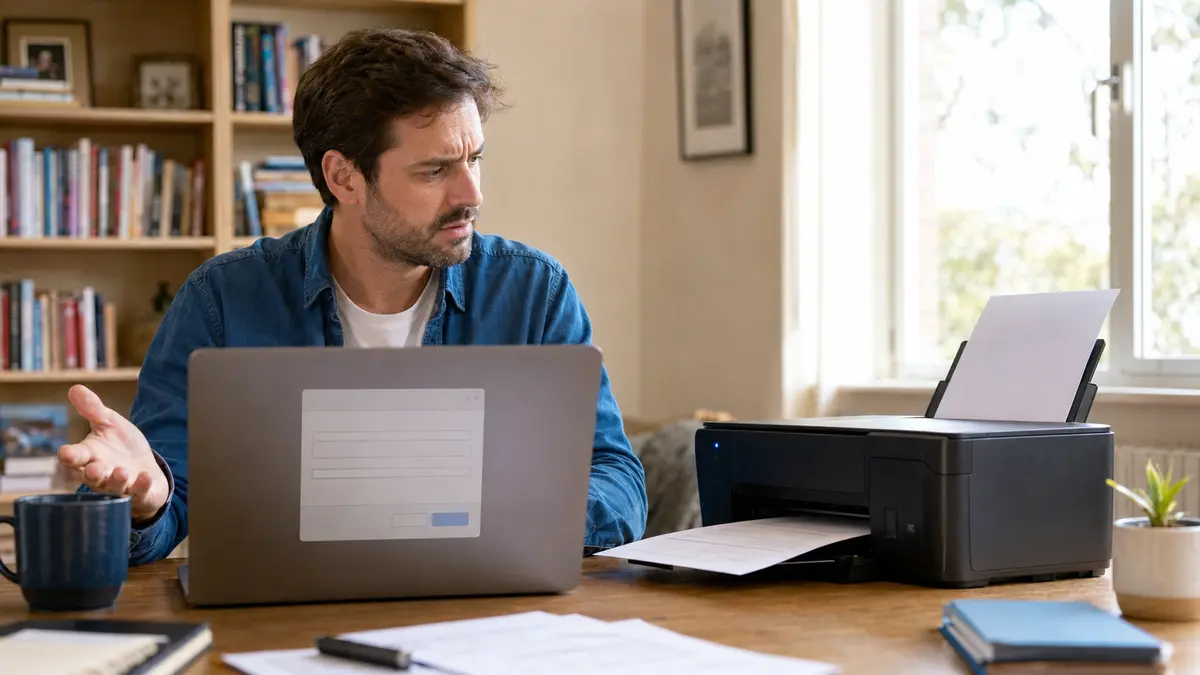
Pourquoi mon ordinateur me demande d’enregistrer avant d’imprimer ? Le travail part généralement vers une imprimante virtuelle ou vers un fichier, au lieu de l’imprimante physique sélectionnée.
Microsoft distingue l’imprimante réelle, Microsoft Print to PDF et l’option Imprimer dans un fichier. Les deux dernières créent volontairement un fichier et demandent donc un nom et un emplacement.
L’essentiel en 30 secondes
Annulez la fenêtre d’enregistrement, revenez à l’écran d’impression et choisissez le nom exact de l’imprimante physique. Vérifiez que « Imprimer dans un fichier » est décoché, lancez une page de test, puis définissez cette imprimante par défaut si le choix revient à PDF.
Comment identifier la cause avant d’agir ?
Le symptôme ordinateur demande enregistrer avant imprimer peut relever de plusieurs couches. Les hypothèses « Imprimante PDF » et « Impression dans un fichier » doivent être départagées avant toute modification.
Conservez une capture sans donnée sensible lorsque la boîte demande un nom de sortie même avec une imprimante réelle affichée. Puis changez une seule variable jusqu’à obtenir ce résultat : aucune fenêtre d’enregistrement ne s’ouvre au nouveau test.
Le premier test consiste à lire le périphérique sélectionné. Si le nom contient PDF, XPS, OneNote ou « fichier », le comportement est normal. Si l’imprimante physique est bien choisie, il faut alors vérifier sa disponibilité, sa file d’attente et son pilote.
Quel diagnostic correspond au symptôme ?
| Situation | Indice décisif | Priorité |
|---|---|---|
| Imprimante PDF | la fenêtre demande un nom se terminant en PDF et aucun papier ne sort | rouvrir Imprimer et sélectionner l’imprimante physique par son nom |
| Impression dans un fichier | la boîte demande un nom de sortie même avec une imprimante réelle affichée | décocher l’option dans la boîte de dialogue avancée puis réessayer |
| Mauvais périphérique par défaut | chaque application présélectionne PDF, XPS ou une ancienne imprimante | définir manuellement l’imprimante physique par défaut et vérifier l’option de gestion automatique |
| Imprimante hors connexion | le travail reste en attente, l’imprimante est grisée ou la file signale une erreur | contrôler alimentation, câble ou réseau puis lancer l’utilitaire Obtenir de l’aide |
| Pilote ou application | le Bloc-notes imprime mais Word, Excel ou le navigateur ouvre encore Enregistrer sous | comparer avec une page de test Windows puis mettre à jour le pilote si le défaut est général |
Quelle procédure suivre dans le bon ordre ?
Commencez par les vérifications réversibles et conservez les données utiles avant toute réinitialisation.
Suivez la séquence de ordinateur demande enregistrer avant imprimer sans cumuler les changements. À chaque étape, consignez le résultat associé à l’hypothèse testée.
Du symptôme à une preuve contrôlable
-
Annuler sans enregistrer
Fermez la boîte Enregistrer sous pour revenir au document sans créer de fichier inutile.
Contrôle : le document original reste ouvert
-
Lire le nom de l’imprimante
Ouvrez Ctrl+P et développez la liste des imprimantes disponibles.
Contrôle : le périphérique sélectionné est identifié exactement
-
Choisir le matériel
Sélectionnez l’imprimante physique et décochez Imprimer dans un fichier si l’option apparaît.
Contrôle : PDF, XPS et fichier ne sont plus actifs
-
Tester au niveau Windows
Imprimez une page de test et ouvrez la file pour suivre son état.
Contrôle : le travail est reçu, bloqué ou imprimé
-
Stabiliser le choix
Définissez l’imprimante réelle par défaut, puis corrigez pilote ou application seulement si le test système échoue.
Contrôle : deux impressions successives utilisent le bon périphérique
Ne supprimez pas un pilote, une file partagée ou un port d’entreprise avant d’avoir noté leur nom et testé une page Windows. Sur un poste géré, demandez l’accord du support avant toute réinstallation.
Le périphérique sélectionné est-il Microsoft Print to PDF ?
Comment le reconnaître : la fenêtre demande un nom se terminant en PDF et aucun papier ne sort. L’hypothèse « Imprimante PDF » devient crédible car une imprimante PDF transforme le document en fichier au lieu de l’envoyer au matériel. Comparez ce constat au résultat propre à ordinateur demande enregistrer avant imprimer : la commande part vers la file de l’imprimante réelle.
Réponse la moins risquée : rouvrir Imprimer et sélectionner l’imprimante physique par son nom. Le diagnostic est confirmé lorsque la commande part vers la file de l’imprimante réelle. Ne commencez pas par enregistrer plusieurs PDF en pensant relancer le papier, au risque d’ajouter un second problème au premier.
L’option « Imprimer dans un fichier » est-elle cochée ?
Comment le reconnaître : la boîte demande un nom de sortie même avec une imprimante réelle affichée. L’hypothèse « Impression dans un fichier » devient crédible car cette option détourne le travail vers un fichier d’impression. Comparez ce constat au résultat propre à ordinateur demande enregistrer avant imprimer : aucune fenêtre d’enregistrement ne s’ouvre au nouveau test.
Réponse la moins risquée : décocher l’option dans la boîte de dialogue avancée puis réessayer. Le diagnostic est confirmé lorsque aucune fenêtre d’enregistrement ne s’ouvre au nouveau test. Ne commencez pas par modifier l’extension du fichier pour tenter de l’imprimer, au risque d’ajouter un second problème au premier.
Windows revient-il toujours à une imprimante virtuelle ?
Comment le reconnaître : chaque application présélectionne PDF, XPS ou une ancienne imprimante. L’hypothèse « Mauvais périphérique par défaut » devient crédible car Windows ou l’application mémorise le dernier périphérique utilisé. Comparez ce constat au résultat propre à ordinateur demande enregistrer avant imprimer : le nom réel reste sélectionné après fermeture et réouverture.
Réponse la moins risquée : définir manuellement l’imprimante physique par défaut et vérifier l’option de gestion automatique. Le diagnostic est confirmé lorsque le nom réel reste sélectionné après fermeture et réouverture. Ne commencez pas par supprimer toutes les imprimantes sans relever leurs réglages, au risque d’ajouter un second problème au premier.
Le nom réel apparaît-il mais avec un état indisponible ?
Comment le reconnaître : le travail reste en attente, l’imprimante est grisée ou la file signale une erreur. L’hypothèse « Imprimante hors connexion » devient crédible car Windows ne peut pas joindre l’imprimante USB, Wi-Fi ou partagée. Comparez ce constat au résultat propre à ordinateur demande enregistrer avant imprimer : une page de test entre dans la file puis sort sur papier.
Réponse la moins risquée : contrôler alimentation, câble ou réseau puis lancer l’utilitaire Obtenir de l’aide. Le diagnostic est confirmé lorsque une page de test entre dans la file puis sort sur papier. Ne commencez pas par désactiver durablement le pare-feu pour tester, au risque d’ajouter un second problème au premier.
Le défaut touche-t-il une seule application ?
Comment le reconnaître : le Bloc-notes imprime mais Word, Excel ou le navigateur ouvre encore Enregistrer sous. L’hypothèse « Pilote ou application » devient crédible car un réglage d’application ou un pilote peut remplacer le choix système. Comparez ce constat au résultat propre à ordinateur demande enregistrer avant imprimer : la même imprimante fonctionne depuis deux applications.
Réponse la moins risquée : comparer avec une page de test Windows puis mettre à jour le pilote si le défaut est général. Le diagnostic est confirmé lorsque la même imprimante fonctionne depuis deux applications. Ne commencez pas par réinstaller Windows avant d’avoir isolé l’application, au risque d’ajouter un second problème au premier.
Quel test d’impression tranche sans modifier le pilote ?
Prenez une feuille de papier et écrivez les trois noms qui apparaissent dans la liste d’impression : le périphérique physique, Microsoft Print to PDF et toute option contenant le mot fichier. Cette liste évite une confusion fréquente entre une destination et une panne. Lancez ensuite une page très simple depuis le Bloc-notes. Si la sélection du périphérique physique fait apparaître un travail dans sa file, Windows a correctement remis le document au spouleur. Si une fenêtre demande un chemin sur le disque, revenez immédiatement au nom sélectionné : le travail n’a pas encore été envoyé à l’imprimante.
Répétez le même essai depuis l’application qui pose problème, avec une seule page et sans document confidentiel. Comparez le nom du périphérique, le nombre de travaux dans la file et l’heure exacte. Un succès dans le Bloc-notes suivi d’un échec dans Word ou le navigateur désigne un réglage local à l’application. Un échec identique dans les deux logiciels oriente vers Windows, la connexion ou le pilote. Cette comparaison est plus informative qu’une succession de redémarrages, car elle conserve un cas fonctionnel et un cas défaillant.
Enfin, fermez la boîte d’impression, rouvrez-la et vérifiez si le bon périphérique reste présélectionné. S’il revient à PDF, désactivez la gestion automatique de l’imprimante par défaut ou choisissez manuellement le matériel. S’il reste correct mais que la file ne reçoit rien, notez le port, l’état et le message avant de lancer l’utilitaire. Le diagnostic est terminé lorsque vous pouvez décrire une chaîne précise : application, destination choisie, travail visible dans la file, puis sortie papier ou erreur reproductible.
Quelles erreurs aggravent la situation ?
Réagir à « Imprimante PDF » sans preuve : le risque vient du fait que enregistrer plusieurs PDF en pensant relancer le papier peut compliquer le diagnostic. Préférez cette réponse vérifiable : rouvrir Imprimer et sélectionner l’imprimante physique par son nom.
Réagir à « Impression dans un fichier » sans preuve : le risque vient du fait que modifier l’extension du fichier pour tenter de l’imprimer peut compliquer le diagnostic. Préférez cette réponse vérifiable : décocher l’option dans la boîte de dialogue avancée puis réessayer.
Réagir à « Mauvais périphérique par défaut » sans preuve : le risque vient du fait que supprimer toutes les imprimantes sans relever leurs réglages peut compliquer le diagnostic. Préférez cette réponse vérifiable : définir manuellement l’imprimante physique par défaut et vérifier l’option de gestion automatique.
Réagir à « Imprimante hors connexion » sans preuve : le risque vient du fait que désactiver durablement le pare-feu pour tester peut compliquer le diagnostic. Préférez cette réponse vérifiable : contrôler alimentation, câble ou réseau puis lancer l’utilitaire Obtenir de l’aide.
Comment éviter que le problème revienne ?
État de référence pour ordinateur demande enregistrer avant imprimer : gardez un cas fonctionnel opposé à la fenêtre demande un nom se terminant en PDF et aucun papier ne sort. Validez la mesure en vérifiant que la commande part vers la file de l’imprimante réelle.
Couche « Impression dans un fichier » : isolez cette cause car cette option détourne le travail vers un fichier d’impression. Validez la mesure en vérifiant que aucune fenêtre d’enregistrement ne s’ouvre au nouveau test.
Retour arrière préparé : notez comment annuler l’action suivante : définir manuellement l’imprimante physique par défaut et vérifier l’option de gestion automatique. Validez la mesure en vérifiant que le nom réel reste sélectionné après fermeture et réouverture.
Surveillance du signal utile : observez uniquement si le travail reste en attente, l’imprimante est grisée ou la file signale une erreur. Validez la mesure en vérifiant que une page de test entre dans la file puis sort sur papier.
Un fichier PDF peut être utile, mais il ne remplace pas la sélection de l’imprimante physique.
Un diagnostic court évite de changer plusieurs réglages à la fois.
Quand faire intervenir le support d’impression ?
Escaladez si la page de test Windows échoue avec l’imprimante physique, si le périphérique disparaît ou si une imprimante partagée refuse plusieurs utilisateurs. Pour documenter le problème, préparez : le nom exact de l’imprimante, son type de connexion, l’état de la file, le message d’erreur, l’application testée et l’heure. Dans ce dossier « ordinateur demande enregistrer avant imprimer », ne transmettez aucun secret à un interlocuteur non vérifié.
Utilisez Obtenir de l’aide, le support du fabricant ou l’équipe informatique qui gère l’imprimante partagée. Le support pourra distinguer un réglage d’application, un port indisponible, un pilote incompatible et une panne matérielle. Conservez le numéro de dossier avec la chronologie propre à ordinateur demande enregistrer avant imprimer.
Notre méthode de vérification
Les causes et actions ont été confrontées aux documentations officielles actuelles du service ou du fabricant.
Les vérifications de ordinateur demande enregistrer avant imprimer vont du test le plus réversible à l’intervention la plus engageante. Cette hiérarchie protège les éléments utiles au diagnostic.
Sources officielles
- Microsoft : corriger l’impression dans les applications
- Microsoft : résoudre les problèmes d’imprimante Windows
- Microsoft : définir l’imprimante par défaut
- Microsoft : afficher la file d’attente d’impression
Questions fréquentes sur ordinateur demande enregistrer avant imprimer
Pourquoi l’imprimante me demande-t-elle un nom de fichier ?
Parce qu’une imprimante PDF, XPS ou l’option Imprimer dans un fichier est sélectionnée au lieu du périphérique physique.
Faut-il enregistrer le fichier pour que le papier sorte ?
Non. Annulez la fenêtre, sélectionnez l’imprimante réelle et relancez la commande.
Comment empêcher Windows de revenir à Microsoft Print to PDF ?
Définissez manuellement l’imprimante physique par défaut et vérifiez si Windows gère automatiquement le périphérique par défaut.
Pourquoi le problème ne touche-t-il que Word ou Excel ?
L’application peut conserver un choix différent ou présenter un défaut propre. Comparez avec une page de test Windows.
Que faire si l’imprimante physique est bien sélectionnée ?
Contrôlez son état, sa connexion et sa file, puis lancez l’utilitaire de résolution des problèmes avant de toucher au pilote.