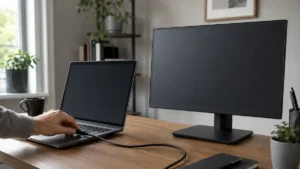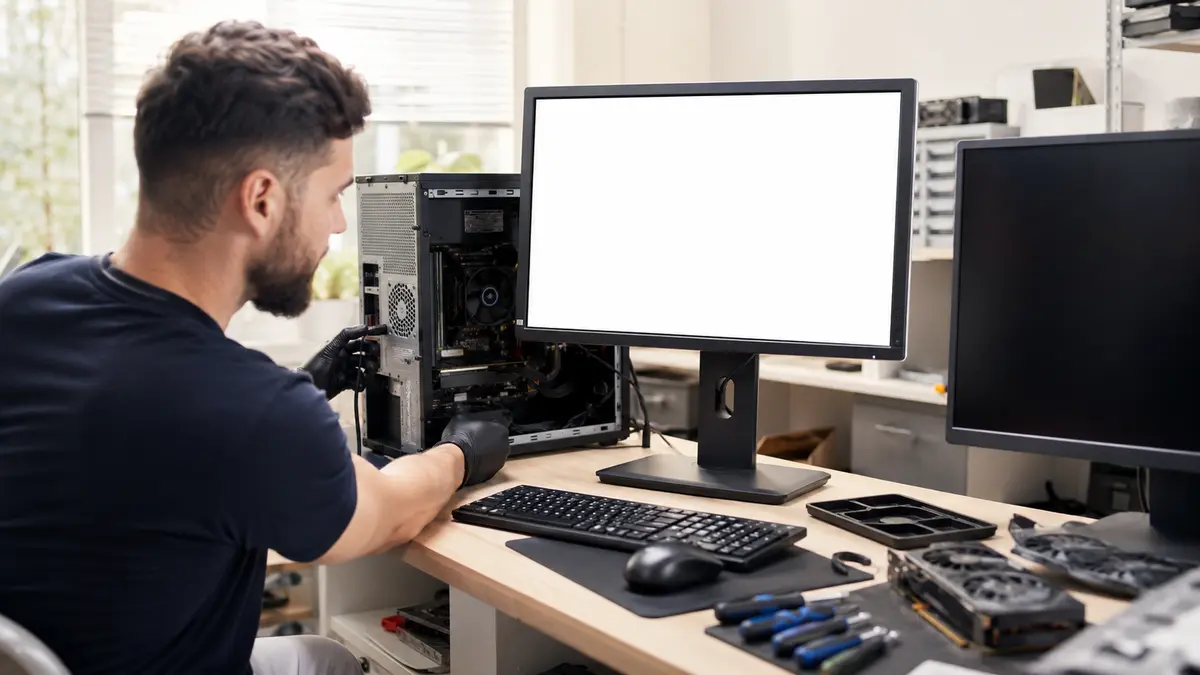
Un écran entièrement blanc peut venir de la dalle ou de sa nappe, du câble vidéo, de la carte graphique, d’un pilote bloqué ou d’une application qui recouvre le bureau.
Le moment d’apparition est décisif. Un blanc présent dès le logo du fabricant oriente vers l’affichage matériel ; un bureau accessible sur un écran externe incrimine plutôt la dalle ou la liaison ; un problème apparu après connexion peut relever de Windows ou du pilote.
L’essentiel en 30 secondes
Commencez par vérifier alimentation et câbles, puis appuyez sur Windows + Ctrl + Maj + B pour réinitialiser le pilote graphique. Testez ensuite un écran externe et le menu Ctrl + Alt + Suppr. Si l’image revient en mode sans échec, mettez à jour ou restaurez le pilote au lieu de réinitialiser le PC.
Comment identifier la cause avant d’agir ?
Le bon diagnostic commence par une comparaison simple : ce qui fonctionne, ce qui échoue et ce qui a changé juste avant l’incident.
Testez d’abord la voie la moins risquée. Une réinitialisation, une suppression ou une nouvelle tentative de paiement ne doit intervenir qu’après sauvegarde et contrôle.
Photographiez l’écran et écoutez les sons de démarrage. Un curseur, une réponse au clavier ou le son de Windows prouve que la machine fonctionne malgré l’absence d’image exploitable. Un écran externe permet ensuite de séparer la chaîne graphique de la dalle intégrée.
Quel diagnostic correspond au symptôme ?
| Situation | Indice décisif | Priorité |
|---|---|---|
| Moniteur ou câble | aucun menu interne n’apparaît ou un autre câble rétablit l’image | tester l’alimentation, la bonne entrée et un câble connu fonctionnel |
| Dalle ou nappe interne | le PC affiche une image stable en HDMI ou USB-C mais la dalle reste blanche | sauvegarder les données via l’écran externe puis faire diagnostiquer la dalle et la nappe |
| Pilote graphique bloqué | Windows semble actif et l’écran réagit à Windows + Ctrl + Maj + B | redémarrer puis mettre à jour ou restaurer le pilote officiel |
| Application ou Explorateur | l’écran de sécurité apparaît alors que le bureau est blanc | ouvrir le Gestionnaire des tâches et relancer Explorateur Windows ou fermer l’application |
| Fichiers système ou démarrage | l’affichage fonctionne en mode minimal mais pas au démarrage normal | effectuer un démarrage minimal puis utiliser DISM et SFC selon l’aide Microsoft |
Quelle procédure suivre dans le bon ordre ?
Commencez par les vérifications réversibles et conservez les données utiles avant toute réinitialisation.
Conservez les mêmes conditions pendant le test et ne modifiez qu’un paramètre à la fois. Une preuve positive permet d’arrêter la procédure.
Du symptôme à une preuve contrôlable
-
Sécuriser et observer
Débranchez les périphériques inutiles, notez les sons, voyants et le moment exact où l’écran blanchit.
Contrôle : le scénario avant ou après Windows est identifié
-
Tester l’affichage physique
Contrôlez l’alimentation, l’entrée, le câble et le menu propre au moniteur.
Contrôle : un écran ou câble témoin confirme ou écarte la liaison
-
Réinitialiser la pile graphique
Utilisez Windows + Ctrl + Maj + B puis attendez le bip ou le scintillement.
Contrôle : une réaction est observée sans perte de données
-
Comparer avec un écran externe
Branchez un moniteur ou téléviseur fiable et changez le mode d’affichage avec Windows + P.
Contrôle : l’image externe sépare matériel interne et système
-
Passer en mode sans échec
Si nécessaire, ouvrez l’environnement de récupération et testez pilote, démarrage minimal et intégrité système.
Contrôle : le composant ou logiciel responsable est isolé
Un écran blanc accompagné d’odeur, de chaleur anormale, de liquide ou d’un châssis gonflé impose d’éteindre et de débrancher l’appareil. Ne démontez pas une machine sous garantie et ne touchez pas une alimentation interne.
Le moniteur affiche-t-il son propre menu ?
Indice à rechercher : aucun menu interne n’apparaît ou un autre câble rétablit l’image. Cet indice oriente vers la piste « moniteur ou câble », car la panne se situe avant Windows, dans l’écran, l’entrée ou la liaison. Notez le résultat exact et vérifiez qu’il se reproduit dans les mêmes conditions.
Étape prioritaire : tester l’alimentation, la bonne entrée et un câble connu fonctionnel Vous devez obtenir ce contrôle : le menu du moniteur et l’image témoin apparaissent. Gardez-vous de ouvrir immédiatement l’ordinateur encore sous garantie tant que cette preuve n’est pas disponible.
L’écran externe fonctionne-t-il normalement ?
Indice à rechercher : le PC affiche une image stable en HDMI ou USB-C mais la dalle reste blanche. Cet indice oriente vers la piste « dalle ou nappe interne », car la carte graphique produit bien un signal et la liaison interne devient suspecte. Notez le résultat exact et vérifiez qu’il se reproduit dans les mêmes conditions.
Étape prioritaire : sauvegarder les données via l’écran externe puis faire diagnostiquer la dalle et la nappe Vous devez obtenir ce contrôle : l’affichage externe reste stable pendant le test. Gardez-vous de plier ou presser l’écran pour tenter de retrouver l’image tant que cette preuve n’est pas disponible.
Le raccourci graphique provoque-t-il un bip ou un scintillement ?
Indice à rechercher : Windows semble actif et l’écran réagit à Windows + Ctrl + Maj + B Cet indice oriente vers la piste « pilote graphique bloqué », car le pilote ou la pile graphique peut être figé. Notez le résultat exact et vérifiez qu’il se reproduit dans les mêmes conditions.
Étape prioritaire : redémarrer puis mettre à jour ou restaurer le pilote officiel Vous devez obtenir ce contrôle : l’image revient durablement après une version de pilote précise. Gardez-vous de installer un pilote depuis un site non officiel tant que cette preuve n’est pas disponible.
Ctrl + Alt + Suppr reste-t-il visible ?
Indice à rechercher : l’écran de sécurité apparaît alors que le bureau est blanc. Cet indice oriente vers la piste « application ou explorateur », car Windows fonctionne mais une application, le shell ou une session pose problème. Notez le résultat exact et vérifiez qu’il se reproduit dans les mêmes conditions.
Étape prioritaire : ouvrir le Gestionnaire des tâches et relancer Explorateur Windows ou fermer l’application Vous devez obtenir ce contrôle : le bureau revient sans modifier le matériel. Gardez-vous de forcer plusieurs arrêts pendant une mise à jour tant que cette preuve n’est pas disponible.
Le mode sans échec affiche-t-il une image ?
Indice à rechercher : l’affichage fonctionne en mode minimal mais pas au démarrage normal. Cet indice oriente vers la piste « fichiers système ou démarrage », car un service, un pilote tiers ou des fichiers système peuvent intervenir. Notez le résultat exact et vérifiez qu’il se reproduit dans les mêmes conditions.
Étape prioritaire : effectuer un démarrage minimal puis utiliser DISM et SFC selon l’aide Microsoft Vous devez obtenir ce contrôle : le démarrage normal revient après l’élément identifié. Gardez-vous de réinstaller Windows avant d’avoir sauvegardé les fichiers tant que cette preuve n’est pas disponible.
Quelles erreurs aggravent la situation ?
Réagir à « Moniteur ou câble » sans preuve : cette erreur survient lorsque ouvrir immédiatement l’ordinateur encore sous garantie peut compliquer le diagnostic. Remplacez-la par une action contrôlée : tester l’alimentation, la bonne entrée et un câble connu fonctionnel.
Réagir à « Dalle ou nappe interne » sans preuve : cette erreur survient lorsque plier ou presser l’écran pour tenter de retrouver l’image peut compliquer le diagnostic. Remplacez-la par une action contrôlée : sauvegarder les données via l’écran externe puis faire diagnostiquer la dalle et la nappe.
Réagir à « Pilote graphique bloqué » sans preuve : cette erreur survient lorsque installer un pilote depuis un site non officiel peut compliquer le diagnostic. Remplacez-la par une action contrôlée : redémarrer puis mettre à jour ou restaurer le pilote officiel.
Réagir à « Application ou Explorateur » sans preuve : cette erreur survient lorsque forcer plusieurs arrêts pendant une mise à jour peut compliquer le diagnostic. Remplacez-la par une action contrôlée : ouvrir le Gestionnaire des tâches et relancer Explorateur Windows ou fermer l’application.
Comment éviter que le problème revienne ?
Capture exploitable : enregistrez le libellé et le contexte sans donnée secrète. Le point de sortie est simple : la preuve reste lisible et partageable.
Scénario reproductible : répétez le même test avec un seul paramètre différent. Le point de sortie est simple : le résultat est cohérent deux fois.
Export indépendant : conservez les données utiles hors du service concerné. Le point de sortie est simple : le fichier exporté peut être restauré.
Contrôle après mise à jour : relisez les paramètres que la version peut modifier. Le point de sortie est simple : les préférences importantes sont inchangées.
Une méthode voisine est détaillée dans notre article sur la récupération de fichiers sur un support endommagé. Une sauvegarde vérifiée doit précéder toute réinstallation.
Une méthode voisine est détaillée dans notre article sur les composants de confiance d’un PC. Le diagnostic matériel doit respecter les protections et le chiffrement du poste.
Quand confier l’écran blanc à un réparateur ?
Arrêtez les tests si le blanc apparaît avant le logo, si l’écran externe est le seul à fonctionner, si la charnière change le symptôme ou si un dommage physique est visible. Préparez le modèle, les tests de câbles, le résultat sur écran externe, les codes de voyants et la chronologie. Ne transmettez jamais un mot de passe, un code de validation ou une donnée bancaire complète à un interlocuteur non vérifié.
Contactez le fabricant ou un réparateur qualifié et demandez un diagnostic avant remplacement de pièce. Une dalle, une nappe ou une carte graphique défaillante ne se corrige pas par une réinstallation de Windows. Conservez le numéro de dossier et la chronologie de vos tests pour pouvoir reprendre sans recommencer toutes les manipulations.
Notre méthode de vérification
Les causes et actions ont été confrontées aux documentations officielles actuelles du service ou du fabricant.
Chaque recommandation associe une action à un résultat mesurable. Les opérations destructrices ou irréversibles restent exclues tant qu’un test plus sûr est disponible.
Sources officielles
- Microsoft : résoudre les écrans vides dans Windows
- Microsoft : mettre à jour les pilotes
- Microsoft : effectuer un démarrage minimal
- Microsoft : réparer les fichiers système avec DISM et SFC
Questions fréquentes sur ordinateur écran blanc
Quel raccourci essayer sur un écran blanc Windows ?
Appuyez sur Windows + Ctrl + Maj + B pour réinitialiser le pilote graphique. Un bip ou un scintillement indique une réaction.
Pourquoi l’écran externe fonctionne-t-il mais pas celui du portable ?
La sortie graphique fonctionne ; la dalle, le rétroéclairage, la nappe ou sa connexion interne devient plus probable.
Un pilote peut-il provoquer un écran entièrement blanc ?
Oui, surtout si Windows démarre et que le mode sans échec fonctionne. Mettez à jour ou restaurez le pilote officiel.
Faut-il réinitialiser Windows tout de suite ?
Non. Testez d’abord câble, écran externe, raccourci graphique, mode sans échec et sauvegardez les données.
Quand l’écran blanc est-il probablement matériel ?
S’il apparaît avant Windows, varie avec la charnière, ne montre aucun menu interne ou persiste alors qu’un écran externe fonctionne.