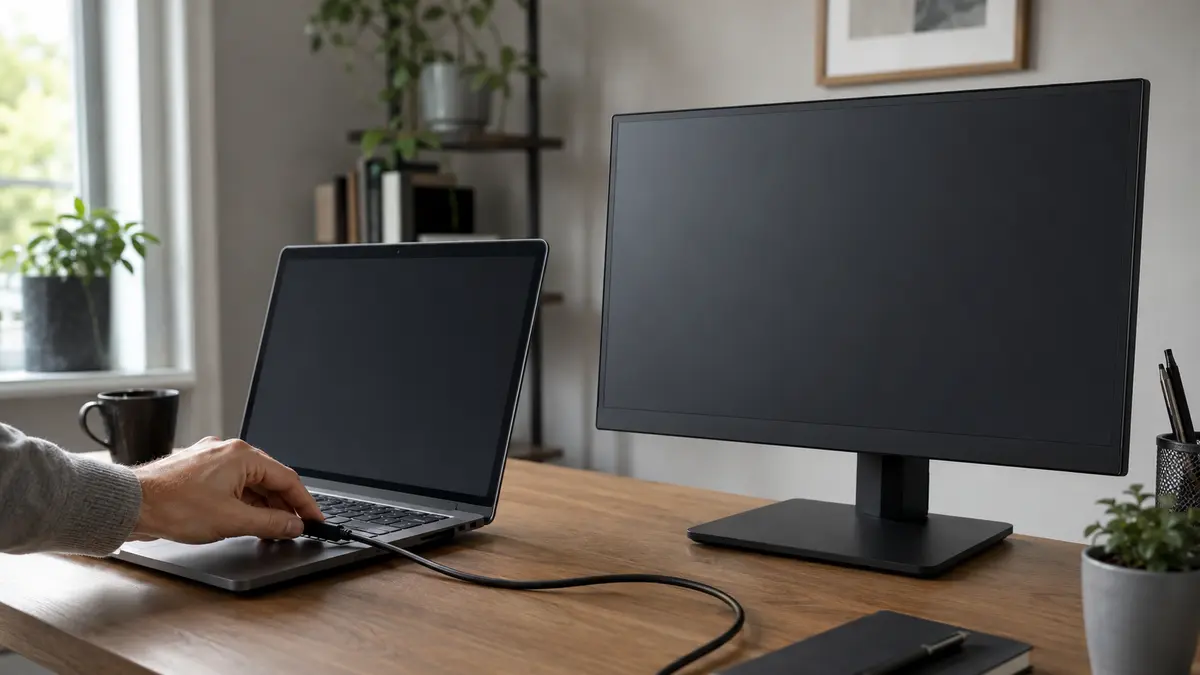
Si Windows 11 ne détecte pas votre deuxième écran, commencez par vérifier la source sélectionnée sur le moniteur, rebrancher le câble aux deux extrémités et appuyer sur Windows + P pour choisir Étendre. Ouvrez ensuite Paramètres, Système, Affichage, Plusieurs affichages, puis cliquez sur Détecter. Si l’écran reste absent, testez un autre câble ou port avant de modifier les pilotes.
Un écran allumé avec le message « Aucun signal » n’indique pas la même panne qu’un moniteur visible dans Windows mais noir. Il faut d’abord déterminer si le PC envoie un signal, si l’adaptateur transporte bien la vidéo et si Windows voit le périphérique. Cette distinction évite de réinstaller un pilote alors que l’entrée HDMI est simplement incorrecte. Si Windows détecte le moniteur mais que celui-ci affiche une image uniformément claire, suivez plutôt notre diagnostic d’un écran qui reste entièrement blanc.
L’essentiel en 30 secondes
Testez la chaîne vidéo dans cet ordre : écran, entrée, câble, port, réglage Windows, puis pilote. Sélectionnez la bonne entrée HDMI ou DisplayPort sur le moniteur, essayez Windows + P, cliquez sur Détecter dans les paramètres d’affichage et redémarrez le pilote avec Windows + Ctrl + Maj + B. Si possible, croisez ensuite le câble, l’écran et le PC avec un autre appareil.
Pourquoi Windows 11 ne voit-il pas le deuxième écran ?
La liaison dépend de plusieurs éléments : la sortie vidéo du PC, le câble, un éventuel adaptateur ou dock, l’entrée du moniteur, le pilote graphique et le mode d’affichage choisi dans Windows. Une seule rupture dans cette chaîne suffit pour que le deuxième écran disparaisse des paramètres.
Les causes les plus fréquentes restent réversibles : mauvaise source sélectionnée, câble mal engagé, station d’accueil à redémarrer, mode « Écran du PC uniquement » ou pilote graphique bloqué. Un câble USB-C peut aussi recharger un appareil et transférer des données sans prendre en charge la vidéo. La forme du connecteur ne garantit donc pas la compatibilité DisplayPort Alt Mode ou Thunderbolt.
Quel symptôme observez-vous exactement ?
Le message du moniteur et la présence éventuelle de l’écran dans les paramètres orientent le diagnostic. Utilisez le tableau avant de débrancher plusieurs éléments à la fois.
| Symptôme | Cause à vérifier d’abord | Premier test |
|---|---|---|
| Le moniteur affiche « Aucun signal » | Entrée, câble ou port vidéo | Sélectionner la source puis changer de câble |
| L’écran est absent des paramètres Windows | Détection matérielle ou pilote | Cliquer sur Détecter puis redémarrer le pilote |
| L’écran apparaît mais reste noir | Mode d’affichage, résolution ou fréquence | Choisir Étendre avec Windows + P |
| Le problème survient avec un dock | Alimentation, firmware ou limite du dock | Brancher un écran directement au PC |
| Un seul des deux écrans externes fonctionne | Nombre de sorties prises en charge | Tester chaque écran seul sur le même port |
| La panne suit une mise à jour | Pilote graphique récent | Restaurer le pilote si l’option est disponible |
Procédure pour faire détecter le deuxième écran
Effectuez les étapes dans l’ordre et testez l’affichage après chacune. Changer le câble, le dock et le pilote simultanément rendrait la cause impossible à identifier.
Isoler la rupture dans la chaîne vidéo
-
Contrôlez l’alimentation et l’entrée du moniteur
Allumez l’écran et ouvrez son menu physique. Sélectionnez manuellement l’entrée utilisée, par exemple HDMI 1, HDMI 2 ou DisplayPort. Une détection automatique peut rester sur l’ancienne source.
Contrôle : le menu du moniteur doit s’afficher et la source choisie doit correspondre au port réellement branché.
-
Rebranchez le câble et retirez les intermédiaires
Débranchez puis rebranchez le câble aux deux extrémités. Retirez temporairement adaptateur, répartiteur, switch KVM et station d’accueil. Microsoft recommande de tester une connexion directe et un autre câble lorsque c’est possible.
Contrôle : si la connexion directe fonctionne, le dock ou l’adaptateur devient la piste principale.
-
Sélectionnez le mode Étendre avec Windows + P
Appuyez sur Windows + P et choisissez Étendre. Si le panneau ne s’ouvre pas, passez par Paramètres, Système, Affichage. Le mode « Écran du PC uniquement » désactive volontairement l’affichage externe.
Contrôle : vérifiez si le bureau ou le pointeur apparaît sur le moniteur externe.
-
Lancez la détection dans les paramètres
Dans Paramètres, Système, Affichage, développez Plusieurs affichages puis cliquez sur Détecter. Si deux rectangles apparaissent, utilisez Identifier et sélectionnez l’écran concerné avant de régler la résolution.
Contrôle : notez si Windows affiche un deuxième rectangle même lorsque le moniteur reste noir.
-
Redémarrez le pilote graphique
Appuyez sur Windows + Ctrl + Maj + B. L’écran peut clignoter et un son peut être émis. Redémarrez ensuite le PC si la détection ne revient pas. Cette combinaison réinitialise le pilote sans désinstaller de logiciel.
Contrôle : rouvrez les paramètres d’affichage après le clignotement ou le redémarrage.
-
Croisez le câble, le port, l’écran et le PC
Testez un autre câble connu comme fonctionnel, une autre sortie vidéo et, si possible, le moniteur avec un autre appareil. Essayez aussi un autre écran sur le PC. Ces comparaisons localisent la panne sans supposer qu’elle vient de Windows.
Contrôle : vous devez pouvoir dire quel élément suit systématiquement la panne.
-
Mettez à jour ou restaurez le pilote
Installez les mises à jour Windows et le pilote recommandé par le fabricant du PC ou de la carte graphique. Si la panne a commencé immédiatement après une mise à jour, ouvrez le Gestionnaire de périphériques, Cartes graphiques, Propriétés, Pilote, puis utilisez Restaurer le pilote lorsque le bouton est disponible.
Contrôle : redémarrez et refaites un test avec une connexion directe avant toute réinstallation complète.
N’installez pas un pilote trouvé sur un site de téléchargement non officiel. Utilisez Windows Update ou le support du fabricant du PC, du dock ou de la carte graphique. Un pilote inadapté peut provoquer un écran noir sur l’affichage principal.
Que faire si l’écran est détecté mais reste noir ?
Lorsque le deuxième rectangle apparaît dans Paramètres, la liaison fonctionne au moins partiellement. Sélectionnez cet écran, choisissez Étendre, puis utilisez une résolution recommandée et une fréquence courante, par exemple 60 Hz, pour le premier test. Une résolution ou une fréquence non prise en charge peut laisser le moniteur noir ou afficher « Hors plage ».
Vérifiez aussi la luminosité et le contraste dans le menu physique. Si le bureau se trouve hors de la zone attendue, utilisez Identifier puis réorganisez les rectangles pour reproduire la position réelle des écrans. Un pointeur qui semble bloqué peut simplement sortir du mauvais côté du bureau étendu.
Si Windows entier devient instable ou si l’affichage principal se fige, consultez notre guide pour réparer un écran figé sur un PC Windows. Cette situation dépasse la seule détection d’un moniteur externe.
Pourquoi un dock USB-C détecte-t-il parfois un seul écran ?
Le nombre d’écrans dépend du port USB-C du PC, du dock, de la carte graphique, de la résolution et de la fréquence utilisées. Certains ports USB-C ne transportent pas de vidéo. D’autres acceptent un écran, mais pas deux flux indépendants à la définition demandée.
Comparatif : quel câble ou adaptateur pour le deuxième écran ?
Choisissez la liaison d’après les sorties du PC et les entrées de l’écran. La forme USB-C ne garantit pas à elle seule la sortie vidéo.
| Liaison | À choisir si… | À vérifier avant l’achat |
|---|---|---|
| HDMI vers HDMI | Le PC et l’écran possèdent tous deux un port HDMI | Résolution et fréquence visées |
| DisplayPort vers DisplayPort | Les deux appareils disposent d’un DisplayPort | Version, résolution et fréquence prises en charge |
| USB-C vers HDMI | Le PC sort la vidéo par USB-C et l’écran reçoit le HDMI | Port PC compatible DisplayPort Alt Mode ou Thunderbolt |
| DisplayPort vers HDMI | La sortie du PC est DisplayPort et l’entrée de l’écran HDMI | Sens du signal et besoin éventuel d’un adaptateur actif |
Sélection Affimax : un adaptateur USB-C vers HDMI
Cette sélection ne convient que si le port USB-C du PC prend en charge la vidéo et si l’écran possède une entrée HDMI. Aucun adaptateur ne peut ajouter le mode vidéo à un port qui en est dépourvu.
UGREEN adaptateur USB-C vers HDMI 4K 60 Hz
- confirmer DisplayPort Alt Mode ou Thunderbolt sur le port du PC
- vérifier le sens PC USB-C vers écran HDMI
- comparer la résolution et la fréquence réellement prises en charge
Liens rémunérés par Amazon. Vérifiez la fiche technique du PC, du dock et de l’écran avant de commander. Un câble plus performant ne peut pas ajouter un mode vidéo absent du port USB-C.
En tant que Partenaire Amazon, je réalise un bénéfice sur les achats remplissant les conditions requises.
Un simple répartiteur HDMI duplique généralement le même signal au lieu de créer deux bureaux étendus. Microsoft précise qu’un séparateur ne permet pas d’étendre l’affichage sur plusieurs moniteurs indépendants. Pour un dock, vérifiez sa fiche technique, son alimentation, son firmware et la compatibilité avec le modèle précis du PC.
Branchez d’abord un seul moniteur au dock, puis testez le second séparément. Si chacun fonctionne seul mais pas ensemble, la limite de bande passante ou du nombre d’affichages devient plus probable qu’une panne de câble.
Comment savoir si le câble ou le port est en cause ?
Un câble n’est réellement écarté que lorsqu’un autre câble compatible fonctionne dans la même configuration. Inversement, un câble fonctionnel sur une console ou un téléviseur ne garantit pas toujours qu’il supporte la résolution et la fréquence demandées par le PC. Commencez avec une définition standard, puis augmentez-la après la détection.
Inspectez les connecteurs sans forcer. Un port HDMI ou DisplayPort desserré, un adaptateur mal alimenté ou une broche endommagée peut produire une connexion intermittente. Sur un PC fixe équipé d’une carte graphique dédiée, branchez généralement l’écran sur les sorties de cette carte et non sur celles de la carte mère, sauf configuration particulière documentée par le fabricant.
Quand faut-il réinstaller le pilote graphique ?
La réinstallation arrive après les tests matériels, la détection, Windows + P, la réinitialisation du pilote et le redémarrage. Elle devient pertinente si plusieurs câbles et écrans fonctionnent ailleurs, si la sortie vidéo est visible dans le Gestionnaire de périphériques ou si la panne a commencé après une modification du pilote.
Microsoft conseille d’abord de restaurer le pilote lorsqu’une mise à jour récente précède la panne. Si cette option n’existe pas, notez le modèle de la carte graphique et téléchargez la version recommandée par le fabricant. Sur un ordinateur professionnel, un administrateur peut imposer un pilote validé : évitez de le remplacer sans autorisation.
Notre méthode de vérification
Le guide reprend les procédures Microsoft pour les moniteurs externes : Windows + P, détection manuelle, retrait des accessoires, changement de câble et de port, réinitialisation du pilote avec Windows + Ctrl + Maj + B, restauration ou réinstallation du pilote.
Les limites liées aux docks et à l’USB-C sont séparées du diagnostic Windows. Sans connaître le modèle du PC, du dock, de la carte graphique et des écrans, il est impossible d’affirmer combien de flux vidéo sont réellement pris en charge.
Sources officielles
- Microsoft : résoudre les problèmes de connexion des moniteurs externes
- Microsoft : utiliser plusieurs moniteurs dans Windows
Questions fréquentes sur le deuxième écran sous Windows 11
Comment forcer Windows 11 à détecter un deuxième écran ?
Ouvrez Paramètres, Système, Affichage, développez Plusieurs affichages puis cliquez sur Détecter. Appuyez aussi sur Windows + P et choisissez Étendre. Si l’écran reste absent, rebranchez le câble et testez un autre port ou un autre câble.
Pourquoi mon écran HDMI affiche-t-il « Aucun signal » sous Windows 11 ?
Le moniteur peut être réglé sur la mauvaise entrée, le câble peut être défectueux ou la sortie vidéo peut ne rien émettre. Sélectionnez manuellement la bonne source HDMI, testez une connexion directe et croisez le câble et l’écran avec un autre appareil.
Quel raccourci utiliser quand le deuxième écran n’est plus détecté ?
Windows + P permet de choisir Étendre, Dupliquer ou Deuxième écran uniquement. Windows + Ctrl + Maj + B redémarre le pilote graphique et peut rétablir une configuration qui fonctionnait auparavant. Testez les deux raccourcis séparément.
Pourquoi mon adaptateur USB-C vers HDMI ne détecte-t-il pas l’écran ?
Tous les ports et câbles USB-C ne transportent pas la vidéo. Le PC doit prendre en charge un mode vidéo compatible, comme DisplayPort Alt Mode ou Thunderbolt, et l’adaptateur doit supporter la résolution demandée. Vérifiez les fiches techniques des deux appareils.
Faut-il réinstaller le pilote graphique pour retrouver le deuxième écran ?
Pas en premier. Vérifiez l’entrée, le câble, le port, Windows + P et la détection manuelle, puis redémarrez le pilote avec Windows + Ctrl + Maj + B. Réinstallez ou restaurez le pilote seulement si les tests matériels sont concluants.