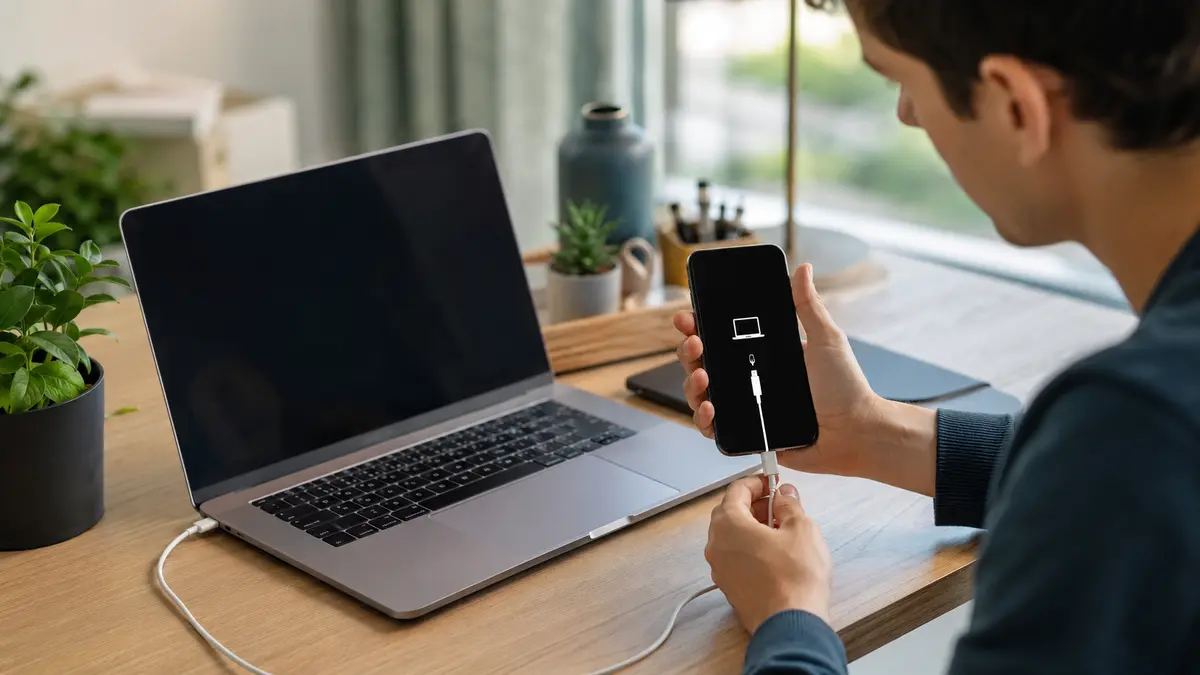
L’image d’un ordinateur et d’un câble indique que l’iPhone est en mode récupération et qu’il doit communiquer avec un Mac ou un PC pour tenter une mise à jour ou une restauration.
Apple conseille de connecter l’appareil, de le redémarrer puis, si l’écran revient, de réinstaller iOS. Dans la fenêtre de l’ordinateur, l’option Mettre à jour tente de réinstaller le système sans effacer les données, alors que Restaurer efface l’iPhone.
L’essentiel en 30 secondes
Branchez l’iPhone à un ordinateur à jour avec un câble de données fiable, ouvrez le Finder sur Mac ou Appareils Apple sur Windows, puis choisissez d’abord Mettre à jour si cette option est proposée. Laissez le téléchargement et l’installation se terminer sans débrancher l’appareil.
Comment identifier la cause avant d’agir ?
Pour diagnostiquer iPhone affiche ordinateur câble, le message affiché ne suffit pas. Comparez d’abord « Mode récupération temporaire » et « Mise à jour iOS » avec les indices réellement observés.
Notez l’heure et le contexte où l’écran est apparu après une mise à jour interrompue mais ne revient pas. Cette trace rend le contrôle « l’iPhone démarre et reste stable » vérifiable par une autre personne.
Si le téléchargement dépasse quinze minutes, l’iPhone peut quitter le mode récupération. Laissez le fichier finir de se télécharger, puis remettez l’appareil dans ce mode avec la séquence correspondant à son modèle.
Quel diagnostic correspond au symptôme ?
| Situation | Indice décisif | Priorité |
|---|---|---|
| Mode récupération temporaire | l’écran est apparu après une mise à jour interrompue mais ne revient pas | appliquer la séquence de redémarrage adaptée au modèle |
| Mise à jour iOS | l’iPhone est détecté avec les options Mettre à jour ou Restaurer | choisir Mettre à jour et attendre la fin |
| Téléchargement long | le téléchargement continue mais le téléphone revient à un autre écran | laisser finir le téléchargement puis réactiver le mode |
| Câble ou détection | aucun appareil n’apparaît ou la connexion coupe | tester un câble conforme, un port direct et l’app à jour |
| Échec matériel ou restauration | la mise à jour échoue toujours ou les boutons ne répondent pas | noter le code, vérifier la sauvegarde et contacter Apple avant Restaurer |
Quelle procédure suivre dans le bon ordre ?
Commencez par les vérifications réversibles et conservez les données utiles avant toute réinitialisation.
Pour iPhone affiche ordinateur câble, effectuez les étapes dans l’ordre et arrêtez-vous dès que le contrôle attendu est obtenu. Notez chaque résultat avant le test suivant.
Du symptôme à une preuve contrôlable
-
Vérifier les sauvegardes
Relevez la dernière copie iCloud ou ordinateur et le compte Apple.
Contrôle : le risque de perte est connu
-
Préparer l’ordinateur
Mettez à jour macOS ou Appareils Apple et utilisez un câble de données direct.
Contrôle : la liaison de récupération est fiable
-
Redémarrer et détecter
Appliquez la séquence du modèle et sélectionnez l’iPhone dans le logiciel.
Contrôle : l’appareil est reconnu
-
Choisir Mettre à jour
Réinstallez iOS sans effacement avant d’envisager Restaurer.
Contrôle : la voie la moins destructive est tentée
-
Documenter l’échec
Notez le code, les câbles et ports testés puis contactez Apple si nécessaire.
Contrôle : le support reçoit une chronologie exploitable
L’option Restaurer efface les données et réglages de l’iPhone. N’y recourez qu’après avoir tenté Mettre à jour et vérifié la sauvegarde et le mot de passe du compte Apple.
Un redémarrage forcé fait-il repartir l’iPhone normalement ?
Le signe distinctif est le suivant : l’écran est apparu après une mise à jour interrompue mais ne revient pas. Ce scénario correspond à la piste « mode récupération temporaire », car le système peut avoir basculé temporairement en récupération. Pour iPhone affiche ordinateur câble, contrôlez encore ce point : l’iPhone démarre et reste stable.
Action utile : appliquer la séquence de redémarrage adaptée au modèle. Preuve attendue : l’iPhone démarre et reste stable. Évitez de répéter les boutons au hasard pendant l’installation.
L’ordinateur propose-t-il Mettre à jour ?
Le signe distinctif est le suivant : l’iPhone est détecté avec les options Mettre à jour ou Restaurer. Ce scénario correspond à la piste « mise à jour ios », car iOS peut être réinstallé sans effacer les données. Pour iPhone affiche ordinateur câble, contrôlez encore ce point : l’iPhone redémarre avec les données présentes.
Action utile : choisir Mettre à jour et attendre la fin. Preuve attendue : l’iPhone redémarre avec les données présentes. Évitez de choisir Restaurer par réflexe.
L’iPhone quitte-t-il le mode après plus de quinze minutes ?
Le signe distinctif est le suivant : le téléchargement continue mais le téléphone revient à un autre écran. Ce scénario correspond à la piste « téléchargement long », car le délai du mode récupération peut expirer avant la fin du fichier. Pour iPhone affiche ordinateur câble, contrôlez encore ce point : l’installation démarre avec le fichier déjà téléchargé.
Action utile : laisser finir le téléchargement puis réactiver le mode. Preuve attendue : l’installation démarre avec le fichier déjà téléchargé. Évitez de débrancher l’ordinateur pendant le téléchargement.
Finder ou Appareils Apple voit-il l’iPhone ?
Le signe distinctif est le suivant : aucun appareil n’apparaît ou la connexion coupe. Ce scénario correspond à la piste « câble ou détection », car le câble, le port, le hub ou l’autorisation peut bloquer les données. Pour iPhone affiche ordinateur câble, contrôlez encore ce point : la détection reste stable pendant l’opération.
Action utile : tester un câble conforme, un port direct et l’app à jour. Preuve attendue : la détection reste stable pendant l’opération. Évitez d’utiliser un câble de charge seulement.
Le même code revient-il après deux essais propres ?
Le signe distinctif est le suivant : la mise à jour échoue toujours ou les boutons ne répondent pas. Ce scénario correspond à la piste « échec matériel ou restauration », car un défaut matériel ou un système irrécupérable peut imposer réparation ou effacement. Pour iPhone affiche ordinateur câble, contrôlez encore ce point : la décision d’effacement est prise avec preuves et sauvegarde connue.
Action utile : noter le code, vérifier la sauvegarde et contacter Apple avant Restaurer. Preuve attendue : la décision d’effacement est prise avec preuves et sauvegarde connue. Évitez d’utiliser un outil tiers qui contourne la sécurité.
Comment préserver les données pendant une récupération iPhone ?
Avant toute restauration, vérifiez sur iCloud ou sur l’ordinateur la date de la dernière sauvegarde existante. Le mode récupération ne permet pas toujours de créer une nouvelle sauvegarde, mais connaître l’état des copies évite une décision aveugle. Notez le compte Apple utilisé et assurez-vous d’en connaître le mot de passe, car le verrouillage d’activation pourra être demandé après un effacement.
Utilisez un câble qui transporte les données, branchez-le directement à l’ordinateur et essayez un autre port si l’iPhone n’apparaît pas. Sur Mac, autorisez la connexion de l’accessoire si une demande s’affiche. Sur Windows, ouvrez Appareils Apple à jour. Évitez les hubs non alimentés et les câbles endommagés pendant une mise à jour du système.
Choisissez Mettre à jour en premier. Ne débranchez pas l’iPhone même si l’écran change. Si l’ordinateur affiche un code d’erreur, notez-le exactement avant de recommencer. Une restauration ne doit être envisagée qu’après l’échec documenté de la mise à jour ou lorsque l’ordinateur ne propose plus d’autre option, car elle supprime le contenu de l’appareil.
Si les boutons ne répondent pas, si l’ordinateur ne détecte jamais l’iPhone avec deux câbles et ports, ou si la mise à jour échoue avec le même code, contactez Apple. Une batterie faible, un connecteur endommagé ou un défaut matériel peut interrompre la communication. Ne forcez pas le connecteur et n’utilisez pas un logiciel tiers promettant un déverrouillage sans effacement.
Quelles erreurs aggravent la situation ?
Réagir à « Mode récupération temporaire » sans preuve : répéter les boutons au hasard pendant l’installation peut compliquer le diagnostic. La meilleure alternative consiste à appliquer la séquence de redémarrage adaptée au modèle.
Réagir à « Mise à jour iOS » sans preuve : choisir Restaurer par réflexe peut compliquer le diagnostic. La meilleure alternative consiste à choisir Mettre à jour et attendre la fin.
Réagir à « Téléchargement long » sans preuve : débrancher l’ordinateur pendant le téléchargement peut compliquer le diagnostic. La meilleure alternative consiste à laisser finir le téléchargement puis réactiver le mode.
Réagir à « Câble ou détection » sans preuve : utiliser un câble de charge seulement peut compliquer le diagnostic. La meilleure alternative consiste à tester un câble conforme, un port direct et l’app à jour.
Comment éviter que le problème revienne ?
Journal pour iPhone affiche ordinateur câble : consignez précisément si l’écran est apparu après une mise à jour interrompue mais ne revient pas. Le contrôle concret est l’iPhone démarre et reste stable.
Test témoin de mise à jour ios : comparez le cas avec cette hypothèse : iOS peut être réinstallé sans effacer les données. Le contrôle concret est l’iPhone redémarre avec les données présentes.
Copie avant intervention : préservez les éléments avant de laisser finir le téléchargement puis réactiver le mode. Le contrôle concret est l’installation démarre avec le fichier déjà téléchargé.
Révision du réglage décisif : contrôlez périodiquement le point suivant : aucun appareil n’apparaît ou la connexion coupe. Le contrôle concret est la détection reste stable pendant l’opération.
Pour approfondir ce point, consultez notre guide sur la priorité donnée à la copie avant une réparation destructive pour compléter iPhone affiche ordinateur câble. La même discipline s’applique : connaître la sauvegarde avant tout effacement.
Pour approfondir ce point, consultez notre guide sur les câbles et accessoires de secours pour compléter iPhone affiche ordinateur câble. Un câble de données conforme et un port direct stabilisent la récupération.
Quand faire réparer l’iPhone ?
Contactez Apple si les boutons ne répondent pas, si aucun ordinateur ne détecte l’appareil ou si le même code revient après mise à jour, câble et port différents. Pour documenter le problème, préparez : modèle, version connue, sauvegarde, ordinateur, logiciel, câbles, ports, code d’erreur et étape exacte. Dans ce dossier « iPhone affiche ordinateur câble », ne transmettez aucun secret à un interlocuteur non vérifié.
Utilisez l’assistance Apple ou un centre de services agréé. Le technicien peut confirmer un défaut matériel ou guider la restauration, mais ne peut pas récupérer un code oublié ni garantir des données non sauvegardées. Conservez le numéro de dossier avec la chronologie propre à iPhone affiche ordinateur câble.
Notre méthode de vérification
Les causes et actions ont été confrontées aux documentations officielles actuelles du service ou du fabricant.
Pour iPhone affiche ordinateur câble, nous avons confronté les cinq hypothèses aux sources ci-dessous et séparé les opérations réversibles des actions susceptibles d’altérer les données.
Sources officielles
- Apple : écran de restauration sur iPhone
- Apple : mise à jour ou restauration impossible
- Apple : ordinateur qui ne reconnaît pas l’iPhone
- Apple : iPhone bloqué sur le logo
Questions fréquentes sur iPhone affiche ordinateur câble
Que signifie l’image ordinateur et câble ?
Elle indique que l’iPhone est en mode récupération et doit être connecté à un Mac ou un PC.
Mettre à jour efface-t-il l’iPhone ?
L’option tente de réinstaller iOS sans effacer les données, contrairement à Restaurer.
Pourquoi l’iPhone quitte-t-il le mode récupération ?
Un téléchargement de plus de quinze minutes peut dépasser le délai ; laissez-le finir puis remettez l’iPhone dans ce mode.
Quel logiciel utiliser sur Windows ?
Utilisez l’application Appareils Apple à jour, ou iTunes lorsque la documentation de votre configuration l’exige.
Quand choisir Restaurer ?
Seulement après l’échec de Mettre à jour, avec la sauvegarde et le compte Apple vérifiés, car la restauration efface l’appareil.