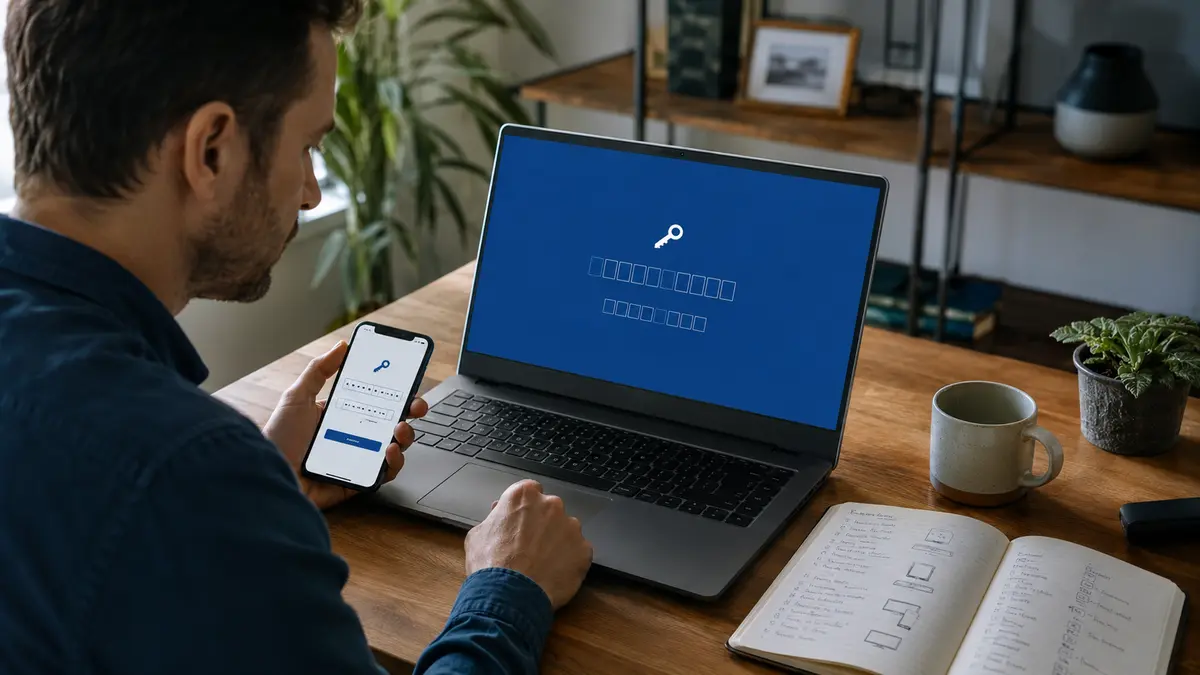
Votre ordinateur demande la clé BitLocker parce que Windows ne parvient plus à confirmer automatiquement que le disque chiffré démarre dans son environnement habituel. Une modification matérielle, un réglage UEFI/BIOS, le démarrage sécurisé, le TPM ou une détection de risque peuvent déclencher cet écran. La solution sûre consiste à relever l’identifiant affiché, puis à retrouver la clé de récupération à 48 chiffres dans le compte Microsoft, le compte professionnel, une impression ou une clé USB.
BitLocker protège les données : l’écran de récupération n’est donc pas un simple mot de passe Windows que l’on peut réinitialiser. Microsoft précise que son support ne peut ni fournir, ni recréer une clé perdue. Avant toute réinitialisation du PC, recherchez la bonne copie et identifiez ce qui a changé.
L’essentiel en 30 secondes
Photographiez l’écran et notez les huit premiers chiffres de l’ID de clé, sans publier la clé elle-même. Depuis un autre appareil, ouvrez aka.ms/myrecoverykey avec les comptes Microsoft susceptibles d’avoir configuré le PC. Pour un ordinateur professionnel ou scolaire, consultez l’espace de l’organisation ou contactez son support informatique. Vérifiez aussi une impression et une clé USB. Si le problème suit un changement de BIOS, de TPM ou de matériel, n’empilez pas d’autres modifications : documentez-les et demandez au fabricant ou à l’IT comment revenir au réglage précédent.
Pourquoi BitLocker s’active-t-il au démarrage ?
BitLocker chiffre le lecteur et confie normalement au TPM, la puce de sécurité de l’appareil, la validation de l’environnement de démarrage. Tant que les éléments attendus correspondent, Windows déverrouille le disque sans intervention. Lorsqu’un signal important change, la protection exige la clé de récupération.
Microsoft cite un risque de sécurité ou une modification matérielle. Dans la pratique, l’écran peut suivre une mise à jour de l’UEFI, une remise à zéro du TPM, un changement de carte mère, une modification du démarrage sécurisé, de l’ordre de démarrage ou de certains périphériques. Cette demande ne prouve pas à elle seule un piratage : elle indique surtout que le contrôle automatique ne suffit plus.
Quel élément de l’écran faut-il relever ?
| Élément | À quoi il sert | Précaution |
|---|---|---|
| ID de clé | Distinguer la bonne clé parmi plusieurs | Relever au moins les 8 premiers caractères |
| Clé de récupération | Déverrouiller le lecteur | 48 chiffres, à garder strictement privée |
| Indice de compte | Repérer le compte Microsoft associé | Disponible sur certains PC récents |
| Nom de l’appareil | Comparer avec la liste du compte | Vérifier modèle et propriétaire |
| Changement récent | Expliquer le déclenchement | Noter la dernière action avant la panne |
Où retrouver la clé BitLocker ?
Le premier emplacement est le compte Microsoft utilisé lors de la configuration ou de l’activation du chiffrement. Depuis un téléphone ou un autre ordinateur, connectez-vous à la page officielle des clés de récupération, puis comparez l’ID affiché sur le PC avec l’ID enregistré.
Si une autre personne a préparé l’appareil, la clé peut être attachée à son compte. Pour un PC professionnel ou scolaire, elle peut être conservée par l’organisation. Les autres emplacements prévus par Microsoft sont une impression papier ou un fichier enregistré sur une clé USB.
Retrouver la bonne clé sans aggraver la situation
-
Documentez l’écran
Photographiez le message et relevez l’ID de clé, le nom éventuel de l’appareil et l’heure d’apparition.
Contrôle : ne partagez jamais la clé complète dans un forum ou une messagerie.
-
Testez les comptes Microsoft plausibles
Ouvrez aka.ms/myrecoverykey depuis un appareil fiable. Vérifiez le compte personnel utilisé lors de la première configuration, puis les autres comptes légitimes du foyer.
Contrôle : faites correspondre l’ID, pas seulement le nom du PC.
-
Identifiez une gestion professionnelle
Si le PC appartient ou a appartenu à une entreprise ou une école, utilisez le compte professionnel ou contactez le service informatique.
Contrôle : le support interne doit vérifier votre identité avant de communiquer une clé.
-
Recherchez les copies hors ligne
Consultez les documents imprimés lors de l’activation et les clés USB dédiées aux sauvegardes de récupération.
Contrôle : l’ID de la copie doit correspondre à celui de l’écran.
-
Retracez le changement déclencheur
Notez une mise à jour du BIOS, un remplacement de pièce, une remise à zéro du TPM ou une modification du démarrage sécurisé.
Contrôle : n’effacez pas le TPM et ne changez pas d’autres options au hasard.
-
Décidez de la récupération en dernier recours
Si aucune clé n’existe et si le changement ne peut être annulé, les options de récupération Windows peuvent imposer une réinitialisation.
Contrôle : Microsoft avertit que cette réinitialisation supprime les fichiers du lecteur.
N’utilisez pas un « générateur de clé BitLocker » ou un service de déchiffrement trouvé en ligne. Une clé de récupération valide n’est pas calculable à partir de l’ID affiché. Ces offres peuvent voler vos données, vous faire payer inutilement ou vous pousser à effacer le disque.
Comment utiliser le compte Microsoft personnel ?
La page officielle affiche les clés associées au compte. Comparez les huit premiers chiffres de l’ID de récupération, puis saisissez les 48 chiffres correspondants sur l’ordinateur. Si plusieurs machines portent un nom proche, l’ID reste le critère décisif.
Depuis Windows 11 24H2, l’écran peut fournir un indice sur le compte Microsoft associé. Il ne révèle pas la clé, mais il aide à choisir la bonne identité. Si un proche a configuré le PC, demandez-lui de vérifier son compte sans lui envoyer votre mot de passe.
Que faire avec un ordinateur professionnel ou scolaire ?
Une organisation peut sauvegarder la clé dans son annuaire et réserver son accès aux équipes autorisées. Connectez-vous à l’espace de récupération avec le compte professionnel ou scolaire si cette option est disponible. Sinon, contactez le support interne avec l’ID de clé et l’étiquette de l’appareil.
Ne tentez pas de contourner la gestion de l’entreprise. L’équipe IT doit aussi comprendre pourquoi le contrôle s’est déclenché, notamment après une intervention technique. Notre checklist de sécurité en télétravail rappelle pourquoi les appareils gérés, les sauvegardes et les canaux d’assistance doivent rester identifiables.
Une mise à jour du BIOS peut-elle provoquer la demande ?
Oui, si elle modifie les mesures de démarrage que le TPM attend. Le même effet peut suivre un changement de démarrage sécurisé, d’ordre de démarrage ou de matériel. Un périphérique branché au démarrage peut également modifier certains contrôles sur des configurations particulières.
Évitez de multiplier les essais dans l’UEFI. Notez la version, la date et l’option modifiée. Si un technicien a travaillé sur la machine, demandez-lui le journal de l’intervention. Une fois l’accès retrouvé, le fabricant ou l’IT pourra stabiliser la configuration.
Pourquoi ne faut-il pas effacer le TPM ?
Le TPM conserve des éléments utilisés pour valider le démarrage et protéger des secrets. Le vider sans préparation peut justement rendre une récupération BitLocker nécessaire et affecter d’autres fonctions de sécurité. Ce n’est pas une méthode pour supprimer l’écran.
Si une procédure officielle demande une opération sur le TPM, sauvegardez d’abord les clés de récupération et suivez les instructions propres au fabricant ou à l’organisation. Un écran figé ou un démarrage difficile relève d’un autre diagnostic : notre guide pour réparer un écran figé sous Windows aide à séparer panne système et verrouillage du disque.
Peut-on récupérer les fichiers sans la clé ?
Le chiffrement est précisément conçu pour empêcher l’accès au contenu sans secret valide. Microsoft ne peut pas recréer une clé perdue. Si aucun emplacement ne contient la clé et si l’environnement précédent ne peut être restauré, la réinitialisation de l’appareil efface les fichiers chiffrés.
Un atelier de récupération ne doit pas promettre le contraire sans expliquer ses limites. Il peut vérifier le matériel, les sauvegardes et les comptes, mais il ne peut pas dériver la clé à partir de son identifiant. Exigez un diagnostic écrit avant de confier le PC.
Comment éviter une nouvelle mauvaise surprise ?
Après déverrouillage, sauvegardez une copie de la clé dans un emplacement sécurisé distinct du PC. Vérifiez le compte auquel elle est rattachée, nommez clairement l’appareil et conservez une sauvegarde régulière des fichiers importants. Une copie papier protégée peut compléter le compte en ligne.
Avant une mise à jour de BIOS, un remplacement de carte mère ou une opération sur le TPM, confirmez que la clé est accessible. Dans une entreprise, ajoutez cette vérification à la procédure de maintenance et au registre des appareils.
Notre méthode de vérification
Nous avons distingué l’ID de clé, la clé à 48 chiffres, les emplacements de sauvegarde et le changement qui déclenche la récupération. Les étapes et les limites viennent de l’assistance Microsoft actuelle sur BitLocker, le chiffrement d’appareil et l’environnement de récupération Windows.
Sources officielles
- Microsoft : rechercher une clé de récupération BitLocker
- Microsoft : chiffrement d’appareil dans Windows
- Microsoft : environnement de récupération Windows
Questions fréquentes sur la clé BitLocker
Pourquoi mon PC demande-t-il soudainement une clé BitLocker ?
Windows ne reconnaît plus automatiquement l’environnement de démarrage. Une modification matérielle, du BIOS, du TPM ou du démarrage sécurisé peut déclencher la récupération sans prouver un piratage.
Où trouver la clé de récupération BitLocker à 48 chiffres ?
Vérifiez le compte Microsoft lié au PC, le compte professionnel ou scolaire, une impression et une clé USB. Utilisez l’ID affiché pour sélectionner la bonne clé.
Microsoft peut-il recréer une clé BitLocker perdue ?
Non. Microsoft indique que son support ne peut ni fournir ni recréer une clé perdue. Sans clé ou retour à la configuration précédente, une réinitialisation peut effacer les fichiers.
Une mise à jour du BIOS peut-elle déclencher BitLocker ?
Oui, si elle modifie les mesures de démarrage attendues par le TPM. Relevez la modification et demandez au fabricant ou à l’IT la procédure appropriée.
Faut-il effacer le TPM pour enlever l’écran BitLocker ?
Non. Effacer le TPM sans préparation peut provoquer ou aggraver la récupération. Sauvegardez d’abord les clés et ne suivez qu’une procédure officielle adaptée à l’appareil.