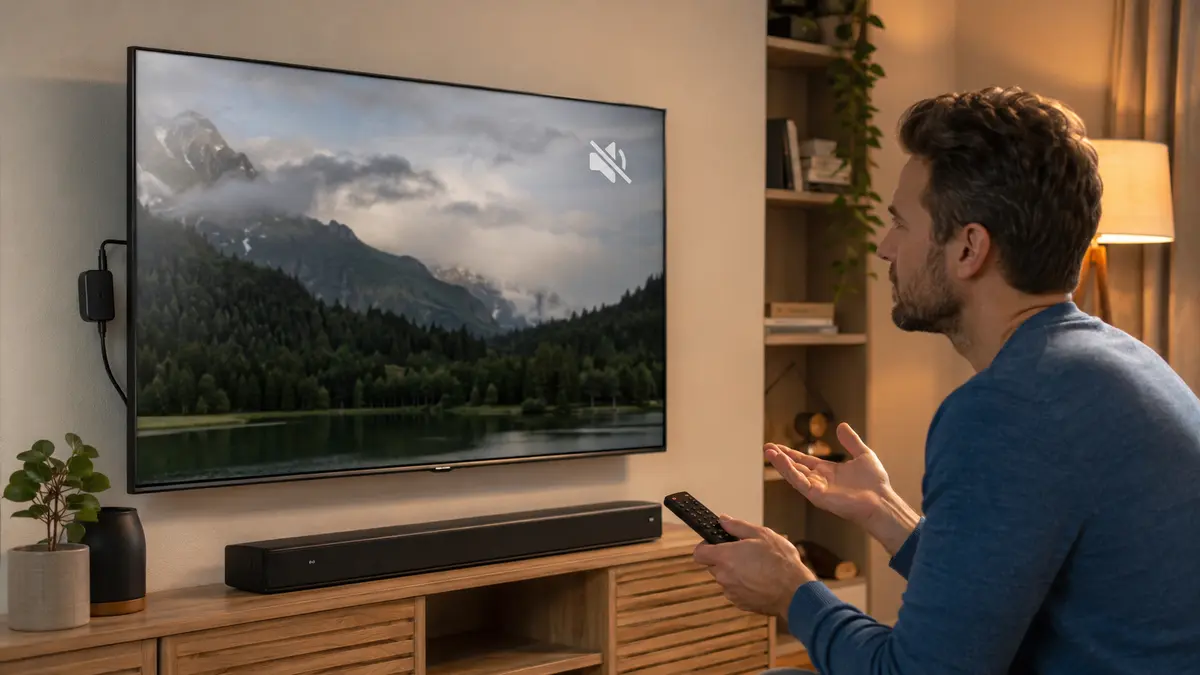
Si le Chromecast affiche l’image mais aucun son, vérifiez d’abord le volume et la sortie audio du téléviseur, puis relancez la diffusion et redémarrez le Chromecast en débranchant son câble d’alimentation pendant une minute. Si toutes les applications restent muettes, testez le boîtier directement sur un port HDMI du téléviseur, sans barre de son ni amplificateur. Si une seule application est touchée, concentrez-vous sur cette application et son format audio.
L’image prouve que la liaison vidéo fonctionne, mais pas que toute la chaîne audio est compatible. Le son peut être bloqué par l’application source, le Chromecast, le format choisi, l’entrée HDMI, les haut-parleurs du téléviseur, une barre de son ou un amplificateur. Le bon diagnostic consiste à retirer temporairement les intermédiaires.
L’essentiel en 30 secondes
Testez une seconde application et une autre vidéo. Vérifiez que le téléphone, le téléviseur et l’application ne sont pas en sourdine. Arrêtez le cast, rouvrez l’application, puis coupez l’alimentation du Chromecast pendant une minute. Avec Google TV, essayez une sortie audio compatible ou PCM. Ne réinitialisez l’appareil qu’après un test direct sur le téléviseur.
Pourquoi le Chromecast peut-il afficher l’image sans le son ?
Une diffusion Chromecast traverse plusieurs étapes : l’application choisit le contenu et son format, l’appareil de streaming le reçoit, le port HDMI transmet le signal, puis le téléviseur ou l’équipement audio le décode. Une image correcte avec un silence total indique seulement que la partie vidéo de ce parcours aboutit.
Les causes les plus simples sont un volume nul, une touche Muet active ou une mauvaise sortie audio sélectionnée sur le téléviseur. Viennent ensuite une session de cast bloquée, une application qui rencontre un problème, un redémarrage incomplet du Chromecast et une incompatibilité de format avec une barre de son ou un amplificateur.
Il faut aussi distinguer le Chromecast classique, piloté depuis un téléphone, du Chromecast avec Google TV ou du Google TV Streamer, qui possède ses propres applications et réglages audio. Les menus ne sont pas identiques, même si la méthode de diagnostic reste comparable.
Quel test effectuer selon le symptôme ?
Le tableau suivant permet de cibler l’application, l’appareil Google ou la chaîne HDMI sans modifier plusieurs réglages à la fois.
| Symptôme | Cause à vérifier d’abord | Premier test |
|---|---|---|
| Une seule vidéo est muette | Piste audio ou contenu | Lire une autre vidéo dans la même application |
| Une seule application est muette | Application, session ou format | Forcer l’arrêt et mettre l’application à jour |
| Toutes les applications sont muettes | Volume, sortie TV ou Chromecast | Redémarrer et tester les haut-parleurs TV |
| Le son revient sans la barre de son | ARC, eARC, CEC ou format audio | Brancher le Chromecast directement au téléviseur |
| Le menu Google TV a du son, pas le film | Format du contenu non décodé | Choisir une sortie compatible ou PCM |
| Le téléviseur entier reste muet | Sortie audio ou équipement externe | Tester une chaîne TV ou une autre entrée HDMI |
Procédure pour retrouver le son du Chromecast
Arrêtez-vous dès que le son revient et notez la dernière action. Une modification simultanée du téléviseur, du Chromecast et de la barre de son empêcherait d’identifier la cause.
Tester la chaîne audio du plus simple au plus isolé
-
Vérifiez tous les volumes et modes Muet
Augmentez le volume du téléviseur avec sa télécommande. Vérifiez aussi le volume dans l’application source et, si elle en possède un, celui de la barre de son ou de l’amplificateur. Sélectionnez temporairement les haut-parleurs du téléviseur.
Contrôle : une chaîne TV ou une autre entrée doit produire du son sur les haut-parleurs choisis.
-
Comparez une autre vidéo et une autre application
Lisez deux contenus différents, puis essayez une seconde application compatible. Si une seule vidéo est muette, le problème peut venir de sa piste audio. Si une seule application échoue, inutile de réinitialiser tout l’appareil.
Contrôle : notez si le silence suit le contenu, l’application ou toutes les sources.
-
Arrêtez complètement le cast
Touchez l’icône Cast, arrêtez la diffusion, forcez la fermeture de l’application source puis rouvrez-la. Reconnectez-vous au bon Chromecast et relancez le contenu depuis le début.
Contrôle : le nom de l’appareil affiché doit correspondre au téléviseur utilisé.
-
Redémarrez réellement le Chromecast
Débranchez son câble d’alimentation, attendez une minute puis rebranchez-le. Retirer seulement le connecteur du port HDMI ne redémarre pas l’appareil, comme le précise Google.
Contrôle : attendez l’écran d’accueil ou la reconnexion complète avant un nouveau test.
-
Testez le Chromecast directement sur le téléviseur
Si le signal passe par une barre de son, un amplificateur, un répartiteur ou un boîtier HDMI, branchez temporairement le Chromecast sur un port HDMI du téléviseur. Sélectionnez les haut-parleurs internes et essayez un autre port.
Contrôle : si le son revient, le problème se situe dans l’équipement intermédiaire, son câble ou sa configuration.
-
Choisissez un format audio compatible
Sur Google TV, ouvrez Paramètres, Affichage et sons, Audio ou Paramètres sonores avancés. Testez Auto, PCM ou une sélection manuelle limitée aux formats réellement acceptés par le téléviseur ou la barre de son.
Contrôle : testez le même extrait après chaque réglage et revenez à la valeur précédente si rien ne change.
-
Mettez à jour avant toute réinitialisation
Installez les mises à jour de l’application, du Chromecast ou de Google TV, du téléviseur et de la barre de son. Redémarrez toute la chaîne. La réinitialisation d’usine reste la dernière étape, car elle efface les comptes et réglages de l’appareil Google.
Contrôle : notez les comptes, le Wi-Fi et les réglages audio avant une éventuelle remise à zéro.
Que faire si une seule application Chromecast n’a plus de son ?
Si YouTube produit du son mais qu’une autre application reste muette, la liaison HDMI et les haut-parleurs fonctionnent. Fermez l’application concernée, vérifiez son volume interne, mettez-la à jour et testez un autre programme. Déconnectez puis reconnectez le cast au lieu de redémarrer immédiatement le téléviseur.
Certains contenus utilisent une piste multicanal que l’équipement audio ne décode pas de la même manière qu’une vidéo stéréo. Cherchez, dans le lecteur, une autre langue ou une piste audio différente. Sur Google TV, essayez temporairement PCM ou limitez les formats ambiophoniques aux capacités déclarées par votre équipement.
Effacer les données d’une application peut déconnecter votre compte et supprimer ses réglages. Commencez par le cache lorsque l’option existe. Si vous cherchez une autre source légale pour comparer le fonctionnement du boîtier, notre sélection d’applications de streaming gratuites et légales fournit plusieurs services à tester.
Comment régler le son sur Chromecast avec Google TV ?
Le Chromecast avec Google TV et le Google TV Streamer disposent d’un menu audio. Les intitulés varient selon la version, mais les réglages se trouvent généralement dans Paramètres, Affichage et sons, Audio ou Paramètres sonores avancés. Le choix automatique convient dans la majorité des installations, mais une détection incorrecte peut annoncer un format que l’équipement en aval ne reproduit pas.
Testez d’abord les haut-parleurs du téléviseur avec une sortie PCM. Si le son revient, réintroduisez ensuite la barre de son ou l’amplificateur et contrôlez ARC ou eARC, CEC et la sortie audio numérique. Google cite Auto, PCM et Passthrough parmi les réglages possibles pour la sortie audio numérique sur les appareils compatibles.
Ne choisissez pas Dolby ou un autre format simplement parce qu’il paraît supérieur. Le bon réglage est celui que tous les éléments de la chaîne acceptent : source, téléviseur, barre de son, amplificateur et câbles. Consultez les spécifications des appareils avant de forcer une sélection manuelle.
Pourquoi la barre de son peut-elle couper l’audio du Chromecast ?
Une barre de son ajoute un chemin supplémentaire. Selon le branchement, le Chromecast peut entrer dans le téléviseur puis ressortir par ARC ou eARC, ou entrer directement dans un amplificateur avant d’envoyer l’image au téléviseur. Une mauvaise entrée, un CEC désactivé, un câble inadapté ou un format non pris en charge peut laisser passer l’image tout en bloquant le son.
Le test direct est décisif : branchez le Chromecast au téléviseur et utilisez ses haut-parleurs. Si le son revient, ne réinitialisez pas le Chromecast. Vérifiez le câble HDMI de la barre, le port ARC ou eARC, la sortie audio du téléviseur et le mode d’entrée de l’équipement.
Si le problème apparaît seulement après une sortie de veille, redémarrez le téléviseur et l’équipement audio, puis le Chromecast. Une négociation HDMI peut échouer temporairement lorsque les appareils ne se réveillent pas dans le même ordre. Une mise à jour du téléviseur ou de la barre de son peut corriger ce comportement.
Le Wi-Fi peut-il expliquer une image sans son ?
Un réseau instable provoque plus souvent des coupures, une mise en mémoire tampon ou une baisse de qualité qu’un silence permanent avec une image fluide. Il reste toutefois utile de comparer un contenu local à une diffusion en ligne et de vérifier si le problème touche toutes les applications.
Redémarrez le routeur si l’image et le son se coupent ensemble ou si le Chromecast se déconnecte. Rapprochez l’appareil du point d’accès et évitez de modifier plusieurs DNS ou réglages avancés sans preuve. Si l’image reste parfaitement stable et que le son est absent dans toutes les applications, concentrez-vous d’abord sur la sortie audio et la chaîne HDMI.
Quand faut-il réinitialiser le Chromecast ?
La réinitialisation d’usine se justifie seulement après les tests de volume, d’application, d’alimentation, de branchement direct, de format audio et de mise à jour. Elle efface les comptes, le réseau Wi-Fi et les réglages de l’appareil. Elle ne réparera pas une barre de son mal configurée ou un téléviseur réglé sur la mauvaise sortie.
Avant de la lancer, notez le nom du réseau, vérifiez que vous connaissez les accès nécessaires et consultez la procédure correspondant exactement à votre modèle. Chromecast classique, Chromecast avec Google TV et Google TV Streamer n’utilisent pas tous les mêmes commandes.
Notre méthode de vérification
La procédure reprend les recommandations Google sur le redémarrage électrique, les mises à jour, les applications, la sortie audio numérique et la configuration d’une barre de son. Elle ajoute un test d’isolement direct sur les haut-parleurs du téléviseur pour localiser l’équipement qui interrompt le son.
Les réglages audio sont présentés comme des essais compatibles, pas comme une valeur universelle. Le format correct dépend du modèle de Chromecast, du téléviseur, de la barre de son, de l’amplificateur et du contenu diffusé.
Sources officielles
- Google : redémarrer un Chromecast ou Google TV Streamer
- Google TV : résoudre les problèmes de l’appareil et de sortie audio
- Google : paramètres sonores avancés du Chromecast avec Google TV
- Google : rétablir la configuration d’usine d’un Chromecast
Questions fréquentes sur le Chromecast sans son
Pourquoi mon Chromecast affiche-t-il l’image mais pas le son ?
Le volume, l’application, le format audio, la sortie du téléviseur, le port HDMI, une barre de son ou le Chromecast peuvent être en cause. Testez une autre application, redémarrez l’appareil par son alimentation et branchez-le directement au téléviseur pour isoler la chaîne.
Comment redémarrer correctement un Chromecast sans son ?
Débranchez le câble d’alimentation du Chromecast, laissez-le débranché pendant une minute puis rebranchez-le. Retirer seulement le connecteur du port HDMI ne redémarre pas l’appareil.
Quel format audio choisir sur Chromecast avec Google TV ?
Commencez par Auto. Si le silence persiste, testez PCM ou une sélection manuelle limitée aux formats pris en charge par le téléviseur ou la barre de son. Le meilleur réglage dépend de toute la chaîne, pas seulement du Chromecast.
Pourquoi le son revient-il lorsque je débranche la barre de son ?
Ce test indique que le Chromecast et le téléviseur peuvent produire du son directement. Vérifiez alors le port ARC ou eARC, le câble HDMI, le CEC, l’entrée de la barre et le format de sortie audio numérique.
Faut-il réinitialiser le Chromecast pour retrouver le son ?
Seulement en dernier recours, après le volume, les autres contenus, le redémarrage électrique, le branchement direct, les formats audio et les mises à jour. La réinitialisation efface les comptes, le Wi-Fi et les réglages sans corriger un équipement externe mal configuré.