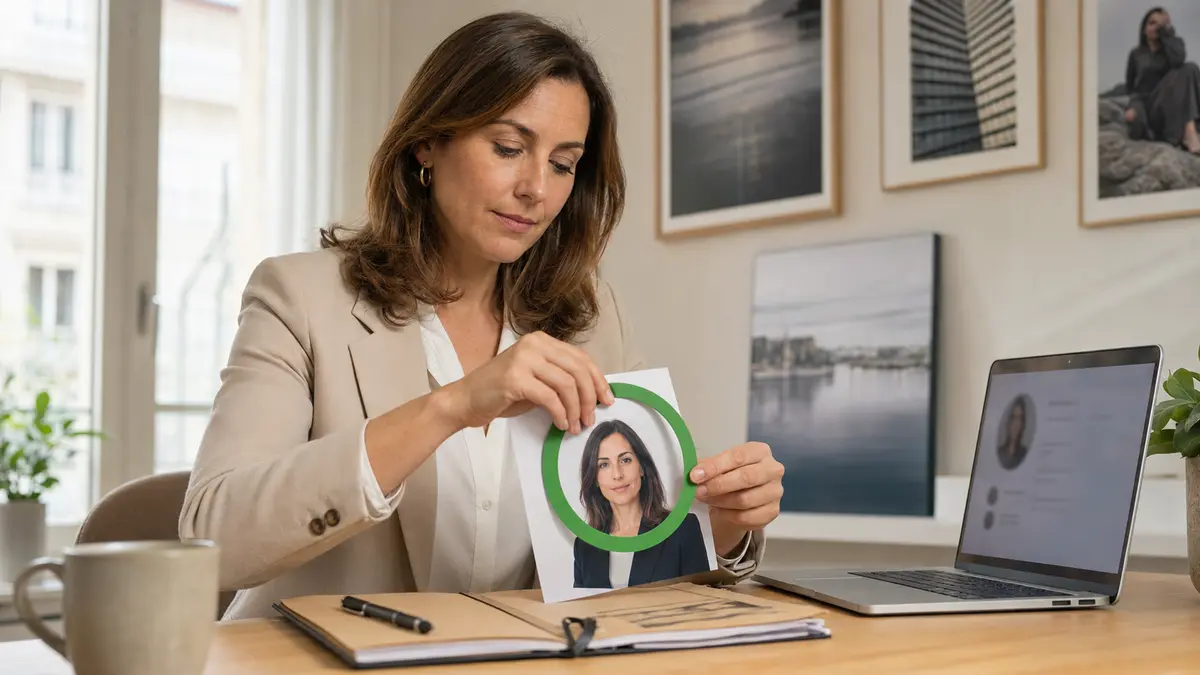
Pour enlever le cadre vert « Open to Work » sans perdre vos critères de recherche, ne supprimez pas la fonctionnalité : passez sa visibilité de « Tous les membres LinkedIn » à « Recruteurs uniquement ». Votre photo redevient normale pour le public, tandis que les utilisateurs de LinkedIn Recruiter peuvent encore voir votre disponibilité et les préférences que vous avez renseignées.
Le bouton « Supprimer » répond à un autre besoin. Il désactive complètement #OpenToWork et LinkedIn précise que les préférences précédentes ne seront pas conservées. Le bon choix dépend donc de ce que vous voulez retirer : le cadre visible, le signal envoyé aux recruteurs ou l’ensemble de votre recherche d’emploi.
L’essentiel en 30 secondes
Ouvrez votre profil, modifiez la zone « À l’écoute de nouvelles opportunités », puis choisissez « Recruteurs uniquement ». Cette option retire le cadre public #OpenToWork sans effacer les intitulés, lieux, types de poste et date de disponibilité déjà renseignés. N’utilisez « Supprimer » que si vous voulez désactiver totalement la fonctionnalité : LinkedIn avertit alors que vos anciennes préférences ne seront pas sauvegardées.
Que voulez-vous réellement enlever sur LinkedIn ?
Trois éléments différents sont souvent désignés par « Open to Work ». Le premier est le cadre vert ajouté à la photo lorsque la disponibilité est partagée avec tous les membres. Le deuxième est le signal privé visible par les recruteurs utilisant LinkedIn Recruiter. Le troisième correspond aux préférences d’emploi : postes recherchés, lieux, télétravail, types de contrat et date de début.
Retirer le cadre n’oblige pas à couper le signal privé. À l’inverse, supprimer la fonctionnalité entière efface le signal et les paramètres qui l’alimentent. Cette distinction évite de reconstruire sa recherche quelques jours plus tard.
Quelle option choisir selon votre objectif ?
| Votre objectif | Option à sélectionner | Conséquence |
|---|---|---|
| Retirer seulement le cadre vert | Recruteurs uniquement | Préférences et signal privé conservés |
| Rester visible de tout LinkedIn | Tous les membres | Cadre public maintenu |
| Arrêter toute recherche signalée | Supprimer | Fonction désactivée et préférences non conservées |
| Modifier les postes ou lieux | Modifier puis Enregistrer | Nouveaux critères utilisés |
| Masquer l’ensemble du profil public | Visibilité du profil public | Réglage distinct de #OpenToWork |
Comment enlever le cadre sans supprimer ses préférences ?
LinkedIn peut afficher des libellés légèrement différents selon l’application, la langue ou un test d’interface. La zone peut s’appeler « À l’écoute de nouvelles opportunités », « Open to Work » ou « Choisissez ce que vous recherchez dans votre prochain emploi ». Cherchez surtout le crayon de modification associé à vos objectifs professionnels.
Conserver le signal privé et retirer le cadre public
-
Ouvrez votre profil
Sur ordinateur, cliquez sur Vous puis Voir le profil. Sur mobile, touchez votre photo, puis votre photo une seconde fois pour afficher la page complète.
Contrôle : vous devez voir la zone consacrée à vos objectifs professionnels dans l’introduction.
-
Modifiez « À l’écoute de nouvelles opportunités »
Cliquez ou touchez le crayon dans cette zone. Si elle n’apparaît pas, passez par Emplois, Préférences, puis À l’écoute de nouvelles opportunités.
Contrôle : vos intitulés, lieux et types d’emploi doivent toujours être affichés.
-
Changez uniquement la visibilité
Remplacez « Tous les membres LinkedIn » par « Recruteurs uniquement ». Ne cliquez pas sur Supprimer si vous souhaitez conserver la recherche.
Contrôle : les autres critères restent inchangés avant l’enregistrement.
-
Enregistrez puis contrôlez la photo
Validez la modification et rechargez le profil. Le cadre vert ne doit plus entourer la photo pour les membres ordinaires.
Contrôle : la zone Open to Work peut rester visible pour vous, car la fonction est encore active en privé.
-
Vérifiez les préférences dans Emplois
Ouvrez Emplois, Préférences et consultez les postes, lieux, modes de travail et types de contrat enregistrés.
Contrôle : corrigez un critère obsolète sans réactiver la visibilité publique.
Le cadre vert est un indicateur public, pas la fonctionnalité entière. Le passage à « Recruteurs uniquement » est le choix adapté lorsque vous voulez une photo neutre tout en poursuivant discrètement votre recherche.
Peut-on enlever le cadre directement depuis la photo ?
Oui. LinkedIn propose aussi un chemin par la photo de profil : ouvrez la photo, choisissez Cadres, revenez à la photo d’origine, puis appliquez le changement. Au moment de retirer le cadre existant, plusieurs choix peuvent apparaître.
Sélectionnez « Partager Open to Work avec les recruteurs uniquement » pour garder vos préférences. L’option « Supprimer Open to Work de votre profil » coupe complètement la fonctionnalité. Une troisième option peut aussi retirer le cadre et les postes mis en avant : lisez le libellé avant de confirmer.
Que se passe-t-il si vous cliquez sur « Supprimer » ?
LinkedIn désactive #OpenToWork. Votre disponibilité n’est plus partagée avec les recruteurs ni avec le public, et le cadre disparaît. La plateforme indique que la fonction peut être réactivée plus tard, mais que les préférences précédemment renseignées ne seront pas sauvegardées.
Avant de supprimer, notez donc les intitulés, zones géographiques, types de lieu et contrats utiles si vous pensez reprendre rapidement votre recherche. Ne conservez pas de données confidentielles dans une capture destinée à être partagée.
« Recruteurs uniquement » est-il vraiment confidentiel ?
LinkedIn prend des précautions pour empêcher les utilisateurs de Recruiter travaillant dans votre entreprise actuelle ou une société affiliée de voir vos objectifs professionnels. La plateforme précise néanmoins qu’elle ne peut pas garantir une confidentialité complète.
Le masquage dépend notamment de l’employeur déclaré comme poste actuel sur votre profil. Si cette information est absente, erronée ou reliée à une page différente, la protection peut être moins pertinente. Pour une recherche hautement sensible, considérez le signal privé comme discret, pas comme un secret contractuel.
Le changement modifie-t-il les recommandations d’emploi ?
Vos préférences servent à personnaliser les offres proposées dans l’onglet Emplois. Tant que vous passez seulement de « Tous les membres » à « Recruteurs uniquement », les critères restent enregistrés et peuvent continuer à alimenter les recommandations.
Vous pouvez les mettre à jour séparément depuis Emplois, Préférences. LinkedIn distingue les recommandations basées sur les informations que vous fournissez et la visibilité de votre disponibilité. Une stratégie cohérente sur les réseaux sociaux aide aussi à décider quels signaux professionnels doivent rester publics ou privés.
Pourquoi le cadre est-il encore visible après la modification ?
Commencez par recharger le profil ou fermer puis rouvrir l’application. Vérifiez ensuite la photo elle-même : le cadre peut avoir été conservé comme élément du fichier si vous avez auparavant téléchargé une image déjà décorée. LinkedIn ne peut pas retirer un anneau intégré dans les pixels de la photo.
Contrôlez aussi que la visibilité a été enregistrée, puis ouvrez la section Cadres. Si le profil public montre toujours l’ancien rendu après plusieurs heures, essayez un autre navigateur et consultez l’aide LinkedIn. Évitez de supprimer et recréer la fonctionnalité plusieurs fois : vous risqueriez surtout de perdre vos critères.
Faut-il modifier sa photo ou son profil public ?
Non, si le cadre provient bien de #OpenToWork. Changer la visibilité ou le cadre suffit. La visibilité du profil public contrôle ce que les personnes non connectées et les moteurs de recherche peuvent consulter ; elle ne remplace pas le réglage Open to Work.
Si vous utilisez votre profil comme point de contact, notre guide sur les cartes de visite numériques explique comment garder des informations professionnelles cohérentes entre plusieurs supports sans tout rendre public.
Comment vérifier que le bon réglage est actif ?
Depuis votre propre compte, la zone « À l’écoute de nouvelles opportunités » doit rester accessible avec vos critères. Votre photo ne doit plus porter le cadre vert pour les visiteurs ordinaires. Dans Emplois, Préférences, la visibilité doit indiquer « Recruteurs uniquement ».
Vous ne pouvez pas simuler fidèlement la vue d’un recruteur avec un compte standard. Évitez donc de conclure que le signal privé est désactivé simplement parce qu’un ami ne le voit pas : c’est précisément le comportement attendu.
Notre méthode de vérification
Nous avons séparé les trois commandes décrites dans l’aide LinkedIn : changer la visibilité, retirer le cadre depuis la photo et supprimer toute la fonctionnalité. La conséquence décisive est documentée par LinkedIn : une suppression désactive Open to Work et ne conserve pas les préférences antérieures.
Sources officielles
- LinkedIn : activer, modifier ou supprimer #OpenToWork
- LinkedIn : modifier le cadre de la photo de profil
- LinkedIn : confidentialité des objectifs professionnels partagés
- LinkedIn : recommandations d’emploi et préférences
Questions fréquentes sur le retrait d’Open to Work
Comment enlever Open to Work sans perdre mes préférences ?
Modifiez la visibilité et choisissez « Recruteurs uniquement ». Le cadre public disparaît, tandis que les postes, lieux et types d’emploi renseignés restent associés à votre recherche.
Que supprime le bouton « Supprimer » de LinkedIn ?
Il désactive complètement la fonctionnalité #OpenToWork. LinkedIn précise que vous pourrez la réactiver, mais que vos préférences précédentes ne seront pas enregistrées.
Mon employeur peut-il voir le mode « Recruteurs uniquement » ?
LinkedIn prend des précautions pour masquer le signal aux recruteurs de votre entreprise actuelle et de sociétés affiliées, mais ne garantit pas une confidentialité complète.
Pourquoi le cadre vert reste-t-il visible sur ma photo ?
Rechargez le profil, vérifiez le menu Cadres et assurez-vous que l’anneau n’est pas intégré directement dans le fichier de votre photo. Contrôlez aussi que la nouvelle visibilité a bien été enregistrée.
Puis-je garder les recommandations d’emploi sans cadre vert ?
Oui. En passant à « Recruteurs uniquement », vous conservez vos critères d’emploi sans afficher le cadre à tous les membres LinkedIn.