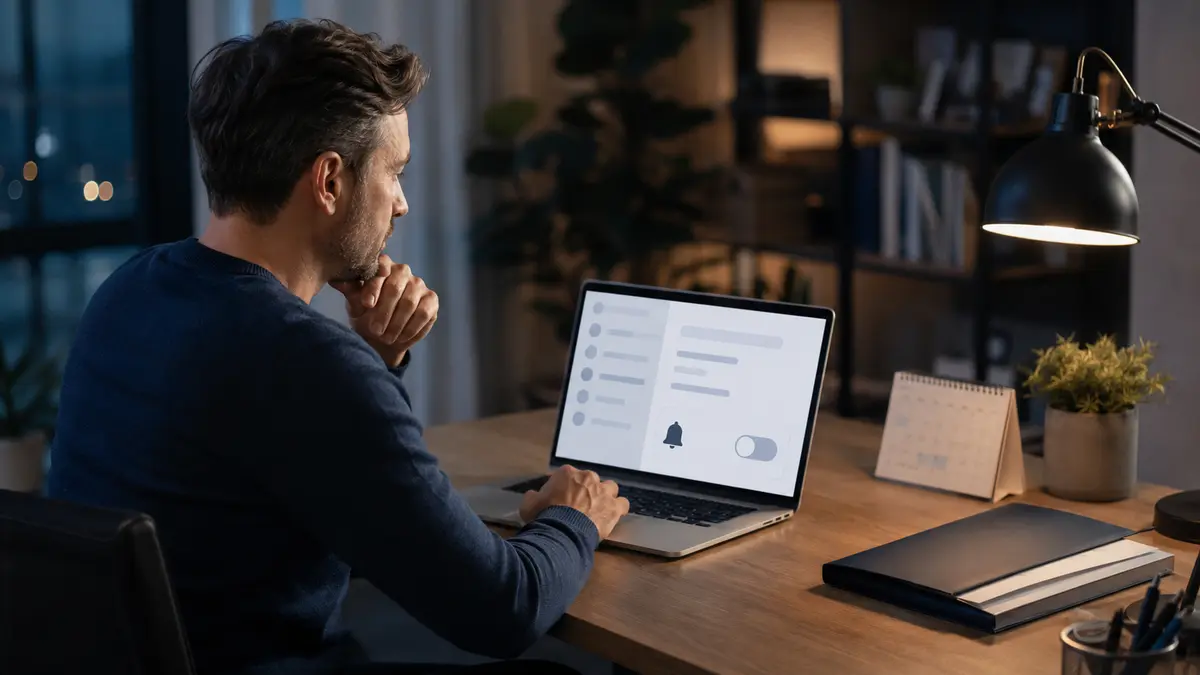
Pour changer de poste sur LinkedIn sans notifier votre réseau, désactivez « Informer le réseau » avant d’enregistrer la nouvelle expérience. Vous pouvez aussi couper le partage global dans Préférences et confidentialité, Visibilité, puis Visibilité de votre activité LinkedIn. La modification restera toutefois visible immédiatement à toute personne qui ouvre votre profil : vous empêchez l’annonce automatique, pas l’accès au poste.
LinkedIn distingue en effet la mise à jour du profil et sa diffusion. Une expérience enregistrée change votre page, votre introduction et parfois votre activité récente. L’option de partage peut générer un post dans le fil, une notification dans l’application ou un e-mail à certaines relations. La couper avant la sauvegarde évite cette amplification sans créer un faux historique professionnel.
L’essentiel en 30 secondes
Avant de modifier le poste, ouvrez Préférences et confidentialité > Visibilité > Visibilité de votre activité LinkedIn et désactivez le partage des changements de poste. Dans le formulaire Expérience, vérifiez aussi que « Informer le réseau » est coupé. Enregistrez, puis contrôlez votre profil et l’Activité récente. Le nouveau rôle pourra être vu par un visiteur dès la sauvegarde, mais LinkedIn ne devrait pas le diffuser automatiquement au réseau.
Quelle différence entre modifier son profil et notifier son réseau ?
La modification du profil remplace ou ajoute les informations de la section Expérience. La notification est une action de diffusion supplémentaire. LinkedIn indique que l’activation du partage peut produire un élément dans le fil, une alerte dans l’application ou un e-mail.
Lorsque le partage est désactivé, la fiche du poste n’est pas cachée. LinkedIn précise que toute personne qui consulte le profil voit les modifications dès leur enregistrement, même sans annonce au réseau. Le réglage convient donc à une mise à jour discrète, pas à un embargo absolu.
Si vous devez garder l’information confidentielle jusqu’à une date précise, attendez cette date avant de l’ajouter au profil. Couper les notifications ne protège pas contre une visite directe, une recherche interne ou une capture de votre page.
Quel réglage contrôle réellement la diffusion ?
| Réglage | Ce qu’il contrôle | Ce qu’il ne cache pas |
|---|---|---|
| Informer le réseau | Diffusion de la modification | Le poste sur le profil |
| Partager les changements de poste | Préférence globale de notification | La page aux visiteurs |
| Profil public | Visibilité hors connexion et moteurs | Le profil interne aux membres |
| #OpenToWork | Signal de recherche d’emploi | La nouvelle expérience enregistrée |
| Visibilité d’un post | Audience de ce post précis | Les données de la section Expérience |
Comment changer de poste discrètement, étape par étape ?
Préparez les dates, l’intitulé et la description hors de LinkedIn afin de ne pas enregistrer plusieurs versions successives. Vérifiez aussi si votre organisation a déjà annoncé l’arrivée et si vous avez l’autorisation d’utiliser son nom, ses visuels ou des informations internes.
Mettre à jour l’expérience sans annonce automatique
-
Coupez la préférence globale
Ouvrez Préférences et confidentialité, Visibilité, puis la section relative à la visibilité de votre activité. Désactivez le partage des changements de poste, formations et anniversaires professionnels.
Contrôle : LinkedIn enregistre ce réglage automatiquement.
-
Ouvrez la bonne expérience
Depuis votre profil, faites défiler jusqu’à Expérience et choisissez Ajouter ou Modifier. Évitez de créer un doublon si le changement est une promotion dans la même entreprise.
Contrôle : vérifiez entreprise, type d’emploi et dates avant de continuer.
-
Contrôlez « Informer le réseau »
Dans le formulaire, assurez-vous que la commande de partage avec le réseau reste désactivée. Faites-le avant de cliquer sur Enregistrer.
Contrôle : une modification déjà diffusée ne peut pas être rappelée auprès des personnes qui l’ont vue.
-
Enregistrez une seule version propre
Ajoutez un intitulé exact, une date cohérente et une description sobre. Ne publiez pas d’informations confidentielles sur les clients, projets ou accès internes.
Contrôle : relisez l’introduction, car elle peut reprendre le poste actuel.
-
Vérifiez le profil et l’activité
Ouvrez votre page comme un visiteur et consultez Activité récente. Si vous gérez un profil secondaire dans une autre langue, mettez-le aussi à jour.
Contrôle : aucune annonce automatique ne doit apparaître, mais le poste doit être exact.
Ne comptez pas sur le bouton de notification pour garder un nouveau poste secret. Il coupe la diffusion automatique, mais les visiteurs du profil voient les modifications dès la sauvegarde. Pour un embargo contractuel, n’enregistrez rien avant la date autorisée.
Où désactiver le partage sur ordinateur et mobile ?
Sur ordinateur, LinkedIn indique le chemin Vous, Préférences et confidentialité, Visibilité, puis « Partager les changements de poste, les changements de formation et les anniversaires professionnels depuis le profil ». Basculez la commande sur Désactivé.
Sur mobile, ouvrez votre photo, Préférences, Visibilité, puis la même option dans la visibilité de l’activité. Le formulaire de modification du poste peut aussi proposer directement « Informer le réseau ». Contrôler les deux évite de dépendre d’un ancien réglage mémorisé.
Le nouveau poste peut-il apparaître malgré tout ?
Oui, sur votre profil. Le poste peut aussi modifier la ligne d’introduction qui présente l’entreprise actuelle. Si vous avez plusieurs postes simultanés, LinkedIn permet de choisir un poste principal dans l’introduction, sous certaines conditions.
Le réglage ne contrôle pas ce que votre employeur, vos collègues ou un tiers publient de leur côté. Une annonce d’entreprise, une mention ou une nouvelle page d’équipe peut rendre l’information visible indépendamment de votre profil.
Combien de temps une notification met-elle à partir ?
LinkedIn indique que les nouvelles de poste peuvent demander jusqu’à deux heures pour être partagées, et celles de formation jusqu’à 24 heures. Ce délai ne constitue pas une fenêtre d’annulation fiable : des relations peuvent déjà avoir reçu l’information par un autre canal.
Modifier ou supprimer la nouvelle après son ajout peut affecter la génération de notifications, mais ne garantit pas le retrait des alertes déjà distribuées. C’est pourquoi la vérification doit intervenir avant Enregistrer.
Que faire si la notification est déjà partie ?
Commencez par corriger le profil si l’information est inexacte, puis désactivez la préférence pour les prochaines mises à jour. Contrôlez Activité récente et supprimez un éventuel post manuel si vous l’avez créé. N’inventez pas un faux intitulé pour masquer l’erreur : cela peut nuire à la cohérence professionnelle.
Si la diffusion pose un problème avec l’employeur, prévenez l’interlocuteur compétent et expliquez factuellement ce qui a été partagé. Une notification déjà lue ou reçue par e-mail ne peut pas être récupérée.
Profil public et notification sont-ils liés ?
Ce sont deux réglages distincts. La notification agit sur le réseau LinkedIn ; le profil public agit sur ce que les visiteurs non connectés et les moteurs peuvent consulter. Notre guide explique comment organiser sa présence professionnelle numérique lorsqu’on utilise plusieurs points de contact.
Si vous voulez aussi réduire l’indexation externe, gérez séparément la visibilité publique. Une stratégie éditoriale cohérente sur les réseaux sociaux aide à décider ce qui doit être annoncé, simplement affiché ou gardé hors ligne.
Faut-il réactiver les notifications après la mise à jour ?
Vous pouvez les réactiver si vous souhaitez annoncer de futurs changements, formations ou anniversaires professionnels. Attendez d’avoir vérifié le profil actuel et rappelez-vous que la préférence couvre plusieurs types de nouvelles.
Si votre objectif est seulement d’annoncer le poste plus tard, gardez le partage désactivé et publiez manuellement un post à la date choisie. Vous contrôlerez alors le texte, l’audience et le contexte au lieu de dépendre d’une notification automatique.
Notre méthode de vérification
Nous avons croisé la préférence globale de partage, le formulaire Expérience, la visibilité de l’activité et le comportement de l’introduction. L’aide LinkedIn précise à la fois que la diffusion peut être coupée et que les visiteurs voient immédiatement les modifications enregistrées.
Sources officielles
- LinkedIn : partager les nouvelles du profil avec le réseau
- LinkedIn : gérer la section Expérience
- LinkedIn : visibilité des nouvelles et de l’activité
- LinkedIn : mettre à jour le poste dans l’introduction
Questions fréquentes pour changer de poste discrètement
Comment changer de poste sur LinkedIn sans prévenir mon réseau ?
Désactivez le partage des changements de poste dans les préférences de visibilité, puis vérifiez que « Informer le réseau » est coupé dans le formulaire Expérience avant d’enregistrer.
Mon nouveau poste reste-t-il visible si je coupe les notifications ?
Oui. LinkedIn précise que les visiteurs du profil voient les modifications dès la sauvegarde. Le réglage empêche l’annonce automatique, mais ne masque pas l’expérience.
Combien de temps met une notification de nouveau poste à partir ?
LinkedIn indique qu’une nouvelle concernant un poste peut prendre jusqu’à deux heures pour être partagée. Coupez donc l’option avant d’enregistrer, pas après.
Puis-je annoncer le poste manuellement plus tard ?
Oui. Gardez le partage automatique désactivé, puis créez un post manuel à la date souhaitée. Vous contrôlerez son texte, son contexte et son audience.
Que faire si LinkedIn a déjà envoyé la notification ?
Corrigez le profil si nécessaire, désactivez les futures notifications et vérifiez l’activité récente. Une alerte déjà vue ou reçue par e-mail ne peut pas être rappelée.