Le message « Gmail ne fonctionnera pas sans les services Google Play » signale généralement un composant Android désactivé, trop ancien ou non reconnu, pas la disparition de votre messagerie. Vérifiez d’abord vos e-mails sur mail.google.com dans un navigateur. S’ils sont accessibles, votre compte et vos messages sont intacts : le problème se situe sur le téléphone.
La résolution doit suivre un ordre prudent. Activez et mettez à jour les services Google Play, mettez Gmail et Android à jour, puis contrôlez la certification Play Protect. Vider le cache peut aider, mais l’effacement complet des données des services Google Play doit rester une dernière étape : Google avertit qu’il peut retirer des informations enregistrées sur l’appareil.
L’essentiel en 30 secondes
Redémarrez le téléphone, ouvrez Paramètres et mettez à jour ou réactivez les services Google Play, puis mettez Gmail à jour. Vérifiez ensuite Play Store > profil > Paramètres > À propos > Certification Play Protect. Si l’appareil est certifié, videz d’abord uniquement le cache. N’installez pas un APK trouvé au hasard et n’effacez toutes les données des services Google Play qu’après avoir sauvegardé et essayé les solutions moins risquées.
Que signifie exactement ce message de Gmail ?
Les services Google Play relient les applications Android à des fonctions comme la connexion au compte Google, la synchronisation, les notifications et certains contrôles de sécurité. Ils sont distincts du Play Store. Gmail peut être installé et pourtant refuser de démarrer s’il ne parvient plus à communiquer avec ce composant système.
Le message peut apparaître après une mise à jour interrompue, une désactivation manuelle, un manque de stockage, une date incorrecte ou une modification du système. Sur un appareil qui n’a jamais été livré avec les services Google Play, le problème n’est pas une simple panne d’application : la version de Gmail distribuée par Google peut ne pas être prise en charge.
Comment savoir si les e-mails sont toujours là ?
Depuis un ordinateur ou le navigateur du téléphone, ouvrez directement mail.google.com et connectez-vous au même compte. Si la boîte de réception s’affiche, ne supprimez pas le compte du mobile et ne réinitialisez pas l’appareil : les messages sont stockés côté Google et le défaut est local.
Si la connexion au compte échoue aussi sur le Web, traitez d’abord l’accès au compte. Une alerte inhabituelle doit conduire à vérifier l’activité et les moyens de récupération. Notre guide explique également comment empêcher un tiers d’accéder à sa messagerie sans confondre panne technique et compromission.
Quel diagnostic faire avant d’effacer quoi que ce soit ?
| Observation | Cause probable | Premier test |
|---|---|---|
| Gmail fonctionne dans le navigateur | Application ou service local | Mettre à jour les composants |
| Services Google Play est désactivé | Composant système coupé | Réactiver puis redémarrer |
| Mise à jour bloquée | Stockage, réseau ou Play Store | Libérer de l’espace et changer de réseau |
| Appareil non certifié | Système modifié ou non homologué | Suivre le fabricant et Play Protect |
| Téléphone sans services Google d’origine | Plateforme non compatible | Utiliser le Web ou une solution prise en charge |
| Plusieurs applications Google échouent | Incident système plus large | Android, heure, stockage et certification |
Dans quel ordre réparer Gmail et les services Google Play ?
Rétablir le composant sans perdre de données
-
Confirmez que le compte fonctionne sur le Web
Ouvrez Gmail dans un navigateur et vérifiez la réception d’un message récent. Notez le compte exact utilisé sur le téléphone.
Contrôle : si le Web fonctionne, ne lancez aucune récupération de compte inutile.
-
Redémarrez et vérifiez les bases
Redémarrez le mobile, activez date et heure automatiques, testez un autre réseau et contrôlez l’espace libre. Une mise à jour inachevée peut rester bloquée si le stockage est saturé.
Contrôle : ouvrez une page Web avant de relancer Gmail.
-
Activez ou mettez à jour les services Google Play
Dans Paramètres, recherchez « Services Google Play ». Selon Android, passez par votre profil, Tous les services, Services système, puis Services Google Play. Choisissez Mettre à jour, Installer ou Activer lorsque l’option existe.
Contrôle : le composant doit être activé et aucune mise à jour ne doit rester en attente.
-
Mettez Gmail et Android à jour
Installez la dernière version disponible de Gmail, puis vérifiez les mises à jour système et de sécurité du téléphone.
Contrôle : redémarrez après une mise à jour Android avant de tester l’application.
-
Videz uniquement les caches
Ouvrez Paramètres, Applications, Services Google Play, Stockage et cache, puis Vider le cache. Faites de même pour Gmail et, si la mise à jour bloque, pour le Play Store.
Contrôle : ne choisissez pas encore « Effacer toutes les données ».
-
Contrôlez la certification ou demandez l’aide du fabricant
Dans le Play Store, ouvrez Paramètres puis À propos. Si l’appareil n’est pas certifié, suivez les mesures Play Protect et le support du fabricant plutôt qu’un tutoriel d’APK non officiel.
Contrôle : sauvegardez avant toute réinitialisation ou restauration du système d’origine.
Effacer les données des services Google Play n’est pas l’équivalent d’un simple nettoyage de cache. Google indique que cette opération peut supprimer des mots de passe, cartes de transport ou cartes de paiement virtuelles et imposer une nouvelle authentification.
Où trouver la mise à jour des services Google Play ?
Sur les versions récentes d’Android, Google indique le chemin Paramètres, photo de profil, Tous les services, Confidentialité et sécurité, Services système, puis Services Google Play. Le bouton proposé peut s’appeler Mettre à jour ou Installer.
Les menus varient chez Samsung, Xiaomi, Oppo ou d’autres fabricants. Utilisez la recherche des Paramètres si le chemin ne correspond pas. Ne confondez pas « Services Google Play » avec « Google Play Store » : le premier est un composant système, le second une boutique d’applications.
Quand vider le cache ou les données ?
Le cache est la première option raisonnable après les mises à jour. Il retire des fichiers temporaires que l’application peut reconstruire. Videz d’abord le cache des services Google Play, puis celui de Gmail. Si le Play Store n’arrive plus à proposer les mises à jour, son cache peut aussi être nettoyé.
L’effacement de l’espace de stockage des services Google Play intervient seulement si les étapes précédentes échouent. Avant de confirmer, assurez-vous de connaître le mot de passe du compte Google, de disposer des codes de récupération nécessaires et de pouvoir réenregistrer les moyens de paiement ou titres dématérialisés concernés.
Comment vérifier la certification Play Protect ?
Ouvrez le Play Store, touchez la photo de profil, Paramètres, puis À propos. La ligne « Certification Play Protect » doit indiquer que l’appareil est certifié. Cette certification est distincte de l’analyse antivirus Play Protect : désactiver l’analyse ne rend pas un appareil certifié.
Un téléphone non certifié peut utiliser un système modifié, un chargeur de démarrage déverrouillé ou une version Android non homologuée. Google prévient que les applications et fonctions peuvent alors ne pas fonctionner correctement. Si le mobile était vendu comme certifié, installez les mises à jour officielles et contactez le fabricant.
Que faire sur un téléphone sans services Google d’origine ?
Certains appareils ou systèmes Android alternatifs ne sont pas livrés avec les services Google Play. L’absence n’est alors pas corrigée par le téléchargement d’un fichier APK isolé : Gmail dépend de plusieurs composants et d’une certification du système.
Utilisez Gmail dans un navigateur, une application de messagerie officiellement compatible avec votre appareil ou la solution recommandée par le fabricant. Évitez les boutiques inconnues et les ensembles d’APK qui demandent des autorisations étendues : une messagerie contient des données particulièrement sensibles.
Une vieille version d’Android peut-elle être en cause ?
Oui. L’aide Google indique actuellement que les services Google Play sont pris en charge à partir d’Android 7.0. Un appareil plus ancien peut ne plus recevoir le composant ou les correctifs nécessaires, même si Gmail fonctionnait auparavant.
Vérifiez la version dans Paramètres, À propos du téléphone, puis recherchez une mise à jour officielle. Si le fabricant n’en propose plus, l’accès Web depuis un appareil pris en charge est plus sûr qu’une installation forcée depuis une source inconnue.
Pourquoi plusieurs applications Google tombent-elles en panne ensemble ?
Drive, Maps, Gmail ou la connexion Google peuvent dépendre du même composant. Une panne simultanée oriente donc vers les services Google Play, le compte, l’heure du système ou la certification plutôt que vers quatre applications défectueuses.
Si seul Gmail échoue alors que les autres services fonctionnent, concentrez-vous sur sa mise à jour, son cache et sa synchronisation. L’alerte n’est pas une preuve de piratage ; pour évaluer un risque réel, recherchez plutôt une activité de connexion inconnue ou une alerte de sécurité. Les fuites d’identifiants touchant Gmail et d’autres services exigent une réponse différente d’une panne locale.
Quand faut-il réinitialiser le téléphone ?
Seulement après une sauvegarde, si l’appareil était certifié, que les mises à jour officielles échouent et que le fabricant recommande cette mesure. Une réinitialisation efface les données locales et ne corrige pas l’incompatibilité fondamentale d’un appareil non certifié ou dépourvu de services Google.
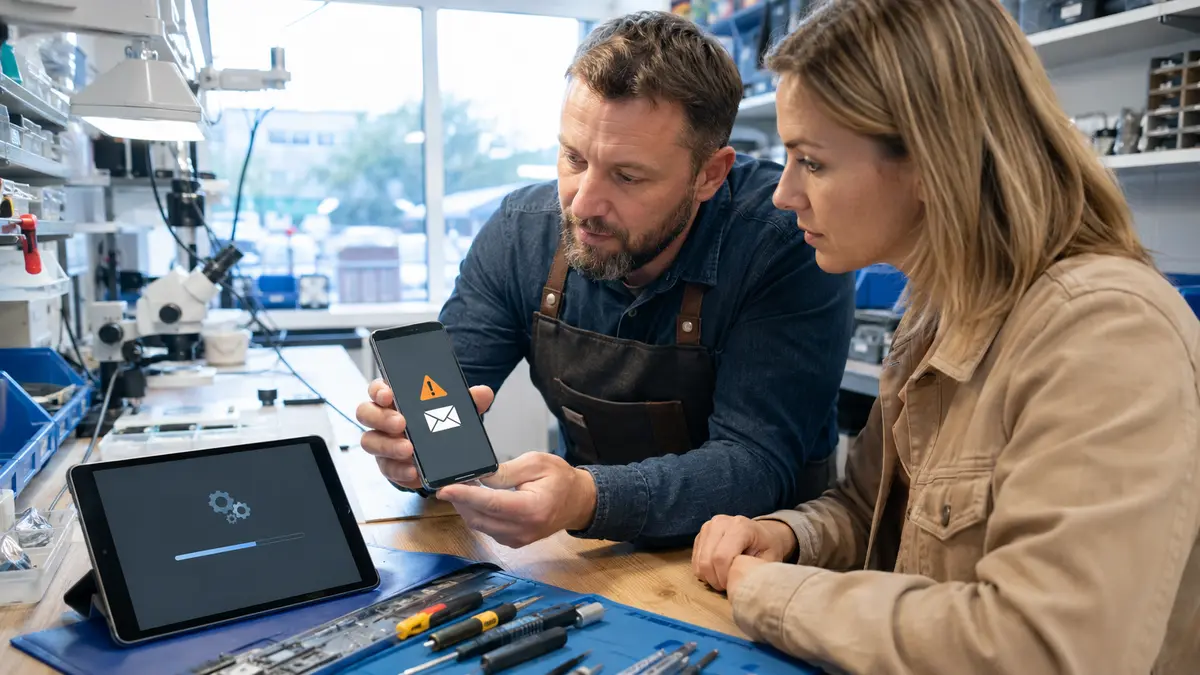
Avant d’en arriver là, testez le compte sur le Web, photographiez les messages d’erreur sans données privées, notez la version Android et l’état de certification. Ces éléments rendent le support constructeur beaucoup plus efficace.
Notre méthode de vérification
Nous avons séparé la disponibilité du compte Gmail, l’état des services Google Play, la certification du téléphone et la compatibilité Android. Cet ordre évite de supprimer un compte ou de réinitialiser un mobile alors qu’une simple mise à jour du composant suffit.
Sources officielles
- Google Play : fonctionnement et dépannage des services Google Play
- Google Play : vérifier et corriger la certification Play Protect
- Gmail : corriger les problèmes de synchronisation sur Android
- Gmail : résoudre une erreur dans l’application Android
Questions fréquentes sur Gmail et les services Google Play
Mes e-mails sont-ils perdus si Gmail affiche cette erreur ?
Généralement non. Connectez-vous à mail.google.com dans un navigateur : si les messages apparaissent, le compte est intact et la panne concerne l’application ou le téléphone.
Comment mettre à jour les services Google Play ?
Dans les Paramètres Android, recherchez « Services Google Play », ouvrez le composant puis choisissez Mettre à jour, Installer ou Activer. Le chemin exact varie selon le fabricant.
Puis-je effacer les données des services Google Play sans risque ?
Non. Google avertit que des mots de passe, cartes de transport ou cartes de paiement virtuelles peuvent être retirés. Essayez d’abord les mises à jour, le redémarrage et le nettoyage du cache.
Que faire si le téléphone n’est pas certifié Play Protect ?
Installez les mises à jour officielles et suivez l’aide du fabricant. Un système modifié, un accès racine ou un chargeur de démarrage déverrouillé peut empêcher la certification.
Faut-il télécharger un APK des services Google Play ?
Évitez les APK provenant de sites inconnus. Sur un appareil non certifié ou livré sans services Google, un fichier isolé ne garantit ni compatibilité ni sécurité.