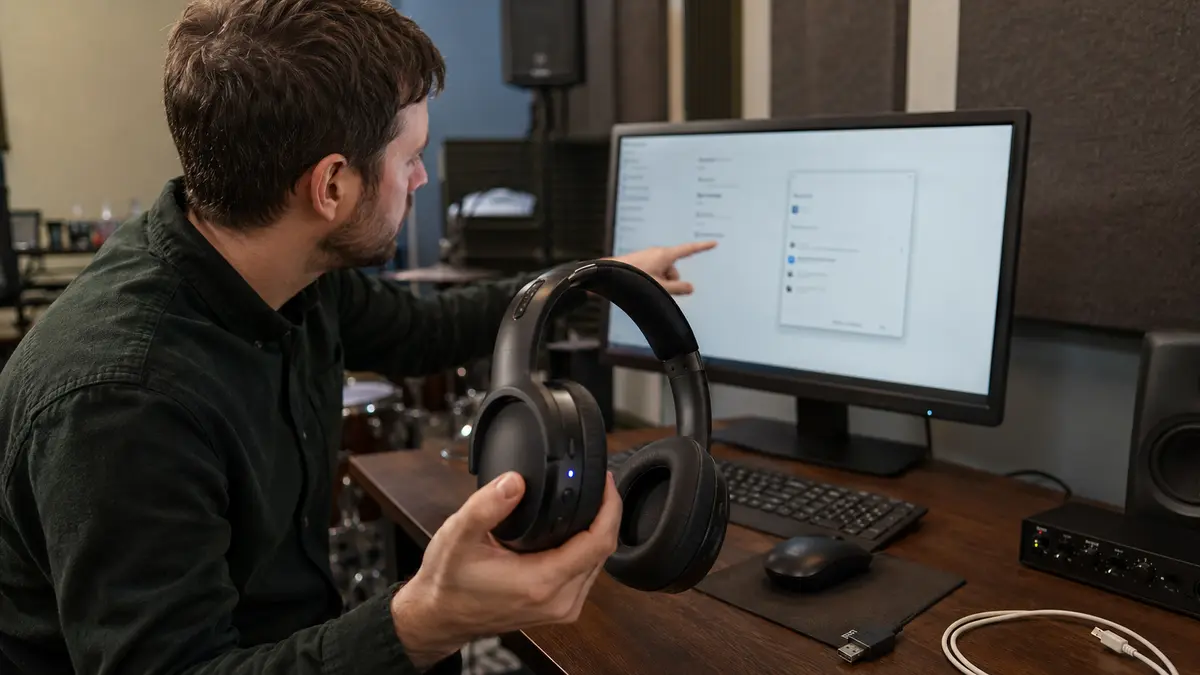
Un casque Bluetooth non détecté n’est pas encore un problème de son : Windows ne reçoit pas son annonce d’appairage ou son adaptateur Bluetooth ne recherche pas correctement.
Un casque déjà connecté à un téléphone peut sortir du mode détectable. Windows peut aussi filtrer certains appareils avec la découverte par défaut, tandis qu’un pilote absent fait disparaître le Bluetooth des réglages.
L’essentiel en 30 secondes
Chargez le casque, coupez son Bluetooth puis maintenez la commande d’appairage jusqu’au signal prévu par le fabricant. Déconnectez-le des autres appareils, rapprochez-le du PC et choisissez Ajouter un appareil. S’il reste absent, passez la découverte à Avancé et vérifiez l’adaptateur dans le Gestionnaire de périphériques.
Détection Bluetooth et sortie audio : deux étapes distinctes
Commencez par vérifier si le casque apparaît dans la liste des appareils Bluetooth. S’il y figure mais reste silencieux, passez au choix de la sortie audio. S’il n’apparaît jamais, vérifiez son mode d’appairage et une éventuelle connexion à un autre appareil avant de modifier les réglages de son.
Comment identifier la cause avant d’agir ?
Il faut distinguer « absent de la liste », « visible mais impossible à associer » et « connecté sans son ». Le présent diagnostic concerne l’absence : ne modifiez pas encore le périphérique de sortie audio tant que Windows ne voit pas le casque.
Quel diagnostic correspond au symptôme ?
| Situation | Indice décisif | Priorité |
|---|---|---|
| Pas en mode d’appairage | le casque s’allume normalement mais son nom n’apparaît sur aucun nouvel appareil | suivre la combinaison du fabricant jusqu’au clignotement ou son dédié |
| Connecté ailleurs | le téléphone affiche une connexion active pendant que Windows ne trouve rien | désactiver temporairement le Bluetooth des anciens appareils ou oublier la liaison |
| Découverte limitée | les appareils courants apparaissent mais pas le casque recherché | ouvrir Paramètres Bluetooth puis choisir Découverte des appareils Avancé |
| Adaptateur indisponible | aucune option Bluetooth n’apparaît et le casque n’est pas le seul appareil absent | contrôler le Gestionnaire de périphériques et les mises à jour du fabricant |
| Batterie ou interférence | la détection apparaît brièvement ou seulement à très courte distance | charger complètement, rapprocher le casque et éloigner les périphériques USB non blindés |
Quelle procédure suivre dans le bon ordre ?
Du symptôme à une preuve contrôlable
-
Préparer le casque
Chargez-le et consultez sa procédure exacte d’appairage.
Contrôle : le signal de mode détectable est confirmé
-
Libérer l’ancienne liaison
Coupez temporairement le Bluetooth des téléphones et tablettes déjà associés.
Contrôle : aucun autre appareil ne capture le casque
-
Rechercher à courte portée
Placez le casque près du PC et ouvrez Ajouter un appareil Bluetooth.
Contrôle : Windows lance une recherche fraîche
-
Élargir la découverte
Choisissez Découverte des appareils Bluetooth Avancé si le casque reste absent.
Contrôle : les appareils auparavant filtrés sont inclus
-
Contrôler l’adaptateur
Vérifiez Bluetooth dans le Gestionnaire de périphériques, Windows Update et le pilote du fabricant.
Contrôle : l’adaptateur fonctionne sans symbole d’erreur
N’effectuez pas une réinitialisation usine du casque avant d’avoir identifié la combinaison officielle et sauvegardé les appairages utiles. Un reset efface souvent tous les appareils mémorisés sans réparer un adaptateur Windows absent.
Le voyant ou signal confirme-t-il le mode détectable ?
Le casque s’allume normalement mais son nom n’apparaît sur aucun nouvel appareil. L’allumage et l’appairage utilisent souvent des gestes différents.
À faire : suivre la combinaison du fabricant jusqu’au clignotement ou son dédié. Évitez de maintenir au hasard plusieurs boutons jusqu’à réinitialiser le casque.
Le casque se reconnecte-t-il automatiquement au téléphone ?
Le téléphone affiche une connexion active pendant que Windows ne trouve rien. Certains casques cessent d’annoncer l’appairage dès qu’une liaison connue est établie.
À faire : désactiver temporairement le Bluetooth des anciens appareils ou oublier la liaison. Évitez de supprimer toutes les liaisons sans noter les appareils utiles.
Windows affiche-t-il le casque avec le mode Avancé ?
Les appareils courants apparaissent mais pas le casque recherché. Le réglage de découverte par défaut peut filtrer certains types d’appareils.
À faire : ouvrir Paramètres Bluetooth puis choisir Découverte des appareils Avancé. Évitez d’installer un logiciel tiers de recherche Bluetooth.
Le bouton Bluetooth manque-t-il dans Windows ?
Aucune option Bluetooth n’apparaît et le casque n’est pas le seul appareil absent. L’adaptateur peut être désactivé, absent ou dépourvu de pilote.
À faire : contrôler le Gestionnaire de périphériques et les mises à jour du fabricant. Évitez de télécharger un pilote depuis un site non officiel.
Le casque est-il chargé et éloigné des ports USB 3.0 ?
La détection apparaît brièvement ou seulement à très courte distance. Une batterie faible ou une interférence radio peut empêcher l’annonce stable.
À faire : charger complètement, rapprocher le casque et éloigner les périphériques USB non blindés. Évitez de désactiver durablement d’autres fonctions sans test comparatif.
Quel test croisé localise la panne de détection Bluetooth ?
Préparez une matrice très simple avec deux émetteurs et deux récepteurs. Le casque doit être recherché par le PC puis par un téléphone témoin. Le PC doit ensuite rechercher un autre petit appareil Bluetooth connu. Si aucun hôte ne voit le casque, son mode d’appairage ou sa radio est en cause. Si le téléphone le voit mais pas Windows, concentrez-vous sur la découverte et l’adaptateur du PC. Si Windows voit d’autres appareils, le pilote fonctionne au moins assez pour effectuer un balayage.
Pendant chaque essai, coupez le Bluetooth des appareils déjà mémorisés par le casque. Chronométrez la fenêtre d’appairage, car certains modèles redeviennent invisibles après quelques dizaines de secondes. Notez le comportement du voyant ou du signal sonore sans supposer qu’un voyant allumé signifie détectable. Relancez la recherche Windows uniquement après avoir remis le casque dans ce mode. Cette séquence évite que la liste vide soit simplement observée après l’expiration de l’annonce radio.
Si le PC reste le seul point défaillant, ouvrez le Gestionnaire de périphériques et relevez le nom exact de l’adaptateur, son état et la date du pilote. Comparez ensuite découverte Par défaut et Avancé, à un mètre du PC, après avoir éloigné les concentrateurs USB 3.0. Ne changez qu’une variable à la fois. La panne est localisée lorsque le même casque est visible ailleurs ou que le PC détecte tous les appareils sauf lui, avec un résultat reproductible sur deux balayages.
Consultez aussi notre article sur l’équipement du poste de travail mobile. Un second appareil témoin aide à distinguer le casque du PC.
Consultez aussi notre article sur la maintenance sûre du poste de travail. Les pilotes doivent provenir de Windows Update ou du fabricant.
Quand faire tester le casque ou l’adaptateur Bluetooth ?
Demandez de l’aide si le casque n’est détecté par aucun appareil après la procédure officielle, ou si aucun périphérique Bluetooth n’est visible sur le PC malgré un adaptateur reconnu. Pour documenter le problème, préparez : modèle du casque, signal d’appairage, appareils témoins, version de Windows, nom et état de l’adaptateur, pilote et heure du test.
Contactez le fabricant du casque pour le mode détectable ou celui du PC pour l’adaptateur et son pilote. Le test croisé déterminera si la panne suit le casque ou reste limitée au PC Windows.
Sources officielles
- Microsoft : corriger les problèmes Bluetooth dans Windows
- Microsoft : coupler un appareil Bluetooth
- Microsoft : dépanner un appareil Bluetooth non connecté
- Microsoft : mettre à jour les pilotes Bluetooth
Questions fréquentes
Pourquoi mon casque est-il allumé mais invisible ?
Il n’est probablement pas en mode d’appairage ou s’est reconnecté automatiquement à un ancien appareil.
Que change la découverte Bluetooth Avancé ?
Elle demande à Windows d’afficher tous les types d’appareils détectables, pas seulement les catégories courantes.
Faut-il supprimer le casque de mon téléphone ?
Commencez par couper le Bluetooth du téléphone. Oubliez la liaison seulement si elle reprend malgré ce test.
Pourquoi le bouton Bluetooth a-t-il disparu de Windows ?
L’adaptateur peut être désactivé, absent ou sans pilote compatible. Vérifiez le Gestionnaire de périphériques.
Un port USB peut-il gêner la détection ?
Oui. Microsoft signale que certains périphériques USB 3.0 non blindés peuvent perturber une liaison Bluetooth proche.