Un changement de téléphone avec Authenticator doit être préparé compte par compte : copier l’application ne garantit pas que tous les codes, approbations et comptes professionnels fonctionneront.
Google Authenticator peut synchroniser ou transférer des comptes, tandis que Microsoft Authenticator propose sauvegarde et restauration avec des limites, notamment entre iOS et Android. Certains comptes professionnels exigent une nouvelle inscription.
L’essentiel en 30 secondes
Gardez l’ancien téléphone allumé, vérifiez les moyens de secours de chaque compte, puis utilisez la synchronisation, le transfert QR ou la sauvegarde officielle de votre application. Testez ensuite une vraie connexion sur le nouveau téléphone avant de supprimer chaque entrée de l’ancien.
Choisir le parcours Google ou Microsoft
Dans Google Authenticator, vérifiez si vous utilisez la synchronisation avec un compte Google ou le transfert direct depuis l’ancien appareil. Dans Microsoft Authenticator, identifiez le compte de récupération et la sauvegarde disponible. Dans les deux cas, une entrée affichée sur le nouveau téléphone doit encore être validée par une connexion réelle au service concerné.
Comment identifier la cause avant d’agir ?
Un code à six chiffres restauré ne prouve pas qu’une notification push ou un accès sans mot de passe fonctionne. Les comptes personnels, professionnels et codes TOTP tiers doivent donc être validés séparément.
Quel diagnostic correspond au symptôme ?
| Situation | Indice décisif | Priorité |
|---|---|---|
| Synchronisation Google | ils apparaissent automatiquement sur le nouveau téléphone après connexion | vérifier le compte, le verrouillage et chaque code par une connexion |
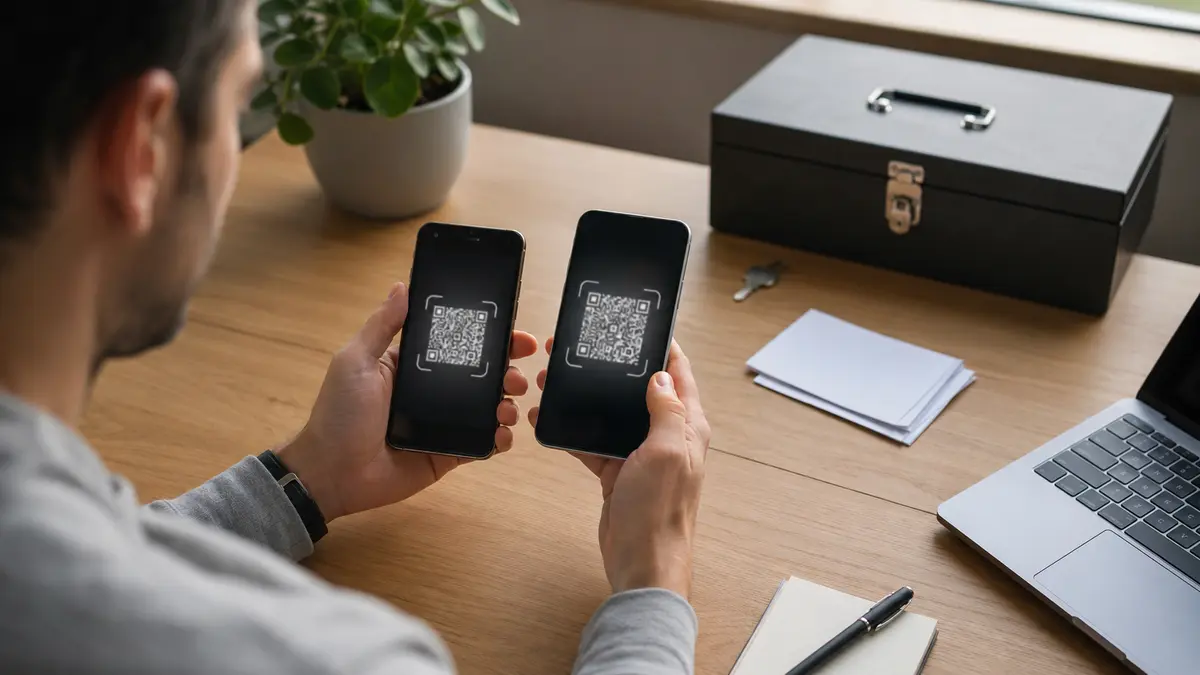
| Transfert QR | un ou plusieurs QR de transfert sont proposés localement | scanner immédiatement les QR avec le nouveau téléphone dans un lieu privé |
| Sauvegarde Microsoft | Restaurer à partir de la sauvegarde est proposé sur le nouvel appareil | restaurer sur le même type d’appareil puis traiter les actions requises |
| Compte professionnel | le code existe mais l’approbation ou le sans-mot-de-passe échoue | ouvrir les informations de sécurité ou contacter l’administrateur pour réinscrire |
| Ancien téléphone perdu | aucun transfert direct n’est possible | utiliser les moyens de secours officiels puis réenregistrer Authenticator |
Quelle procédure suivre dans le bon ordre ?
Du symptôme à une preuve contrôlable
-
Inventorier les comptes
Listez les services et leurs moyens de secours sans copier les secrets.
Contrôle : aucun compte critique n’est oublié
-
Préparer le transfert
Activez la sauvegarde ou la synchronisation officielle et mettez l’application à jour.
Contrôle : une méthode compatible est confirmée
-
Importer sur le nouveau
Utilisez le compte de récupération ou les QR dans un environnement privé.
Contrôle : les entrées attendues apparaissent
-
Tester chaque connexion
Ouvrez une session privée et validez code, push ou sans-mot-de-passe.
Contrôle : le nouveau téléphone suffit réellement
-
Retirer l’ancien
Supprimez l’ancienne méthode dans chaque compte puis effacez le téléphone à la fin.
Contrôle : aucun accès ne dépend plus de l’ancien appareil
Un QR de transfert ou d’inscription est un secret d’authentification. Ne le capturez pas, ne l’envoyez pas et ne le stockez pas dans une galerie synchronisée.
Les codes Google Authenticator sont-ils liés au bon compte Google ?
Ils apparaissent automatiquement sur le nouveau téléphone après connexion. La synchronisation peut restaurer les entrées associées à ce compte.
À faire : vérifier le compte, le verrouillage et chaque code par une connexion. Évitez de supposer que la simple installation restaure un compte non synchronisé.
L’ancien téléphone est-il disponible pour exporter les comptes ?
Un ou plusieurs QR de transfert sont proposés localement. L’application peut copier les secrets directement entre appareils.
À faire : scanner immédiatement les QR avec le nouveau téléphone dans un lieu privé. Évitez de photographier ou envoyer les QR de transfert.
La sauvegarde cloud était-elle activée avant le changement ?
Restaurer à partir de la sauvegarde est proposé sur le nouvel appareil. Microsoft récupère les informations via le compte de récupération.
À faire : restaurer sur le même type d’appareil puis traiter les actions requises. Évitez d’effacer les comptes du nouvel appareil avant d’identifier le compte de récupération.
Une entrée restaurée affiche-t-elle Action requise ou refuse-t-elle les notifications ?
Le code existe mais l’approbation ou le sans-mot-de-passe échoue. L’organisation peut exiger d’enregistrer le nouvel appareil.
À faire : ouvrir les informations de sécurité ou contacter l’administrateur pour réinscrire. Évitez de conserver deux inscriptions non autorisées sans vérifier la politique.
Disposez-vous d’un code de secours ou d’une autre méthode déjà enregistrée ?
Aucun transfert direct n’est possible. La récupération dépend alors des options du service et non de l’application seule.
À faire : utiliser les moyens de secours officiels puis réenregistrer Authenticator. Évitez de payer un service qui promet d’extraire les secrets perdus.
Quel inventaire réaliser avant d’allumer le nouveau téléphone ?
Parcourez l’ancien Authenticator et listez les services sans recopier les secrets. Pour chacun, vérifiez un second moyen : code de secours, clé physique, autre appareil, e-mail ou téléphone déjà enregistré. Conservez les codes de secours hors des deux téléphones.
Dans Google Authenticator, contrôlez le compte Google de synchronisation ou utilisez Transférer des comptes, Exporter, puis Importer sur le nouvel appareil. Protégez les QR de transfert comme des secrets : ne les photographiez pas et ne les envoyez pas.
Dans Microsoft Authenticator, activez la sauvegarde avant le changement. La restauration s’effectue avec le compte de récupération et seulement vers le même type d’appareil, iOS vers iOS ou Android vers Android. Les comptes professionnels peuvent afficher une action requise et demander un nouvel enregistrement.
Testez chaque service dans une fenêtre privée : mot de passe, code ou approbation depuis le nouveau téléphone, puis déconnexion complète. Gardez l’ancien appareil plusieurs jours si possible. Effacez-le seulement lorsque tous les comptes critiques et moyens de récupération ont été validés.
Pour approfondir ce point, consultez notre guide sur la protection du compte email principal. Sécuriser la boîte qui reçoit les liens de récupération évite qu’un changement de téléphone devienne une perte de compte.
Pour approfondir ce point, consultez notre guide sur les passkeys comme méthode de connexion complémentaire. Un moyen résistant au phishing peut éviter de dépendre d’un seul téléphone.
Quand contacter l’administrateur ou le support du compte ?
Demandez de l’aide si un compte professionnel exige une nouvelle inscription, si aucune méthode de secours n’est disponible ou si la restauration affiche une action requise persistante. Pour documenter le problème, préparez : service, type de compte, application Authenticator, ancien et nouveau système, sauvegarde, méthode de secours et message exact.
Contactez l’administrateur de l’organisation ou le support officiel du service concerné. Le support peut réinitialiser une méthode après vérification d’identité ; il ne peut pas reconstituer un secret TOTP perdu sans procédure du compte.
Sources officielles
- Google : transférer des comptes Authenticator
- Microsoft : sauvegarder les comptes Authenticator
- Microsoft : restaurer les comptes Authenticator
- Microsoft : ajouter ou réinscrire des comptes
- Google : résoudre les problèmes de validation en deux étapes
Questions fréquentes
Puis-je copier Authenticator comme une application ordinaire ?
Non. Les secrets, sauvegardes et inscriptions professionnelles ne sont pas tous transférés par la copie du téléphone.
Microsoft Authenticator se restaure-t-il d’iPhone vers Android ?
Microsoft indique que sauvegarde et restauration fonctionnent seulement entre appareils du même type.
Pourquoi un compte restauré demande-t-il une action ?
Une organisation peut exiger que le nouveau téléphone soit inscrit pour les notifications ou la connexion sans mot de passe.
Quand puis-je effacer l’ancien téléphone ?
Après une connexion réelle réussie sur chaque compte critique et la vérification d’au moins un moyen de secours.
Que faire si l’ancien téléphone est perdu ?
Utilisez les codes de secours, une clé ou une autre méthode enregistrée, puis réinscrivez Authenticator depuis le compte officiel.