
Pour effacer un iPhone accessible, ouvrez Réglages > Général > Transférer ou réinitialiser l’iPhone > Effacer contenu et réglages. Sauvegardez d’abord les données à conserver. Une restauration avec un ordinateur efface également l’appareil ; « Réinitialiser tous les réglages » est une opération différente, qui conserve les données personnelles. Ce guide vous aide à choisir la procédure correspondant à votre situation.
Pourquoi Réinitialiser son iPhone ?
Deux opérations sont à distinguer : « Réinitialiser tous les réglages » conserve les données personnelles, alors qu’« Effacer contenu et réglages » supprime le contenu de l’appareil. Ce guide décrit surtout cet effacement et la restauration avec un ordinateur. Choisissez la procédure adaptée à votre objectif :
- Résolution de problèmes : Un iPhone qui plante, présente des bugs ou fonctionne lentement peut bénéficier d’une réinitialisation pour éliminer les problèmes logiciels.
- Vente ou don : Avant de céder votre appareil, il est essentiel d’effacer toutes vos informations personnelles pour éviter tout risque de fuite de données.
- Appareil perdu ou volé : utilisez d’abord la procédure Localiser pour le retrouver et le marquer comme perdu. Ce cas ne suit pas la préparation d’une restauration ordinaire : ne désactivez pas Localiser par réflexe.
Si le problème est un téléphone qui redémarre tout seul, commencez par les vérifications adaptées à ce symptôme avant d’envisager un effacement.
Réinitialiser sans effacer ou utiliser les boutons : quelle différence ?
Pour conserver vos photos, applications et autres données personnelles, allez dans Réglages > Général > Transférer ou réinitialiser l’iPhone > Réinitialiser > Réinitialiser tous les réglages. Cette option remet les réglages à zéro, notamment ceux du réseau et de confidentialité ainsi que les cartes Apple Pay. Elle ne correspond pas à « Effacer contenu et réglages ».
Si votre seul problème est un partage de connexion grisé, commencez par les vérifications adaptées avant d’effacer l’iPhone.
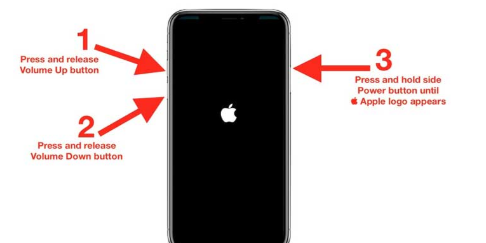
Les boutons seuls ne remettent pas l’iPhone à zéro. Un redémarrage forcé ne supprime pas les données. Le mode récupération utilise aussi des boutons, mais nécessite ensuite un ordinateur : c’est la commande Restaurer qui efface l’appareil. Ne vous arrêtez donc pas à une combinaison de touches pour choisir la procédure. Si l’écran affiche un ordinateur et un câble, identifiez les options proposées avant de choisir une restauration.
Précautions Avant de Réinitialiser
Avant tout effacement, vérifiez la sauvegarde et l’accès à votre compte Apple. Si vous avez déjà oublié le code et ne pouvez plus déverrouiller l’iPhone, ne supposez pas qu’une nouvelle sauvegarde est possible : vérifiez les sauvegardes existantes avant la restauration.
- Sauvegarde des données
Pensez à sauvegarder vos photos, contacts, messages, applications et autres données importantes. Vous pouvez le faire via iCloud ou en connectant l’iPhone à un ordinateur via Appareils Apple/Finder. - Désactivation de “Localiser mon iPhone”
La restauration ordinaire avec un ordinateur demande de désactiver Localiser au préalable. En cas de code oublié, suivez la procédure de récupération dédiée. - Vérification des identifiants Apple
Assurez-vous de connaître votre identifiant Apple et votre mot de passe pour pouvoir réactiver l’appareil après la réinitialisation. - Connexion stable
Si vous utilisez la méthode sans ordinateur, vérifiez que votre iPhone est connecté à un réseau Wi-Fi stable.
Tableau récapitulatif des précautions
| Précaution | Détails |
| Sauvegarde des données | Utilisez iCloud ou Appareils Apple/Finder pour sauvegarder contacts, photos, et autres fichiers importants |
| Désactivation de “Localiser mon iPhone” | Avant une restauration ordinaire par ordinateur : Réglages > [Votre Nom] > Localiser > Localiser mon iPhone |
| Connaissance de l’identifiant Apple | Vérifiez que vous pouvez accéder à votre compte Apple avant l’opération |
| Connexion Internet stable | Nécessaire pour la réinitialisation via les réglages sans ordinateur |
Attention à l’eSIM : lors d’un effacement depuis les réglages, l’iPhone peut proposer de la conserver ou de la supprimer. Sa suppression peut nécessiter une réactivation du forfait auprès de l’opérateur. La restauration par ordinateur ne supprime pas l’eSIM.
Les Méthodes de Réinitialisation
Il existe plusieurs méthodes pour réinitialiser un iPhone. Nous en présenterons trois principales :
- Réinitialisation via les réglages de l’iPhone
Cette méthode ne nécessite aucun outil externe et se fait directement depuis l’appareil. - Réinitialisation via un ordinateur (Appareils Apple ou Finder)
Utilisée souvent lorsque l’appareil est bloqué ou en cas d’oubli du code d’accès. - Réinitialisation en mode récupération
Permet de restaurer l’iPhone même si le système est gravement défaillant ou bloqué.
1. Réinitialisation via les Réglages de l’iPhone
Cette méthode est simple et directe. Voici les étapes à suivre :
- Étape 1 : Sauvegarder votre iPhone
Avant toute chose, effectuez une sauvegarde en allant dans Réglages > [Votre Nom] > iCloud > Sauvegarde iCloud ou via Appareils Apple/Finder. - Étape 2 : Accéder aux Réglages
Ouvrez l’application Réglages puis sélectionnez Général. - Étape 3 : Lancer la Réinitialisation
Faites défiler vers le bas et appuyez sur Transférer ou réinitialiser l’iPhone.
Sélectionnez ensuite Effacer contenu et réglages. - Étape 4 : Confirmer la Réinitialisation
Touchez Continuer, choisissez de conserver ou de supprimer l’eSIM si cette option apparaît, puis suivez les demandes de code d’accès et de mot de passe du compte Apple. Attendez la fin de l’opération : l’écran Bonjour confirme que l’iPhone a été effacé.
Tableau des étapes pour la réinitialisation via Réglages
| Étape | Action |
| 1. Sauvegarde | Sauvegarder les données via iCloud ou Appareils Apple/Finder |
| 2. Accès aux Réglages | Ouvrir l’application Réglages > Général |
| 3. Lancement de la réinitialisation | Appuyer sur Transférer ou réinitialiser l’iPhone puis sur Effacer contenu et réglages |
| 4. Confirmation | Suivre les confirmations, le choix de l’eSIM et les demandes de code et de mot de passe Apple |
2. Réinitialisation via un Ordinateur (Appareils Apple ou Finder)
Si votre code est oublié, la connexion ordinaire à l’ordinateur ne suffit pas nécessairement : utilisez la procédure de récupération décrite ensuite. Cette procédure efface les données présentes sur l’appareil. Si l’écran indique iPhone indisponible, vérifiez les étapes adaptées et les conséquences pour vos données.
- Étape 1 : Connecter l’iPhone à l’ordinateur
Utilisez un câble USB pour connecter votre iPhone à un PC ou un Mac. - Étape 2 : Ouvrir Appareils Apple ou Finder
Sur Windows, utilisez Appareils Apple ; sur un Mac récent, le Finder. iTunes concerne les configurations plus anciennes compatibles. - Étape 3 : Sélectionner l’appareil
Une fois l’iPhone détecté, cliquez sur l’icône correspondante pour accéder au résumé de l’appareil. - Étape 4 : Restaurer l’iPhone
Dans le Finder ou Appareils Apple, sélectionnez votre iPhone puis la rubrique Général et cliquez sur Restaurer l’iPhone. Dans iTunes, la rubrique correspondante s’appelle Résumé. Confirmez seulement après avoir vérifié votre sauvegarde. - Étape 5 : Suivre les instructions
Appareils Apple/Finder téléchargera la version d’iOS compatible proposée pour cet appareil et restaurera l’appareil aux paramètres d’usine.
Tableau des étapes pour la réinitialisation via Appareils Apple/Finder
| Étape | Action |
| 1. Connexion | Connecter l’iPhone à un ordinateur avec un câble USB |
| 2. Lancement du logiciel | Ouvrir Appareils Apple sur Windows ou le Finder sur Mac ; iTunes sur une configuration ancienne compatible |
| 3. Sélection de l’appareil | Cliquer sur l’icône de l’iPhone dans le logiciel |
| 4. Restaurer l’iPhone | Cliquer sur Restaurer l’iPhone dans la rubrique de gestion de l’appareil |
| 5. Confirmation et téléchargement | Confirmer l’action et laisser Appareils Apple/Finder télécharger et installer la version d’iOS compatible proposée pour cet appareil |
3. Réinitialisation en Mode Récupération
Lorsque votre iPhone ne répond plus du tout ou est désactivé, vous pouvez recourir au mode récupération.
- Étape 1 : Mettre l’iPhone hors tension
Éteignez complètement votre iPhone. - Étape 2 : Entrer en mode récupération
Selon le modèle de votre iPhone, maintenez enfoncé le bouton approprié tout en reconnectant l’appareil à un ordinateur :- iPhone avec Face ID, iPhone 8/8 Plus et SE (2e ou 3e génération) : après extinction, raccordez l’iPhone à l’ordinateur et maintenez rapidement le bouton latéral jusqu’à l’écran montrant un ordinateur et un câble.
- iPhone 7/7 Plus : après extinction, raccordez l’appareil et maintenez le bouton de diminution du volume jusqu’à l’écran de récupération.
- iPhone 6s, modèles antérieurs et SE de première génération : après extinction, raccordez l’appareil et maintenez le bouton principal jusqu’à l’écran de récupération.
- Continuez à maintenir le bouton jusqu’à ce que l’écran de récupération apparaisse.
- Étape 3 : Restaurer via Appareils Apple/Finder
Sur l’ordinateur, Appareils Apple ou Finder détectera l’iPhone en mode récupération. Vous aurez alors l’option de Restaurer ou Mettre à jour le système. Choisissez Restaurer pour effacer toutes les données.
Tableau des étapes pour la réinitialisation en mode récupération
| Étape | Action |
| 1. Éteindre l’iPhone | Mettre l’appareil hors tension |
| 2. Entrer en mode récupération | Maintenir le(s) bouton(s) spécifique(s) lors de la connexion à l’ordinateur |
| 3. Détection par le logiciel | Appareils Apple ou Finder détecte l’iPhone en mode récupération |
| 4. Restaurer l’appareil | Sélectionner Restaurer et suivre les instructions à l’écran |
Sauvegarde et Restauration des Données
Avant de réinitialiser votre iPhone, il est primordial de réaliser une sauvegarde complète. Voici quelques méthodes couramment utilisées :
- Sauvegarde via iCloud
- Allez dans Réglages > [Votre Nom] > iCloud > Sauvegarde iCloud.
- Appuyez sur Sauvegarder maintenant.
- Veillez à ce que l’appareil soit connecté à une source d’alimentation et à un réseau Wi-Fi stable.
- Sauvegarde via Appareils Apple/Finder
- Connectez l’iPhone à l’ordinateur.
- Dans Appareils Apple ou Finder, sélectionnez l’appareil et cliquez sur Sauvegarder maintenant.
- Vérifiez que la sauvegarde s’est effectuée correctement en consultant la date et l’heure de la dernière sauvegarde.
Tableau comparatif des méthodes de sauvegarde
| Méthode | Avantages | Inconvénients |
| Sauvegarde iCloud | Sauvegarde automatique et sans fil | Dépend d’une connexion Wi-Fi et d’un espace de stockage iCloud |
| Sauvegarde Appareils Apple/Finder | Sauvegarde complète sur ordinateur, plus rapide pour de gros volumes de données | Nécessite un ordinateur et un câble USB |
Points Importants et Conseils
- Attention aux données perdues
Un effacement du contenu ou une restauration d’usine supprime les données présentes sur l’iPhone ; la réinitialisation des seuls réglages est différente. Assurez-vous donc d’avoir sauvegardé toutes vos informations importantes avant de procéder. - Désactivation de “Localiser mon iPhone”
Pour la restauration ordinaire par ordinateur, suivez la préparation Localiser décrite plus haut. Ne confondez pas cette démarche avec celle d’un appareil perdu ou volé. - Mise à jour iOS
Si votre objectif est de repartir sur une version propre du système, la réinitialisation via Appareils Apple/Finder permet également de télécharger et installer la version d’iOS compatible proposée pour cet appareil. - Sécurité
Après la réinitialisation, si vous configurez l’iPhone comme neuf, pensez à activer un code d’accès robuste et à activer des fonctionnalités de sécurité comme Face ID ou Touch ID.
En Résumé
Avant de confirmer, vérifiez la procédure choisie et l’existence de votre sauvegarde. Pour poursuivre votre lecture sur le Web : https://buzzly.fr/. Les manipulations de ce guide s’appuient sur les notices Apple, sans attribuer à ce lien une validation technique.
Les libellés peuvent varier selon la version du système. Si les écrans ne correspondent pas à votre appareil, consultez la procédure Apple du modèle concerné avant de poursuivre.