Dans le monde numérique d’aujourd’hui, la qualité vidéo joue un rôle essentiel pour faire ressortir vos contenus. Que vous travailliez avec des vidéos anciennes, tremblantes et en basse résolution, ou que vous souhaitiez simplement peaufiner vos créations, l’utilisation d’un outil professionnel d’amélioration de la qualité vidéo est indispensable.
Grâce aux avancées de l’intelligence artificielle, les améliorateurs vidéo sont désormais largement accessibles et permettent d’affiner les détails, ainsi que d’upscaler des vidéos en 1080p vers la 4K, voire davantage.
Dans cet article, vous découvrirez les meilleurs outils d’amélioration de la qualité vidéo, en version hors ligne et en ligne, pour transformer vos vidéos en contenus réellement remarquables.
Partie 1. Comprendre la résolution : 4K vs 1080p
Avant d’explorer les meilleurs outils d’amélioration vidéo, il est important de comprendre la différence entre la résolution 4K et la résolution 1080p.
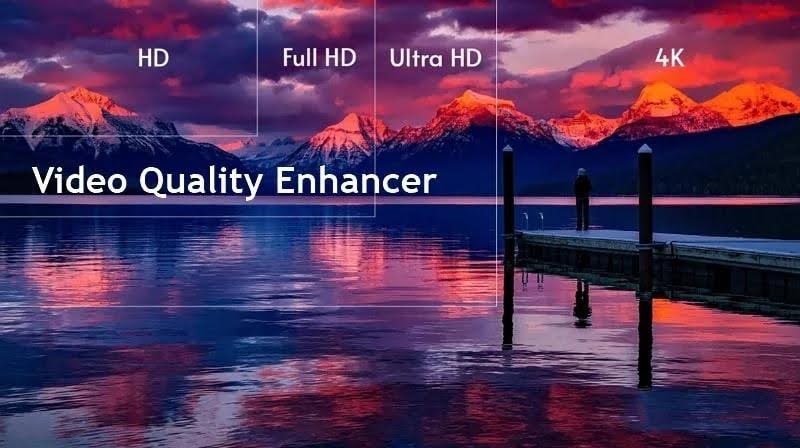
La résolution 1080p, également appelée Full HD, correspond à 1920 × 1080 pixels. Elle offre une image nette et claire, adaptée à YouTube, au streaming et aux projets personnels. Toutefois, sur de grands écrans ou dans un cadre professionnel, elle peut sembler moins précise.
À l’inverse, la résolution 4K affiche 3840 × 2160 pixels, produisant des vidéos plus nettes, plus détaillées et plus immersives, en particulier sur les grands écrans. Elle est aujourd’hui considérée comme la norme de référence dans la production vidéo grâce à son niveau de détail et de profondeur nettement supérieur.
Partie 2. Les 11 meilleurs outils d’amélioration de la qualité vidéo (hors ligne et en ligne)
Voici les 11 meilleurs outils pour augmenter la résolution et améliorer facilement la qualité de vos vidéos.
1. HitPaw VikPea
Compatibilité : Windows, Mac, En ligne, Android, iOS
HitPaw VikPea est un puissant améliorateur la qualité d’une vidéo basé sur l’IA, conçu pour redonner vie à vos vidéos. Il permet d’upscaler des vidéos de faible qualité vers la 4K, voire la 8K, en un seul clic.
Grâce à ses nombreux modèles d’amélioration, il permet de restaurer de vieux souvenirs familiaux, affiner les détails, améliorer les visages, coloriser des vidéos en noir et blanc, réparer des séquences endommagées, et bien plus encore. Sa compatibilité avec de nombreux formats et ses fonctions automatiques le rendent idéal aussi bien pour les portraits que pour les vidéos d’animation. Vous pouvez également prévisualiser le résultat avant l’exportation.
Fonctionnalités principales :
- Interface simple et intuitive, adaptée aux débutants
- Défloutage, réduction du bruit, colorisation et restauration des vidéos en faible luminosité
- Traitement accéléré par le cloud pour des tâches stables et à grande échelle
- Lecture fluide grâce aux modèles de stabilisation et d’interpolation d’images
- Amélioration de plusieurs vidéos simultanément pour gagner en productivité
Comment améliorer une vidéo avec HitPaw VikPea :
Étape 1 : Importer la vidéo
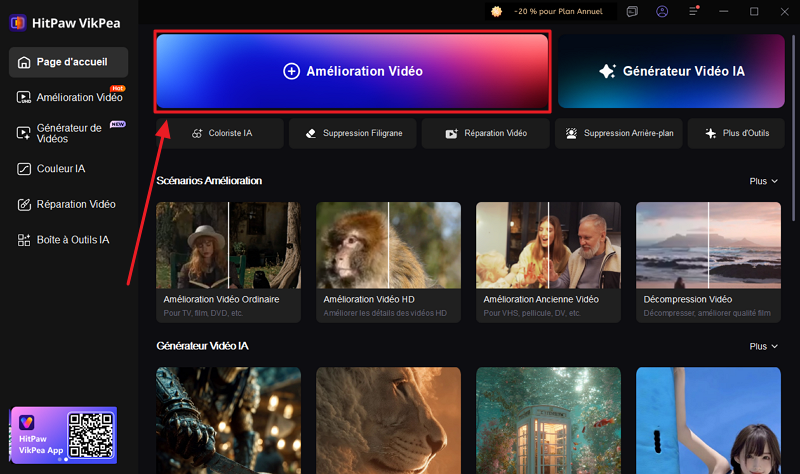
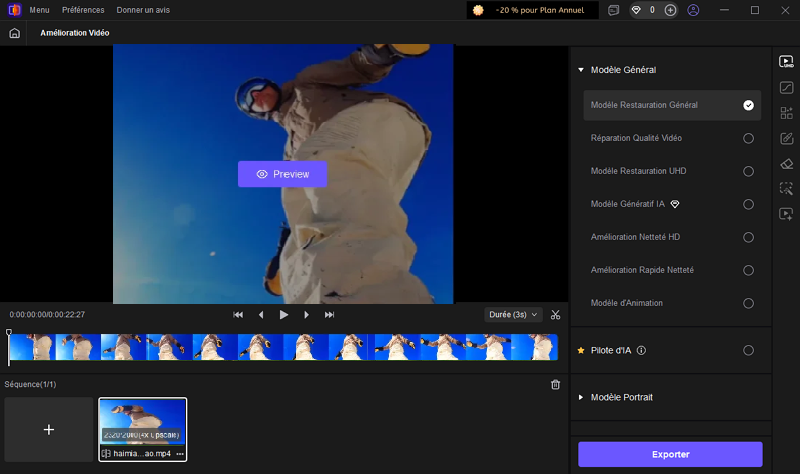
Après avoir téléchargé, installé et lancé le logiciel, cliquez sur « Video Enhancer » dans la colonne latérale, puis importez la vidéo à améliorer.
Étape 2 : Sélectionner le modèle d’amélioration
Choisissez ensuite le modèle souhaité (modèle général, AI Pilot, etc.) et sélectionnez le module correspondant à vos besoins.
Étape 3 : Prévisualiser et exporter
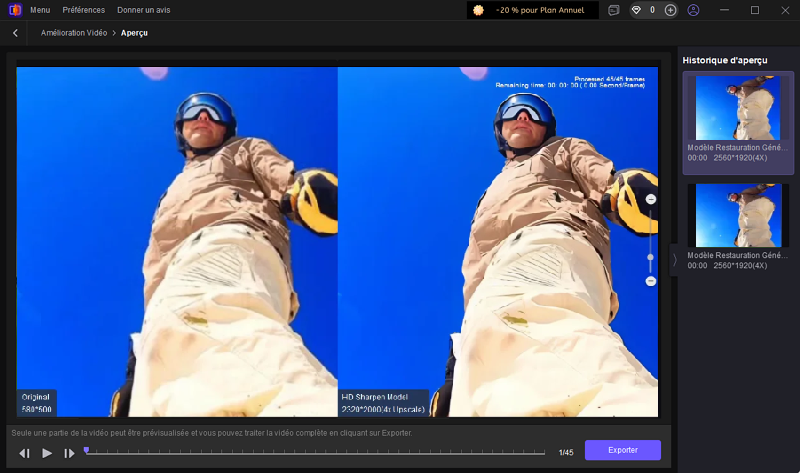
Sélectionnez la résolution dans les paramètres d’exportation, cliquez sur « Preview » pour vérifier le résultat, puis sur « Export » ou « Cloud Export » si la qualité vous convient.
Avantages :
- Large choix de modèles IA
- Traitement très rapide
- Outils créatifs polyvalents
Inconvénients :
- Filigrane dans la version gratuite
- Fonctionnalités premium payantes
2. Adobe Premiere Pro
Compatibilité : Windows, Mac, iOS
Adobe Premiere Pro est un logiciel de montage vidéo professionnel offrant des fonctionnalités avancées pour améliorer les vidéos jusqu’en 4K. Il permet notamment d’ajouter des images intermédiaires, d’effectuer un étalonnage précis via le panneau Lumetri et d’appliquer des effets professionnels.
Avantages :
- Intégration complète avec l’écosystème Adobe
- Fonctions de montage très complètes
- Large bibliothèque d’effets et de préréglages
Inconvénients :
- Courbe d’apprentissage élevée
- Abonnement coûteux
3. Topaz Video AI
Compatibilité : Windows, Mac
Topaz Video AI permet d’upscaler des vidéos jusqu’en 4K, 8K et même 16K grâce à 19 modèles d’amélioration spécialisés. Il offre des fonctions de réduction du bruit, récupération des détails faciaux, stabilisation et ralenti.
Avantages :
- Traitement par lots
- Rendu cloud
- Excellente qualité de sortie
Inconvénients :
- Exigences matérielles élevées
- Prix élevé
4. AVCLabs Video Enhancer AI
Compatibilité : Windows, Mac, En ligne
AVCLabs Video Enhancer AI est un logiciel simple et performant permettant d’améliorer la qualité de n’importe quelle vidéo de faible qualité jusqu’aux résolutions 1080p, 4K ou 8K. Son interface intuitive permet de supprimer facilement le bruit et les artefacts pour une image plus nette. Il stabilise également les séquences tremblantes et colorise les vidéos en noir et blanc en un seul clic.
Avantages :
- Amélioration image par image ou multi-images
- Super-résolution
- Traitement par lots
Inconvénients :
- Traitement parfois lent
- Peu de fonctions d’édition
5. Final Cut Pro
Compatibilité : Mac
Final Cut Pro d’Apple est une référence dans le domaine de la production vidéo. Ce logiciel offre de nombreuses fonctionnalités de montage et d’amélioration, allant de la conversion ascendante 4K à l’accentuation des contours et à la réduction du bruit pour optimiser vos vidéos floues. Vous pouvez également utiliser les outils d’étalonnage des couleurs pour ajuster manuellement les cercles chromatiques, les courbes de couleur et les courbes de teinte/saturation afin de créer un contenu de qualité professionnelle.
Avantages :
- Prise en charge HDR et fichiers RAW
- Montage à 360°
- Intégrations tierces puissantes
Inconvénients :
- Non disponible sur Windows
- Pas dédié uniquement à l’amélioration vidéo
6. CapCut
Compatibilité : Windows, Mac, En ligne, Android, iOS
CapCut est un logiciel de montage vidéo gratuit et complet, réputé pour son interface intuitive et ses améliorations basées sur l’intelligence artificielle. Il permet de modifier la luminosité, le contraste et la netteté des clips, pour des résultats visuels époustouflants. Vous pouvez également convertir vos vidéos en résolution 4K sans perte de qualité.
Avantages :
- Gratuit et facile à utiliser
- Compatible avec les formats courants
- Filtres, effets et transitions intégrés
Inconvénients :
- Peu d’outils avancés d’étalonnage
- Limité pour les projets complexes
7. Media.io
Compatibilité : En ligne, Android, iOS
Media.io est un outil en ligne gratuit d’amélioration de la qualité vidéo 1080p qui permet d’agrandir et de mettre à l’échelle des vidéos jusqu’à la résolution 4K en quelques secondes. Il permet de réduire le bruit et de restaurer les vidéos floues ou anciennes tout en préservant leur qualité d’origine. Vous pouvez également corriger les couleurs et améliorer la netteté de vos vidéos en quelques clics.
Avantages :
- Traitement par lots
- Amélioration par IA
- Stockage cloud
Inconvénients :
- Traitement lent
- Fonctions avancées payantes
8. TensorPix
Compatibilité : En ligne
TensorPix est un autre outil basé sur l’IA qui améliore les vidéos en augmentant leur résolution et leur netteté, idéal pour convertir des séquences 1080p en une superbe qualité 4K. Il propose divers filtres pour désentrelacer, réduire le bruit, stabiliser et corriger les détails flous. Grâce à ses serveurs accélérés par GPU, il peut traiter des centaines de vidéos à une vitesse 100 fois supérieure à celle d’un PC classique.
Avantages :
- Augmentation du nombre d’images par seconde jusqu’à 8x
- Intégration API
- Traitement ultra-rapide
Inconvénients :
- Adapté aux clips courts
- Personnalisation limitée
9. Clipchamp
Compatibilité : En ligne, iOS
Clipchamp propose un excellent outil d’amélioration de la qualité vidéo qui permet aux utilisateurs d’optimiser gratuitement la qualité de leurs vidéos en modifiant la luminosité, le contraste et la saturation. Il offre également des fonctionnalités telles que la mise à l’échelle de la résolution, la correction des couleurs et l’application de divers filtres, notamment la double exposition, le grain de film et l’étalonnage des couleurs.
Avantages :
- Améliore vidéos, images et GIF
- Importation depuis le cloud
- Export en 1080p
Inconvénients :
- Filigrane en version gratuite
- Contrôle limité
10. KineMaster
Compatibilité : Android, iOS
KineMaster est un éditeur vidéo mobile populaire qui propose des modèles de haute qualité avec des effets visuels et un style IA, permettant aux utilisateurs d’améliorer la qualité de leurs vidéos sur smartphone. Ses outils d’amélioration incluent des roues chromatiques pour l’étalonnage des couleurs, des courbes de réglage du contraste et une saturation sélective pour un ciblage précis des couleurs.
Avantages :
- Export 4K
- Édition par calques
- Ajustements précis
Inconvénients :
- Interface peu intuitive
- Filigrane en version gratuite
11. Remini AI
Compatibilité : En ligne, Android, iOS
Remini AI utilise des modèles d’apprentissage profond pour améliorer la qualité vidéo, augmenter la résolution, optimiser l’arrière-plan, corriger les couleurs et affiner les anciennes séquences, en un seul clic. Idéal pour l’amélioration des portraits, il détecte, reconstruit et affine les traits du visage image par image. Vous obtenez ainsi des résultats précis, nets et haute définition.
Avantages :
- Services API
- Amélioration vidéo et image
- Traitement cloud rapide
Inconvénients :
- Peu de contrôles manuels
- Moins efficace pour les paysages
Partie 3. Critères pour choisir le meilleur améliorateur vidéo
Lors du choix d’un outil d’amélioration vidéo, prenez en compte :
- Facilité d’utilisation : Privilégiez un logiciel d’amélioration vidéo doté d’une interface intuitive, surtout si vous êtes débutant.
- Vitesse de traitement : Choisissez un outil capable de traiter les vidéos très rapidement et de gérer les traitements par lots tout en préservant la qualité.
- Résolutions prises en charge : Le logiciel doit être compatible avec différentes résolutions, telles que 1080p, 2K, 4K et même 8K.
- Qualité de sortie : Un bon logiciel d’amélioration vidéo peut accentuer les détails, réduire le bruit et rehausser les couleurs.
- Prix : Choisissez un outil adapté à votre budget. Une version gratuite ou d’essai offre des fonctionnalités de base, tandis que les fonctionnalités premium nécessitent un abonnement.
FAQ sur les améliorateurs de qualité vidéo
1. L’œil humain peut-il percevoir la différence entre 1080p et 4K ?
Oui, la différence est perceptible, surtout sur les grands écrans. Si la résolution 1080p offre une image nette, la 4K propose un niveau de détail inégalé, ce qui la rend idéale pour les grands écrans.
2. Un logiciel d’amélioration de la qualité vidéo peut-il améliorer d’anciennes vidéos ?
Oui, les logiciels d’amélioration de la qualité vidéo comme HitPaw VikPea utilisent l’intelligence artificielle et la réduction du bruit pour restaurer et améliorer les anciennes vidéos granuleuses, en améliorant la clarté, la netteté et la résolution.
Conclusion
Grâce aux améliorateurs vidéo basés sur l’IA, améliorer la qualité vidéo n’a jamais été aussi simple. Que vous souhaitiez passer du 1080p à la 4K ou restaurer d’anciennes séquences, ces outils offrent des solutions efficaces. Parmi eux, HitPaw VikPea se distingue par sa simplicité, sa rapidité et la qualité exceptionnelle de ses résultats. Essayez-le dès aujourd’hui pour sublimer vos vidéos sans effort.