Pour utiliser Calendrier iCloud sur plusieurs appareils, connectez-les au même compte Apple et activez Calendrier dans leurs réglages iCloud. Sur ordinateur ou tablette, l’accès web se fait aussi sur iCloud.com/calendar. Pour partager un agenda, choisissez ensuite entre une invitation privée avec des droits définis et un lien public destiné à la consultation. Ce sont trois opérations différentes.
Ce guide s’appuie sur les pages Apple. Les intitulés peuvent varier selon la version du système et la langue de l’appareil.
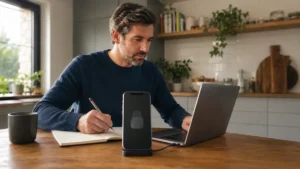
Photo documentaire : SimonWaldherr / Wikimedia Commons, CC BY-SA 4.0. Redimensionnement et conversion WebP, même licence. L’image illustre un iPhone ; elle ne montre pas un test de Calendrier iCloud.
Configurer l’accès sur iPhone, iPad et Mac
Sur iPhone ou iPad récent, ouvrez Réglages → votre nom → iCloud → Tout afficher → Calendrier iCloud, puis activez son utilisation sur l’appareil. Dans l’app Calendrier, ouvrez la liste des calendriers et cochez ceux de la section iCloud que vous voulez voir. Sur Mac récent, cherchez Calendriers dans les éléments iCloud des Réglages système, puis affichez la liste des calendriers dans l’application. La documentation de configuration Apple détaille les variantes selon la version.
Avant de modifier un rendez-vous, repérez le nom du calendrier auquel il appartient. Un exemple fictif : vous pouvez appeler un agenda « Maison » et un autre « Travail ». Cela aide à choisir la destination d’un nouvel événement sans supposer que tous les agendas affichés proviennent du même service.
Ouvrir Calendrier iCloud sur le web ou Windows
Sur une tablette ou un ordinateur, rendez-vous sur iCloud.com/calendar et connectez-vous à votre compte Apple. L’accès web donne un point de comparaison quand un événement semble manquer sur un appareil. Sur un ordinateur partagé, terminez ensuite la session et évitez d’enregistrer vos identifiants.
Pour une intégration dans Outlook sur PC, Apple documente Outlook classique avec iCloud pour Windows. Son guide demande une adresse @icloud.com configurée, puis l’activation de la synchronisation des calendriers et contacts dans iCloud pour Windows. Ne transposez pas cette procédure au nouvel Outlook sans vérifier sa compatibilité : configuration officielle pour Windows.
Partager un calendrier privé avec des droits précis
Sur iCloud.com, ouvrez les informations du calendrier dans la barre latérale. Ajoutez l’adresse de la personne dans la section du partage, puis choisissez son accès : lecture seule ou modification. Les invités d’un partage privé doivent disposer d’un compte Apple et utiliser iCloud. Le propriétaire gère le partage. Relisez les adresses et les droits avant d’enregistrer.
Le droit de modification permet notamment de créer, modifier et supprimer des événements. Une personne qui doit seulement connaître vos horaires n’a donc pas nécessairement besoin de ce droit. Vérifiez ensuite si l’invitation a été acceptée, refusée ou reste en attente ; un envoi n’est pas une confirmation de participation. Apple explique le partage privé et public.
Comprendre le lien public avant de l’activer
Un calendrier public se consulte au moyen de son lien ; un lecteur n’a pas besoin d’un compte iCloud. Seul son propriétaire le modifie. Ce mode ne remplace donc pas un partage privé permettant une collaboration. Traitez le lien comme une possibilité de diffusion et évitez d’y placer des rendez-vous confidentiels.
Exemple fictif : un planning d’ouverture destiné aux visiteurs et un agenda contenant des rendez-vous médicaux ne répondent pas au même besoin. Avant tout partage, faites l’inventaire des titres, lieux et notes déjà présents. Un calendrier séparé et limité au contenu destiné aux lecteurs est plus facile à relire qu’un agenda personnel complet.
Si des événements ne se synchronisent pas
Commencez par vérifier l’état du service Apple, les mises à jour, le compte connecté et l’activation de Calendrier iCloud. Contrôlez aussi la date et l’heure de l’appareil. Dans Calendrier sur iPhone, ouvrez la liste des calendriers et tirez-la vers le bas pour actualiser. Vérifiez que les agendas iCloud concernés sont bien cochés.
Changer le calendrier par défaut ne déplace pas les événements déjà enregistrés dans un autre service. Si un rendez-vous existe dans un compte Google ou Exchange, le réglage iCloud ne le transforme pas automatiquement en événement iCloud. Consultez la fiche Apple sur les problèmes de synchronisation avant de déconnecter des comptes ou d’effacer quoi que ce soit.
Pour préparer une demande d’aide, notez la version du système, l’appareil concerné et un exemple sans donnée privée : événement visible sur le web mais absent du téléphone, ou invitation toujours en attente. Cette observation est plus utile qu’une succession de suppressions et de réinstallations. Ne publiez ni lien de calendrier personnel ni capture contenant des coordonnées.
Questions fréquentes
Faut-il un appareil Apple pour lire un calendrier public ?
Non : le partage public permet la consultation par lien sans compte iCloud. Il ne donne pas le droit de modifier les événements.
Pourquoi un agenda visible dans Calendrier n’apparaît-il pas sur iCloud.com ?
Vérifiez son compte d’origine. L’application peut afficher des calendriers de plusieurs services ; seuls les événements stockés dans iCloud sont concernés par cette synchronisation.
Le destinataire peut-il modifier mon calendrier privé ?
Seulement si vous lui accordez le droit de modification. L’accès en lecture seule sert à consulter.
Le nouvel Outlook suit-il les mêmes étapes ?
Le guide iCloud pour Windows cité ici vise Outlook classique. Vérifiez la documentation correspondant à votre logiciel avant de le configurer.
Dois-je supprimer le calendrier pour résoudre une absence d’événement ?
Commencez par les contrôles de compte, d’affichage et de synchronisation. Une absence sur un appareil ne justifie pas, à elle seule, la suppression d’un agenda.