
Vous touchez un champ de texte sur votre Galaxy et le clavier n’apparaît plus ? Commencez par vérifier si le problème concerne une seule application, un clavier physique connecté ou l’ensemble du téléphone. Ces trois situations n’appellent pas les mêmes corrections.
Gardez les réinitialisations pour la fin. Changer le mode du clavier ou redémarrer le téléphone est différent d’effacer les données du clavier, opération qui peut supprimer ses préférences et ses mots appris.
Vérifier où le clavier manque
Ouvrez une application où vous pouvez écrire sans rien envoyer : une nouvelle note, par exemple. Touchez le corps de la note, puis essayez un second champ dans une autre application. Ne choisissez pas un champ demandant seulement une date ou une sélection dans une liste : il peut utiliser un autre type de saisie.
Si le clavier fonctionne ailleurs, relevez le nom de l’application concernée. Fermez-la, rouvrez-la et vérifiez ses mises à jour. Il n’est pas utile de remettre tout le clavier à zéro pour un seul écran défaillant.
S’il manque partout, poursuivez avec les vérifications suivantes. Notez aussi le modèle du Galaxy et les versions Android et One UI : les noms de menus et les options dépendent de l’appareil et du logiciel installé.
Rétablir le clavier par défaut
Ouvrez les paramètres Samsung en touchant l’icône de réglages : vous n’avez pas besoin de saisir une recherche. Le chemin documenté par Samsung passe par Gestion globale, puis Liste des claviers et clavier par défaut. Touchez Clavier par défaut, choisissez Clavier Samsung s’il est disponible, puis revenez au champ de saisie pour vérifier le résultat. Dépannage Samsung.
Si vous utilisez habituellement un autre clavier, ce changement permet de comparer les deux. Il ne faut pas installer une application inconnue qui promettrait de « réparer » la saisie. Si l’option Samsung n’apparaît pas sur votre appareil, recherchez son modèle exact dans l’assistance officielle plutôt que d’appliquer un chemin destiné à un autre téléphone.
Un clavier Bluetooth ou USB est-il connecté ?
Déconnectez provisoirement le clavier physique, puis retouchez le champ de texte. Si le clavier à l’écran revient, cherchez l’option permettant son affichage lorsqu’un clavier physique est utilisé.
Attention aux tutoriels Android génériques : Google documente certaines options de clavier physique pour les tablettes sous Android 14 ou version ultérieure. Le chemin proposé n’est pas une consigne universelle pour tous les téléphones Galaxy. Aide Android sur tablette.
Le clavier est présent, mais petit ou déplacé
Un clavier flottant peut ressembler à une petite fenêtre indépendante ; le mode une main peut le décaler d’un côté. Ce n’est pas une disparition du clavier.
Dans les réglages du clavier Samsung, cherchez Mode et revenez au mode standard. Si sa taille reste inhabituelle, consultez Taille et transparence et l’option de réinitialisation de la taille lorsqu’elle est proposée. Les modes disponibles varient selon le modèle. Réglages officiels Samsung.
Après chaque modification, revenez à votre note et vérifiez que toutes les touches restent accessibles. Cela permet d’identifier le réglage utile sans en changer plusieurs à la fois.
Redémarrer, puis distinguer cache et données
Enregistrez votre travail, puis redémarrez le téléphone normalement. Vérifiez ensuite les mises à jour du système et des applications, avec assez de batterie et une connexion adaptée.
Si le problème persiste, recherchez le clavier dans Paramètres > Applications. L’affichage des applications système peut être nécessaire. Si l’option Vider le cache est proposée dans son stockage, elle est distincte de Effacer les données.
L’effacement des données du clavier peut supprimer ses réglages et les mots enregistrés. Ne le présentez pas comme une simple opération de nettoyage et ne supposez pas que les mots appris pourront être exportés ou restaurés. Lisez l’avertissement affiché avant de décider. La réinitialisation complète du téléphone n’est pas une étape de ce guide.
Que révèle le mode sécurisé ?
Le mode sécurisé permet de comparer le fonctionnement sans les applications tierces actives. Samsung le propose dans son dépannage du clavier. Sa procédure d’entrée et de sortie doit être suivie pour le modèle concerné.
Si la saisie revient dans ce mode, recherchez les changements récents : nouveau clavier, application ou mise à jour. Cela oriente le diagnostic, sans identifier automatiquement une application coupable. Ne désinstallez pas au hasard des applications contenant des données importantes.
Si le clavier Samsung reste inutilisable, transmettez au support le modèle, les versions, les applications touchées et les étapes déjà effectuées. Ne communiquez ni mot de passe ni contenu privé pour démontrer le problème.
Pourquoi le clavier revient-il dans certaines applications seulement ?
Le champ, l’application ou son état peuvent être en cause. Le test dans deux applications sert précisément à distinguer cette situation d’une panne générale. Précisez aussi si vous ne voyez plus qu’un microphone, une barre d’outils ou une petite fenêtre : ces éléments n’indiquent pas tous la même chose.
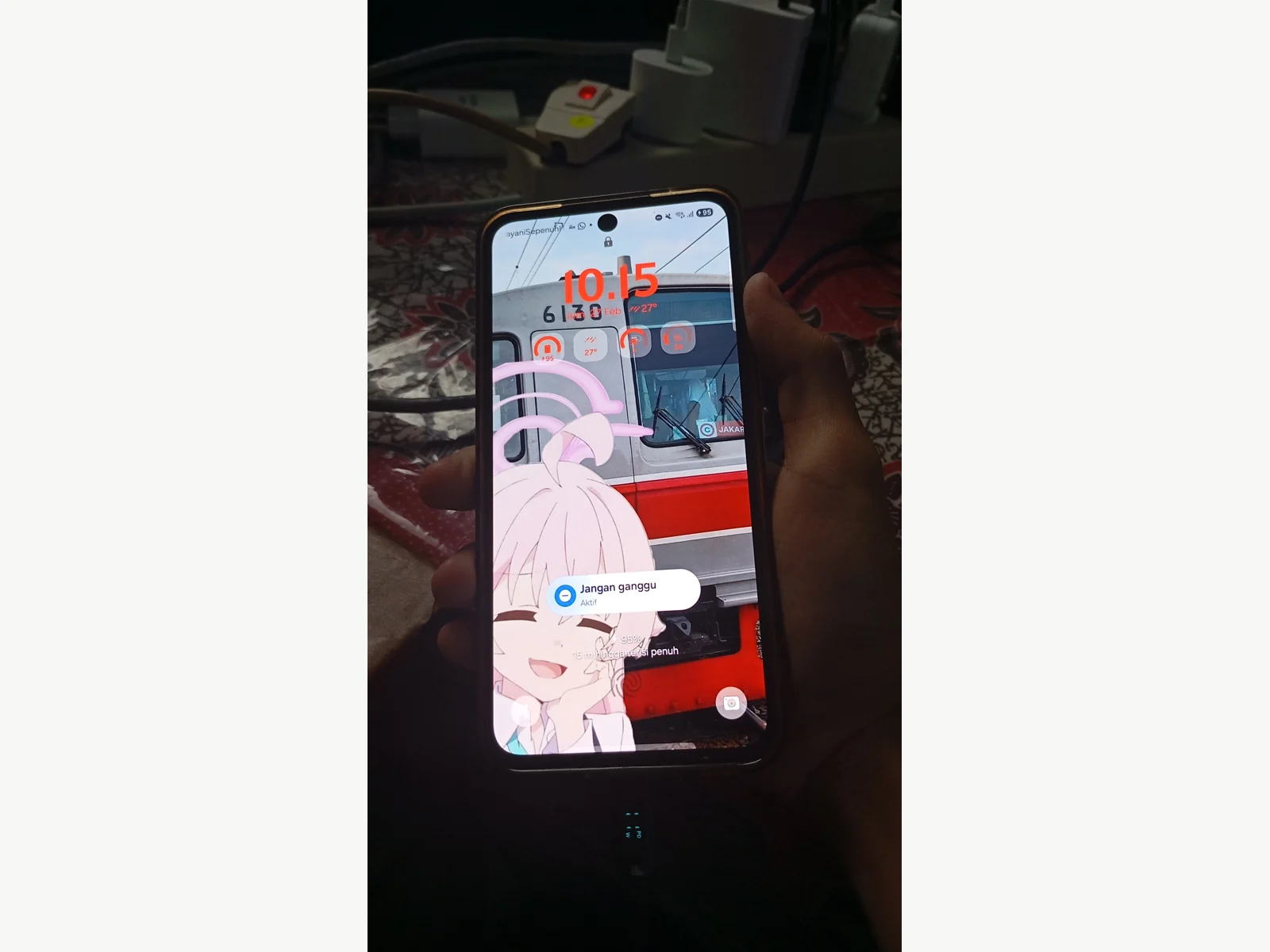
Photo documentaire : M65.MGBD1 / Wikimedia Commons, CC BY-SA 4.0 ; redimensionnement, marges et conversion WebP, même licence. Elle montre un Galaxy A35, sans démontrer une panne du clavier.



.jpg)