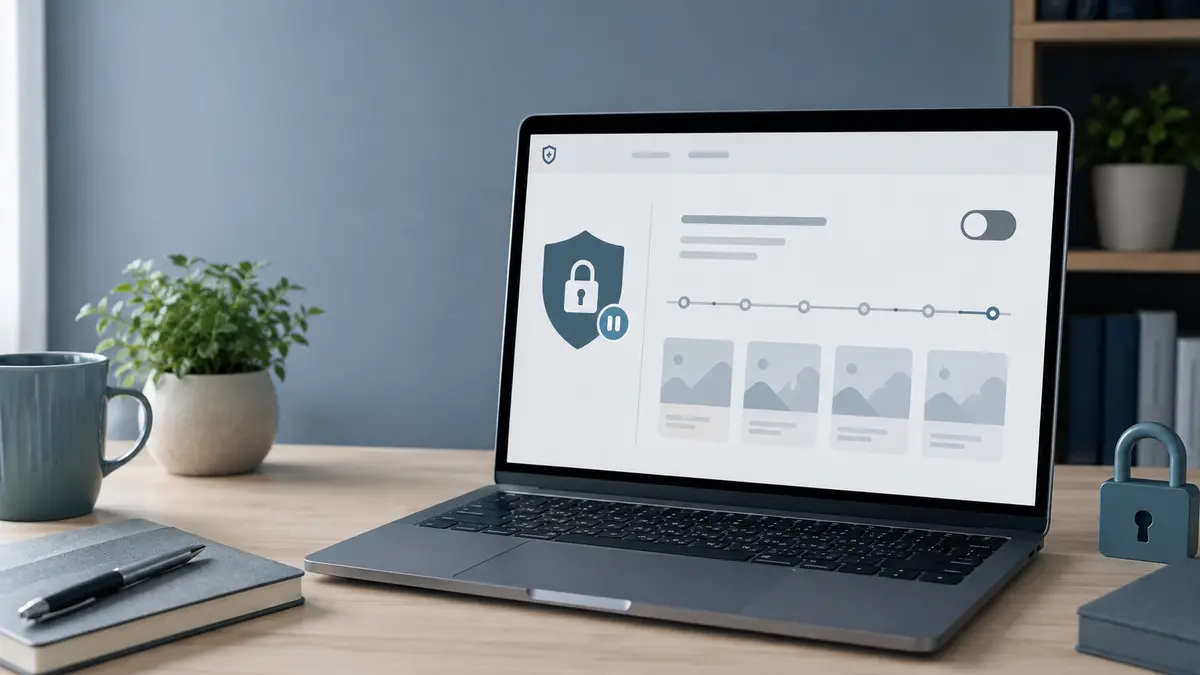
Pour désactiver Windows Recall, ouvrez Paramètres → Confidentialité et sécurité → Recall et instantanés, puis coupez « Enregistrer les instantanés ». Cette action arrête les nouvelles captures, mais ne supprime pas forcément celles déjà stockées : utilisez ensuite les options de suppression ou « Réinitialiser Recall ».
Les quatre actions à distinguer
Mettre en pause suspend temporairement les captures. Désactiver empêche les nouvelles captures. Supprimer efface tout ou partie de l’historique. Retirer la fonctionnalité désinstalle Recall des fonctionnalités Windows.
Recall, appelé « Retrouver » dans certaines pages d’aide Microsoft, n’est disponible que sur les PC Copilot+ compatibles. Son activation nécessite un choix de l’utilisateur : si la rubrique n’existe pas dans vos paramètres, votre ordinateur n’est peut-être pas compatible ou la fonctionnalité a été retirée par l’administrateur.
Quelle option choisir ?
| Votre objectif | Action | Effet sur les anciennes captures |
|---|---|---|
| Arrêter quelques heures | Mettre Recall en pause depuis l’icône de la zone de notification | Elles restent enregistrées |
| Ne plus créer de captures | Couper « Enregistrer les instantanés » | Elles peuvent rester présentes |
| Effacer une période ou tout l’historique | Utiliser les options de suppression | Les éléments choisis sont supprimés |
| Repartir de zéro | Réinitialiser Recall | Toutes les captures et les réglages Recall sont effacés |
| Retirer Recall de Windows | Décocher Recall dans les fonctionnalités Windows | Prévoyez aussi de supprimer les données avant le retrait |
Comment arrêter l’enregistrement des captures ?
- Ouvrez les Paramètres de Windows 11 avec Windows + I.
- Sélectionnez Confidentialité et sécurité, puis Recall et instantanés.
- Placez Enregistrer les instantanés sur Désactivé.
- Validez l’opération avec Windows Hello si Windows le demande.
Microsoft indique que l’utilisateur peut activer ou couper l’enregistrement à tout moment. Une simple pause depuis l’icône Recall de la barre des tâches est différente : elle est temporaire. Pour un arrêt durable, vérifiez bien l’état de l’interrupteur dans les paramètres de confidentialité.
Comment supprimer les captures déjà enregistrées ?
Dans Paramètres → Confidentialité et sécurité → Recall et instantanés, les commandes de suppression permettent d’effacer les instantanés d’une période ou l’ensemble de l’historique. Les intitulés peuvent varier légèrement selon la version de Windows installée.
Pour tout effacer et restaurer les réglages par défaut, ouvrez Paramètres avancés, choisissez Réinitialiser Recall, puis confirmez avec Windows Hello. La documentation Microsoft sur Recall précise que cette réinitialisation supprime tous les instantanés et remet les paramètres de la fonction à zéro.
Avant une suppression complète : vérifiez si vous avez besoin d’une information présente uniquement dans l’historique. La réinitialisation n’est pas un simple masquage de l’interface.
Comment désinstaller Recall de Windows 11 ?
- Dans le menu Démarrer, recherchez Activer ou désactiver des fonctionnalités Windows.
- Ouvrez le résultat correspondant.
- Repérez Recall dans la liste et décochez la case.
- Validez, puis redémarrez l’ordinateur si Windows le demande.
Microsoft confirme dans ses réglages de confidentialité Recall que la fonctionnalité peut être retirée par ce menu. La désinstallation est plus radicale que la désactivation des captures. Elle n’est utile que si vous ne souhaitez plus disposer de Recall sur l’ordinateur.
Que faire sur un PC professionnel ou administré ?
Sur un ordinateur d’entreprise, les commandes peuvent être grisées parce qu’une stratégie de groupe ou une règle MDM pilote Recall. N’essayez pas de contourner cette politique : contactez l’administrateur informatique.
Pour les administrateurs, Microsoft documente la stratégie Turn off saving snapshots for Recall dans Windows Components → Windows AI. Lorsqu’elle est activée, les captures ne sont plus enregistrées et les instantanés précédemment stockés sont supprimés. Le guide officiel Manage Recall for Windows clients détaille les paramètres de stratégie et les différences entre appareils personnels et gérés.
Les filtres d’applications suffisent-ils ?
Non, si votre objectif est de ne plus enregistrer de captures. Les filtres excluent certaines applications ou certains sites, mais Recall reste actif pour le reste de l’activité. De plus, le filtrage par site dépend du navigateur compatible. Pour un arrêt complet, désactivez l’enregistrement des instantanés.
Le filtre des informations sensibles réduit certains risques, mais il ne garantit pas qu’aucune donnée privée ne sera capturée. Considérez-le comme une protection complémentaire, pas comme l’équivalent du bouton d’arrêt.
Comment vérifier que Recall ne capture plus rien ?
- retournez dans Recall et instantanés et confirmez que l’enregistrement est désactivé ;
- vérifiez que l’icône de la zone de notification n’indique pas une capture en cours ;
- ouvrez Recall et assurez-vous qu’aucun nouvel instantané n’apparaît après l’heure de désactivation ;
- sur un PC géré, contrôlez la stratégie appliquée plutôt que de vous fier uniquement à l’interface.
Si les paramètres de sécurité de Windows ne s’ouvrent pas correctement, commencez par résoudre ce problème avec notre guide sur Sécurité Windows qui ne s’affiche plus, programmé avant cet article.
Sources officielles
- Documentation Microsoft sur Recall
- Réglages de confidentialité de Recall
- Administration de Recall pour Windows
Questions fréquentes
Recall est-il activé par défaut ?
Microsoft indique que l’enregistrement des captures nécessite l’accord de chaque utilisateur. Ne confondez pas la présence de l’application ou de son icône avec l’activation effective des instantanés.
Désactiver Recall coupe-t-il Copilot ?
Non. Couper l’enregistrement des instantanés Recall ne désactive pas automatiquement les autres fonctions Copilot de Windows.
Pourquoi Recall n’apparaît-il pas sur mon PC ?
Le PC peut ne pas répondre aux exigences Copilot+, ne pas disposer de la version Windows nécessaire ou être soumis à une politique d’entreprise qui masque ou retire la fonction.
Informations vérifiées le 11 août 2026 à partir de la documentation Microsoft. Les intitulés peuvent évoluer avec les mises à jour de Windows 11.