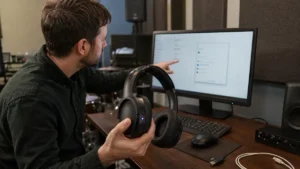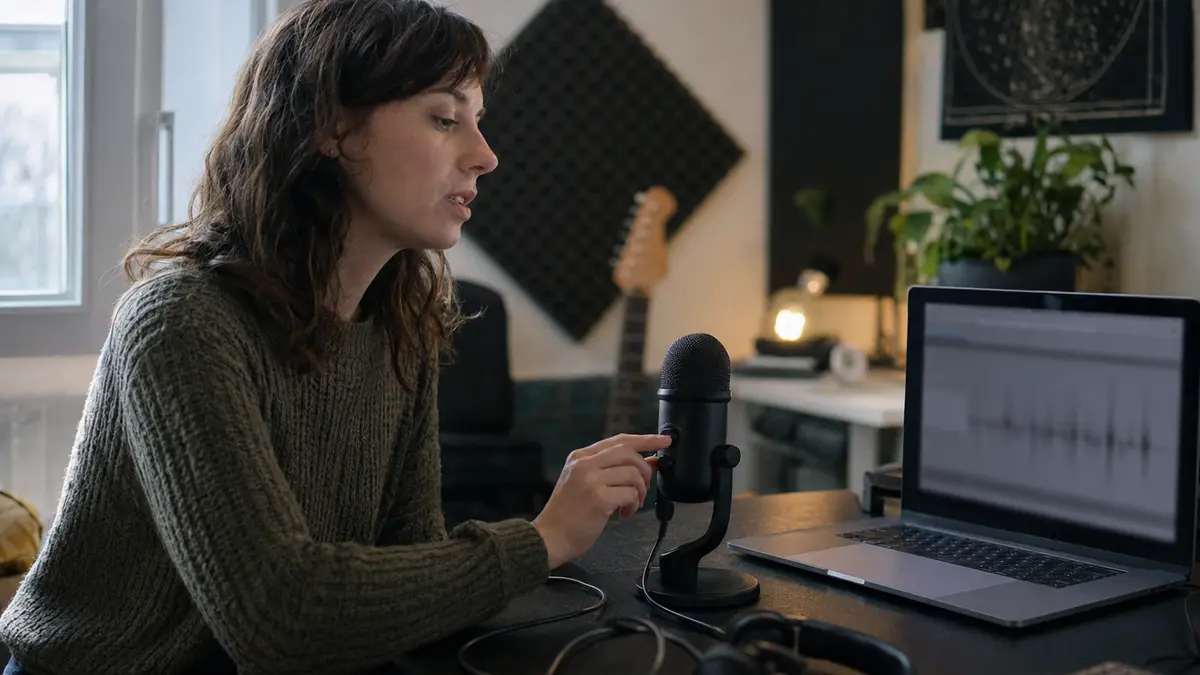
Si le micro ne fonctionne pas sous Windows 11, vérifiez d’abord qu’il n’est pas coupé, qu’il est sélectionné comme entrée et que le test de Windows réagit à votre voix. Si la jauge fonctionne dans Paramètres mais pas dans Teams, Discord ou le navigateur, le matériel est probablement opérationnel : contrôlez alors les autorisations et l’entrée choisie dans l’application.
Évitez de réinstaller immédiatement tous les pilotes audio. Le symptôme peut venir d’un bouton muet sur le casque, du mauvais microphone sélectionné, d’un accès désactivé dans Confidentialité et sécurité, d’une application qui utilise une autre entrée ou d’un connecteur inadapté. Le test intégré à Windows permet de choisir la bonne branche du diagnostic.
Windows peut détecter un périphérique sans réussir à l’utiliser.
Diagnostic rapide
Le micro n’apparaît pas : testez la connexion, un autre port, le Bluetooth et le Gestionnaire de périphériques.
Le micro apparaît mais la jauge ne bouge pas : vérifiez le bouton muet, le volume d’entrée et le bon périphérique.
La jauge Windows bouge : ouvrez les autorisations et les réglages audio de l’application concernée.
Le problème suit une mise à jour : recherchez un pilote du fabricant ou restaurez le pilote précédent si l’option est disponible.
Pourquoi le microphone ne fonctionne-t-il plus sous Windows 11 ?
Windows peut détecter plusieurs entrées à la fois : microphone intégré, casque USB, webcam, écran, périphérique Bluetooth ou câble virtuel installé par un logiciel. Une application peut conserver une ancienne entrée même après le débranchement. Le micro semble alors en panne alors que le son est envoyé vers un périphérique qui ne capte rien.
Les autorisations forment une seconde couche. Windows 11 distingue l’accès global au microphone, l’accès des applications du Microsoft Store et celui des applications de bureau. Il est donc possible de réussir le test système tout en restant muet dans un logiciel. Enfin, un pilote endommagé, une prise mal adaptée ou un casque défectueux peut empêcher Windows de recevoir le signal.
| Résultat du test | Cause à privilégier | Étape suivante |
|---|---|---|
| Micro absent de la liste | Connexion ou pilote | Changer de port et vérifier le Gestionnaire |
| Micro présent, jauge immobile | Muet, niveau ou matériel | Tester le bouton et le volume d’entrée |
| Jauge active dans Windows | Application ou autorisation | Choisir la même entrée dans l’application |
| Fonctionne sur un autre PC | Réglage ou pilote Windows | Mettre à jour ou restaurer le pilote |
| Aucun appareil ne reçoit le son | Casque ou câble défectueux | Tester un autre microphone |
Comment réparer un micro muet sous Windows 11 ?
Procédez du matériel vers le système, puis vers l’application. Parlez normalement pendant chaque test et notez si la jauge d’entrée réagit. Cette observation est plus utile que de changer plusieurs réglages au hasard.
Retrouver l’entrée audio qui ne répond plus
Testez le micro dans Windows avant de modifier les réglages de Teams, Discord, Zoom ou du navigateur.
-
Vérifiez le bouton muet et la connexion
Inspectez le bouton du casque, la touche micro du clavier et les commandes sur le câble. Rebranchez le connecteur sans forcer.
Contrôle : sur un casque Bluetooth, confirmez qu’il est connecté pour les appels et pas seulement pour l’écoute.
-
Sélectionnez le bon périphérique d’entrée
Ouvrez Démarrer, Paramètres, Système, Son. Dans Entrée, choisissez le microphone que vous voulez utiliser.
Contrôle : débranchez temporairement les autres micros pour éviter toute confusion.
-
Lancez le test du microphone
Ouvrez les propriétés du périphérique, démarrez le test, parlez, puis arrêtez-le. Écoutez l’exemple enregistré si cette option est proposée.
Contrôle : augmentez le volume d’entrée si le signal est présent mais très faible.
-
Activez les autorisations de confidentialité
Allez dans Paramètres, Confidentialité et sécurité, Microphone. Activez l’accès au micro, celui des applications et celui des applications de bureau.
Contrôle : vérifiez l’application concernée lorsqu’elle apparaît dans la liste.
-
Choisissez le micro dans l’application
Ouvrez les paramètres audio de Teams, Discord, Zoom, du jeu ou du navigateur. Sélectionnez explicitement le même périphérique que dans Windows.
Contrôle : désactivez temporairement les filtres, changeurs de voix et suppressions de bruit tiers.
-
Exécutez le dépannage audio
Dans Paramètres, Système, Son, ouvrez les options avancées de dépannage des périphériques d’entrée. Suivez les recommandations pour le micro sélectionné.
Contrôle : redémarrez l’application après toute correction appliquée.
-
Traitez le pilote en dernier
Dans le Gestionnaire de périphériques, vérifiez les entrées et sorties audio ainsi que les contrôleurs audio. Recherchez un pilote via Windows Update ou le fabricant.
Contrôle : si le défaut a commencé après une mise à jour, utilisez Restaurer le pilote lorsque cette option est disponible.
Point de vigilance : ne téléchargez pas un programme qui promet de mettre à jour tous les pilotes. Utilisez Windows Update ou le site officiel du fabricant de l’ordinateur, de la carte mère ou du casque.
Comment tester le microphone dans les paramètres de Windows 11 ?
Ouvrez Paramètres, Système, Son, puis repérez Entrée. Sélectionnez le microphone et ouvrez ses propriétés. Microsoft propose un bouton pour démarrer un test, parler normalement, arrêter l’enregistrement et écouter un exemple. Si le résultat reste nul, vérifiez le volume d’entrée et le bouton muet physique.
Un signal correct dans cette page prouve que Windows reçoit la voix. Le problème se situe alors plus loin, généralement dans les autorisations ou le choix du périphérique par l’application. Une jauge immobile avec un micro correctement sélectionné oriente vers le matériel, la connexion ou le pilote.
Pourquoi le micro fonctionne-t-il dans Windows mais pas dans une application ?
Chaque logiciel peut choisir sa propre entrée. Teams peut utiliser le micro de la webcam, Discord un casque débranché et le navigateur l’entrée par défaut. Ouvrez les paramètres de l’application et sélectionnez le même nom que dans Windows. Fermez ensuite complètement le logiciel et relancez-le, car certaines applications ne détectent pas un changement en cours de session.
Dans le navigateur, vérifiez aussi l’autorisation accordée au site. Un cadenas ou une icône près de la barre d’adresse donne souvent accès aux paramètres du microphone. Si un changeur de voix ou un câble audio virtuel a été installé, il peut s’être défini comme entrée par défaut. Le guide sur l’utilisation d’un changeur de voix sur Xbox illustre ce principe de périphérique virtuel, mais désactivez-le pendant le diagnostic.
Quelles autorisations activer dans Confidentialité et sécurité ?
Dans Paramètres, Confidentialité et sécurité, Microphone, activez d’abord l’accès au microphone. Activez ensuite Autoriser les applications à accéder à votre microphone. Pour les logiciels classiques installés hors Microsoft Store, vérifiez également Autoriser les applications de bureau à accéder à votre microphone.
Microsoft précise que les applications de bureau ne sont pas toutes contrôlables individuellement dans cette page. Une autorisation globale peut donc être nécessaire, puis le choix se fait dans le logiciel. Sur un PC géré par une entreprise ou une école, certains réglages peuvent être imposés par l’administrateur. Ne contournez pas cette politique sans autorisation.
Que faire si Windows 11 ne détecte pas du tout le microphone ?
Pour un micro USB, changez de port et évitez temporairement les hubs. Pour un casque analogique, vérifiez si le PC possède une prise combinée ou deux prises séparées. Une fiche à quatre contacts branchée dans une sortie casque seule transmet le son mais pas forcément le micro. Un adaptateur adapté peut être nécessaire.
Pour le Bluetooth, supprimez puis associez de nouveau l’appareil si la reconnexion simple échoue. Ouvrez ensuite le Gestionnaire de périphériques. Microsoft recommande, lorsque Windows ne détecte pas le microphone, de réinstaller les pilotes audio puis de rechercher les modifications matérielles. Commencez par un point de restauration ou une sauvegarde si vous intervenez sur plusieurs pilotes. Si Windows ne détecte pas le casque lui-même, suivez le diagnostic du casque Bluetooth non détecté.
Faut-il mettre à jour ou restaurer le pilote audio ?
Mettez le pilote à jour si le micro est absent, si le Gestionnaire affiche un avertissement ou si le fabricant publie un correctif pour votre modèle. Windows Update peut proposer des mises à jour facultatives. Pour un ordinateur portable, préférez la page d’assistance du constructeur, car le pilote audio peut dépendre de composants propres à la machine.
Si la panne a commencé juste après une mise à jour, ouvrez les propriétés du périphérique, onglet Pilote, et utilisez Restaurer le pilote lorsque le bouton est actif. Ne désinstallez pas plusieurs contrôleurs audio simultanément. Redémarrez après chaque changement et refaites le test d’entrée de Windows avant d’ouvrir une application.
Comment savoir si le microphone est physiquement en panne ?
Testez le micro sur un autre ordinateur ou un téléphone compatible. Testez aussi un autre microphone sur le PC. Si le premier reste muet partout et qu’un second fonctionne immédiatement sur Windows, le matériel ou son câble est probablement défectueux. Si aucun micro ne fonctionne sur le PC, le système, le connecteur ou le pilote reste en cause.
Un bruit intermittent lorsque le câble bouge, un connecteur desserré ou une coupure visible indique un problème matériel. N’utilisez pas un adaptateur endommagé. Pour un ordinateur professionnel, appliquez les règles de sécurité et de support de l’entreprise, notamment celles décrites dans la checklist de sécurité en télétravail, avant d’installer un pilote ou un outil audio tiers.
À éviter
Ne donnez pas l’accès au microphone à toutes les applications sans vérifier leur utilité, ne téléchargez pas de pilote depuis un catalogue inconnu et ne concluez pas à une panne matérielle tant que le micro n’a pas été testé sur un autre appareil.
Questions fréquentes
Pourquoi mon micro est-il détecté mais ne fonctionne pas sous Windows 11 ?
Le mauvais périphérique peut être sélectionné, le niveau d’entrée peut être trop bas ou l’accès au microphone désactivé. Lancez le test dans Paramètres, Système, Son, puis vérifiez les autorisations.
Où activer le microphone dans Windows 11 ?
Ouvrez Paramètres, Confidentialité et sécurité, puis Microphone. Activez l’accès au microphone, celui des applications et, si nécessaire, celui des applications de bureau.
Pourquoi le micro fonctionne-t-il dans Windows mais pas sur Discord ou Teams ?
L’application utilise probablement une autre entrée ou ne possède pas l’autorisation nécessaire. Sélectionnez le même microphone que dans Windows, vérifiez les permissions et relancez complètement le logiciel.
Comment savoir si le pilote du microphone pose problème ?
Le micro peut être absent du Gestionnaire de périphériques, afficher un avertissement ou avoir cessé de fonctionner après une mise à jour. Recherchez alors un pilote officiel ou restaurez la version précédente.
Comment vérifier si le microphone est cassé ?
Testez-le sur un autre appareil compatible, puis essayez un second microphone sur le PC. S’il reste muet partout alors que l’autre fonctionne sous Windows, le micro ou son câble est probablement défectueux.
Sources et vérification
Ce guide a été vérifié le 22 juillet 2026 à partir de la documentation officielle Microsoft pour Windows 11. Les noms de périphériques et les options de pilote dépendent du matériel installé.