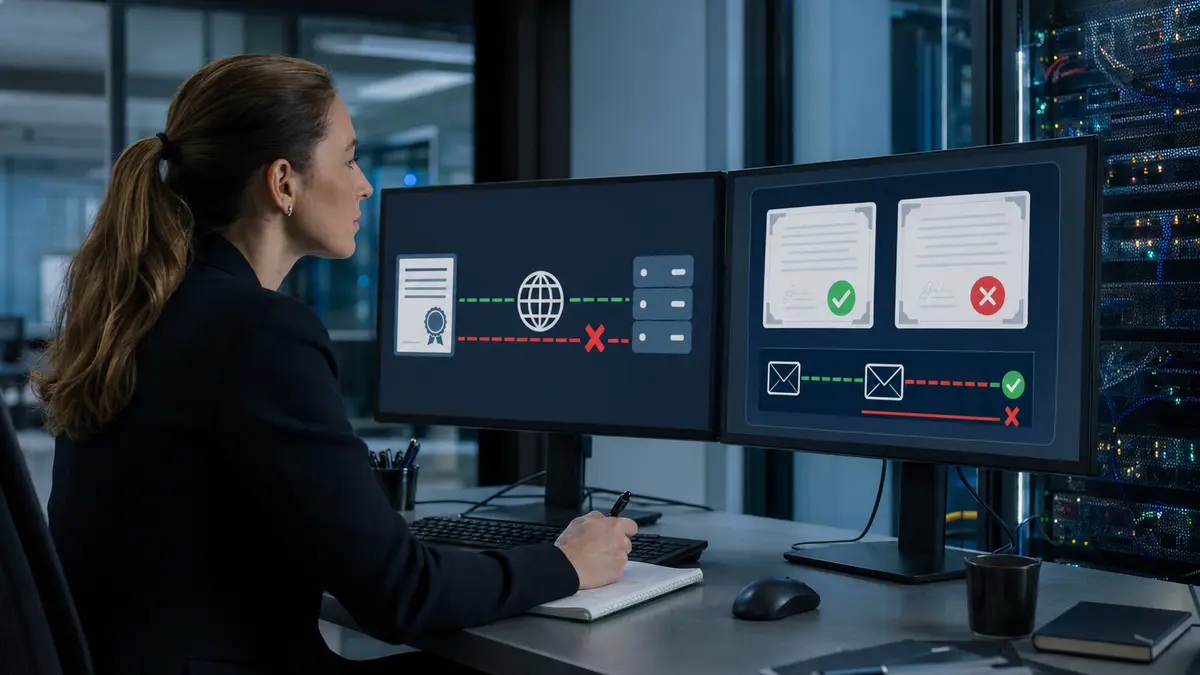
L’alerte Outlook « certificat de sécurité impossible à vérifier » signifie que l’identité TLS du serveur de messagerie n’a pas pu être reliée de façon fiable au nom configuré.
Le certificat peut être expiré, émis pour un autre nom, incomplet ou remplacé par un portail captif, un antivirus ou un proxy. Cliquer sur Continuer sans comprendre la différence peut exposer les identifiants de messagerie.
L’essentiel en 30 secondes
N’acceptez pas définitivement le certificat avant d’avoir relevé le serveur configuré, le nom couvert et les dates. Vérifiez l’heure de l’appareil, testez un autre réseau fiable, puis comparez les paramètres IMAP, SMTP, Exchange ou Autodiscover aux valeurs publiées par le fournisseur.
Relever le certificat avant de modifier Outlook
Notez le nom du serveur mentionné dans l’alerte, le compte touché et le moment où elle apparaît. Comparez ces informations à la configuration fournie par votre messagerie. Une alerte limitée à un compte ne justifie pas de désactiver les contrôles de sécurité pour tous les autres.
Comment identifier la cause avant d’agir ?
Une erreur sur tous les appareils et réseaux pointe vers le serveur ou sa configuration. Une erreur limitée à un appareil ou au Wi-Fi d’un hôtel pointe plutôt vers l’heure, un magasin de certificats, un proxy, un antivirus ou un portail captif.
Quel diagnostic correspond au symptôme ?
| Situation | Indice décisif | Priorité |
|---|---|---|
| Nom différent | l’alerte mentionne une non-concordance de nom | remplacer l’ancien serveur par le nom officiel ou corriger le certificat |
| Certificat expiré | tous les appareils voient la même erreur de date | faire renouveler et déployer le certificat sur le service concerné |
| Chaîne incomplète | certains appareils fonctionnent et d’autres refusent | corriger le bundle serveur et mettre le système à jour |
| Interception réseau | le certificat porte le nom d’un portail, antivirus ou proxy | terminer la connexion au portail ou demander la politique au service informatique |
| Profil Outlook ancien | l’erreur apparaît après migration d’hébergeur ou changement de domaine | sauvegarder les données locales puis corriger le compte avec les paramètres officiels |
Quelle procédure suivre dans le bon ordre ?
Du symptôme à une preuve contrôlable
-
Refuser provisoirement
Fermez l’alerte sans mémoriser le certificat ni saisir de nouveau mot de passe.
Contrôle : aucune confiance durable n’est ajoutée
-
Relever les identités
Comparez serveur configuré, nom commun, SAN, émetteur et dates.
Contrôle : la non-concordance est qualifiée
-
Changer de réseau
Testez une connexion fiable sans portail captif ni VPN d’entreprise.
Contrôle : une interception locale est confirmée ou exclue
-
Vérifier le fournisseur
Consultez les paramètres officiels IMAP, SMTP, Exchange ou Autodiscover.
Contrôle : Outlook vise le bon hôte
-
Corriger la bonne couche
Faites réparer le serveur ou sauvegardez puis recréez le profil si ses paramètres sont anciens.
Contrôle : la connexion valide le certificat attendu
N’acceptez pas un certificat dont le nom ne correspond pas au serveur et n’installez pas une autorité racine inconnue. Ces actions peuvent faire disparaître l’alerte tout en affaiblissant la protection de vos identifiants.
Le nom du serveur Outlook figure-t-il exactement dans les SAN du certificat ?
L’alerte mentionne une non-concordance de nom. Outlook joint un hôte qui n’est pas couvert par l’identité présentée.
À faire : remplacer l’ancien serveur par le nom officiel ou corriger le certificat. Évitez de valider un certificat émis pour un domaine voisin.
La date de fin est-elle dépassée avec une horloge correcte ?
Tous les appareils voient la même erreur de date. Le serveur peut servir un certificat non renouvelé ou non rechargé.
À faire : faire renouveler et déployer le certificat sur le service concerné. Évitez de modifier l’heure pour masquer une expiration réelle.
L’émetteur peut-il être relié à une racine de confiance ?
Certains appareils fonctionnent et d’autres refusent. Un intermédiaire absent ou un magasin ancien empêche la validation.
À faire : corriger le bundle serveur et mettre le système à jour. Évitez d’installer manuellement une racine trouvée sur Internet.
L’erreur disparaît-elle sur un autre réseau fiable ?
Le certificat porte le nom d’un portail, antivirus ou proxy. Une inspection TLS ou un portail captif remplace temporairement le certificat.
À faire : terminer la connexion au portail ou demander la politique au service informatique. Évitez de saisir le mot de passe pendant une alerte inconnue.
Le Web fonctionne-t-il alors qu’Outlook utilise un ancien serveur ?
L’erreur apparaît après migration d’hébergeur ou changement de domaine. Le profil peut conserver des paramètres qui ne correspondent plus au service actuel.
À faire : sauvegarder les données locales puis corriger le compte avec les paramètres officiels. Évitez de supprimer un fichier de données local avant d’en vérifier la synchronisation.
Quel dossier de preuve transmettre sans exposer la messagerie ?
Photographiez ou notez le message exact sans montrer l’adresse complète. Relevez le nom du serveur attendu, le nom commun et les SAN du certificat, son émetteur, ses dates et son empreinte. Ne joignez jamais la clé privée d’un serveur ni le mot de passe du compte.
Comparez le même compte sur le Web officiel du fournisseur et dans Outlook. Si le Web fonctionne, le mot de passe n’est pas nécessairement en cause. Contrôlez ensuite les noms IMAP, SMTP ou Exchange ; une ancienne adresse d’hébergement peut continuer à fonctionner tout en ne correspondant plus au certificat.
Testez le téléphone sur les données mobiles puis sur le Wi-Fi, ou l’ordinateur sur un autre réseau de confiance. Un portail captif non validé et certaines inspections TLS d’entreprise présentent leur propre certificat. N’installez pas une racine inconnue reçue par message pour supprimer l’alerte.
Dans une organisation, l’administrateur doit vérifier Autodiscover, le certificat du serveur, la chaîne intermédiaire et les points de terminaison publics. Si un CDN ou proxy protège le webmail, il ne sert pas forcément le même certificat que le serveur de messagerie.
Consultez aussi notre article sur les mesures pour protéger une boîte mail. Changez le mot de passe seulement depuis le site officiel si vous l’avez saisi pendant une connexion douteuse.
Consultez aussi notre article sur les contrôles réseau et poste en télétravail. Un proxy, un VPN ou une inspection d’entreprise peut modifier le certificat observé.
Quand contacter l’hébergeur ou l’administrateur mail ?
Escaladez si le certificat est expiré ou mal nommé sur plusieurs appareils et réseaux, si Autodiscover renvoie un ancien serveur ou si la chaîne est incomplète. Pour documenter le problème, préparez : message exact, serveur, port, protocole, SAN, émetteur, dates, empreinte, réseaux testés, appareil et heure.
Contactez l’administrateur Microsoft 365, l’hébergeur ou le fournisseur de messagerie officiel. Le support peut corriger le point de terminaison ou le profil ; il ne doit pas demander la clé privée ni le mot de passe en clair.
Sources officielles
- Microsoft : certificat du serveur de messagerie non valide
- Microsoft : non-concordance des certificats SSL
- Microsoft : échec de vérification SSL SMTP
- Microsoft : nom du certificat invalide dans Outlook
Questions fréquentes
Puis-je cliquer sur Continuer dans Outlook ?
Évitez de mémoriser l’exception tant que le nom, les dates et l’émetteur n’ont pas été vérifiés.
Une mauvaise heure peut-elle invalider le certificat ?
Oui. Une date ou un fuseau très incorrect peut faire paraître un certificat futur ou expiré.
Pourquoi l’erreur n’apparaît-elle que sur le Wi-Fi public ?
Un portail captif ou une interception réseau peut présenter un autre certificat avant l’accès normal à Internet.
Changer le mot de passe corrigera-t-il l’erreur ?
Non si l’identité TLS du serveur est invalide. Changez-le seulement si vous l’avez saisi pendant une connexion suspecte.
Faut-il supprimer le compte Outlook ?
Pas avant d’avoir vérifié la synchronisation et sauvegardé les données locales ; corrigez d’abord le serveur ou le certificat.