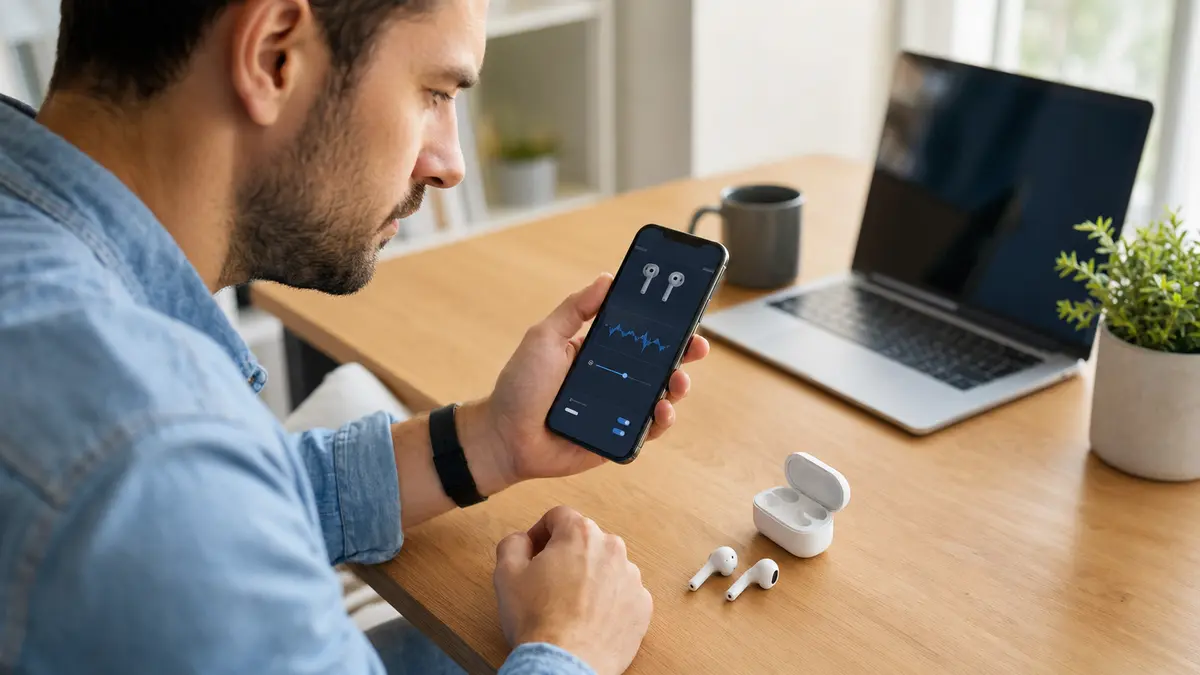
Si vos AirPods sont connectés mais qu’aucun son ne sort, sélectionnez-les d’abord comme destination audio dans le centre de contrôle, puis vérifiez le volume et la charge de chaque écouteur. Une connexion Bluetooth active ne signifie pas toujours que le téléphone, le Mac ou le PC leur envoie effectivement le son.
Dans la majorité des cas, le problème vient d’une mauvaise sortie audio, d’un basculement vers un autre appareil, d’un écouteur déchargé ou d’un jumelage bloqué. Il faut procéder dans l’ordre et ne réinitialiser les AirPods qu’après les contrôles simples. La procédure de réinitialisation varie désormais selon le modèle.
L’essentiel en 30 secondes
Ouvrez le sélecteur audio et choisissez explicitement vos AirPods. Si le silence persiste, rechargez les deux écouteurs 30 secondes, testez-les séparément, nettoyez leurs grilles, oubliez puis jumelez de nouveau l’appareil. Utilisez seulement ensuite la procédure de réinitialisation correspondant exactement à votre modèle.
AirPods connectés mais pas de son : que vérifier en premier ?
Lancez une musique ou une vidéo connue, augmentez progressivement le volume, puis contrôlez la destination de lecture. Sur iPhone ou iPad, ouvrez le centre de contrôle, touchez le bouton AirPlay de la zone de lecture et choisissez vos AirPods. Sur Mac, ouvrez le centre de contrôle, puis Son ou Bluetooth. Sur Windows, cliquez sur l’icône de volume et sélectionnez les AirPods dans la liste des sorties.
Cette vérification est prioritaire parce que Bluetooth peut afficher « Connecté » alors que le son reste dirigé vers le haut-parleur du téléphone, un écran, une voiture ou un autre casque. Apple documente aussi le basculement automatique entre les appareils associés au même compte. Si le son vient de disparaître après avoir utilisé un Mac, un iPad ou une Apple TV, sélectionnez manuellement les AirPods sur l’appareil que vous tenez.
Ce qui est observé et ce qui ne l’est pas
| Élément | Constat | Niveau de preuve |
|---|---|---|
| Mauvaise sortie audio | Apple demande de sélectionner les AirPods dans la liste AirPlay avant de poursuivre le diagnostic. | Documenté |
| Un seul écouteur silencieux | Apple recommande de vérifier la charge, les grilles et la balance, puis de tester chaque écouteur. | Documenté |
| Jumelage Bluetooth bloqué | Oublier, reconnecter ou réinitialiser peut rétablir la liaison après les contrôles simples. | Plausible |
| Panne matérielle | Elle devient probable si le même écouteur reste muet sur plusieurs appareils après charge et réinitialisation. | À confirmer par diagnostic |
Les vérifications à faire dans le bon ordre
Le but est d’isoler la cause sans effacer inutilement le jumelage. Testez le son après chaque étape. Si une action résout le problème, il n’est pas utile de poursuivre jusqu’à la réinitialisation.
-
Choisissez la sortie
Sélectionnez les AirPods dans AirPlay, Son ou le menu de volume de l’appareil concerné.
-
Vérifiez le volume
Augmentez le volume du système et celui de l’application, puis désactivez provisoirement le mode silencieux si nécessaire.
-
Rechargez les deux écouteurs
Placez-les dans le boîtier chargé pendant 30 secondes et contrôlez que chacun prend bien la charge.
-
Testez gauche et droite
Lisez un son avec un écouteur à la fois pour distinguer une panne générale d’un seul côté silencieux.
-
Redémarrez la liaison
Coupez puis réactivez Bluetooth, redémarrez l’appareil et reconnectez les AirPods.
-
Oubliez puis jumelez à nouveau
Supprimez les AirPods de la liste Bluetooth avant de refaire l’association.
-
Réinitialisez le bon modèle
Suivez les gestes Apple propres à votre génération seulement si le problème subsiste.
Ce diagnostic va du réglage réversible vers l’action la plus intrusive. Il évite de perdre du temps à réinitialiser des écouteurs dont le son était simplement envoyé vers un autre appareil.
Si un seul AirPod ne produit aucun son
Placez les deux AirPods dans leur boîtier et laissez-les charger pendant 30 secondes. Ouvrez ensuite le boîtier près de l’iPhone ou de l’iPad et vérifiez le niveau de charge de chaque écouteur. Il est possible qu’un côté soit resté mal positionné sur ses contacts alors que l’autre est chargé.
Testez ensuite l’écouteur silencieux seul. Si le volume reste faible ou nul, inspectez sa grille sans introduire d’objet pointu et suivez les consignes de nettoyage Apple. Dans Réglages > Accessibilité > Audio et visuel, vérifiez également que le curseur Balance est centré. Une balance déplacée complètement à gauche ou à droite peut donner l’impression qu’un écouteur est en panne.
Si le même côté ne fonctionne toujours pas après la charge, le nettoyage et un nouvel essai, Apple recommande la réinitialisation. Un AirPod remplacé séparément doit aussi être configuré avec le boîtier et l’autre écouteur avant de fonctionner normalement. Pour comparer les causes communes aux autres modèles, consultez le guide un seul écouteur Bluetooth fonctionne.
Pourquoi certains tutoriels de réinitialisation sont trompeurs
La méthode qui consiste à maintenir le bouton arrière du boîtier pendant environ 15 secondes reste valable pour les AirPods 1, 2 et 3 ainsi que les AirPods Pro 1 et 2. Elle n’est plus universelle. La documentation Apple publiée en mai 2026 décrit une séquence de doubles touches sur l’avant du boîtier pour les AirPods 4 et les AirPods Pro 3.
Un ancien tutoriel peut donc être exact pour une génération et inutile pour une autre. Les AirPods Max utilisent encore une procédure différente, puisqu’ils n’ont pas le même boîtier de charge. Identifiez le modèle avant toute réinitialisation et consultez la page Apple correspondante.
Les titres « connectés mais pas de son » mélangent par ailleurs plusieurs pannes : aucune sortie sur les deux écouteurs, un seul côté muet, volume très faible, coupures ou mauvaise qualité pendant un appel. Une méthode qui corrige le profil audio de Windows ne réparera pas une grille obstruée ou un écouteur qui ne charge plus.
Que faire sur Windows, Android ou Mac ?
Sur Windows 11 ou Windows 10
Ouvrez le sélecteur de sortie depuis l’icône de volume et choisissez les AirPods. Contrôlez ensuite le mélangeur de volume, car une seule application peut être coupée ou associée à une autre sortie. Microsoft recommande aussi l’utilitaire Bluetooth de l’application Obtenir de l’aide, la suppression puis l’ajout du périphérique, l’arrêt de Bluetooth pendant dix secondes et la mise à jour du pilote de l’adaptateur.
Si le problème apparaît uniquement pendant un appel, comparez la sortie et le microphone sélectionnés dans l’application de visioconférence avec ceux de Windows. Les modes audio Bluetooth dédiés à la musique et à la conversation n’offrent pas toujours la même qualité.
Sur Android
Ouvrez les réglages Bluetooth, touchez les AirPods et vérifiez que l’usage pour l’audio multimédia est activé. Choisissez ensuite les écouteurs dans le panneau de sortie multimédia. S’ils sont également associés à un appareil Apple voisin, déconnectez provisoirement cet autre appareil afin d’éliminer un conflit de destination.
Sur Mac
Dans le centre de contrôle, ouvrez Son et sélectionnez les AirPods. Vérifiez aussi Réglages Système > Son > Sortie. Si le basculement automatique détourne régulièrement la lecture, Apple permet de choisir « S’il s’agit du dernier appareil utilisé » dans les options Bluetooth des AirPods.
Comment éviter les manipulations risquées
- N’insérez aucun outil métallique dans les grilles. Utilisez seulement les méthodes de nettoyage indiquées par Apple.
- Ne mouillez pas le boîtier ou les contacts. La résistance à l’eau de certains écouteurs ne rend pas le boîtier étanche.
- N’installez pas un pilote depuis un site inconnu. Sur PC, utilisez Windows Update ou le support du fabricant de l’adaptateur Bluetooth.
- Vérifiez le modèle avant la réinitialisation. Les gestes diffèrent entre les anciennes générations, les AirPods 4, les AirPods Pro 3 et les AirPods Max.
- Testez à volume modéré. Une hausse brutale du son après reconnexion peut être désagréable et dangereuse pour l’audition.
Source institutionnelle : Apple détaille les procédures de réinitialisation selon chaque génération.
Ce que les applications de réparation ne garantissent pas
Une application de nettoyage, un « booster Bluetooth » ou un programme de mise à jour automatique des pilotes ne peut pas réparer un haut-parleur endommagé, un contact de charge défectueux ou une batterie usée. Sur iPhone, aucune application tierce n’a besoin d’accéder à vos photos, contacts ou identifiants pour rétablir une simple sortie audio.
Sur Windows, un utilitaire commercial peut proposer un pilote inadapté ou ajouter des services inutiles. Privilégiez les outils intégrés, Windows Update et le site du fabricant du PC ou de l’adaptateur. Aucun accessoire de nettoyage ne doit non plus être présenté comme une solution universelle.
Quand contacter Apple ou demander une réparation ?
Testez les AirPods sur un second appareil compatible après les avoir chargés et reconnectés. Si les deux écouteurs fonctionnent ailleurs, la cause se trouve probablement dans la sortie audio ou la configuration du premier appareil. S’ils restent silencieux partout, ou si le même côté refuse de charger, une vérification matérielle devient pertinente.
Utilisez alors la page Assistance AirPods d’Apple pour consulter les options liées au modèle et à la couverture. Avant une intervention plus large sur l’iPhone, sauvegardez vos données. Notre guide pour réinitialiser un iPhone rappelle les précautions, mais une remise à zéro complète du téléphone n’est pas une première solution à un problème d’écouteurs.
Pour un usage nomade avec plusieurs appareils, la boîte à outils du digital nomad permet aussi de replacer les AirPods parmi les autres équipements de connexion et de travail.
Notre méthode de vérification
Nous avons comparé les pages d’assistance Apple consacrées à la connexion, à l’absence de son sur un écouteur, au basculement entre appareils et à la réinitialisation. Pour Windows, nous avons retenu la procédure Microsoft sur les appareils Bluetooth connectés sans sortie audio.
Les étapes sont classées du contrôle le plus simple et réversible vers la réinitialisation. Nous avons écarté les raccourcis qui supposent une panne matérielle immédiate, les applications commerciales sans nécessité et les anciennes procédures présentées comme compatibles avec tous les modèles.
Cette vérification documentaire ne remplace pas un diagnostic physique. Les menus Android peuvent varier selon le fabricant, et les intitulés Windows ou Apple peuvent changer après une mise à jour. La génération exacte des AirPods reste déterminante pour la dernière étape.
Questions fréquentes sur les AirPods sans son
Pourquoi mes AirPods sont-ils connectés mais sans son ?
Le son peut être envoyé vers une autre sortie, le volume peut être coupé, un écouteur peut être déchargé ou le jumelage Bluetooth peut être bloqué. Sélectionnez d’abord les AirPods dans le menu de sortie audio avant de les reconnecter.
Comment remettre le son dans les AirPods sur iPhone ?
Ouvrez le centre de contrôle, touchez le bouton AirPlay de la zone de lecture et choisissez vos AirPods. Vérifiez le volume, la charge des deux écouteurs et la balance audio, puis oubliez et jumelez de nouveau les AirPods si nécessaire.
Pourquoi un seul AirPod fonctionne-t-il ?
Un écouteur peut être déchargé, mal positionné dans le boîtier, obstrué ou exclu par le réglage de balance. Chargez les deux côtés pendant 30 secondes, testez-les séparément, contrôlez les grilles et recentrez la balance.
Pourquoi mes AirPods sont-ils connectés mais sans son sur Windows ?
Windows peut conserver une autre sortie ou couper seulement l’application utilisée. Sélectionnez les AirPods dans le menu de volume, vérifiez le mélangeur, lancez l’utilitaire Bluetooth puis supprimez et ajoutez de nouveau le périphérique.
Faut-il réinitialiser des AirPods qui n’ont plus de son ?
Seulement après avoir vérifié la sortie audio, le volume, la charge, les grilles et le jumelage. La procédure dépend du modèle : les AirPods 4 et AirPods Pro 3 n’utilisent pas la même séquence que les générations avec bouton arrière.
Sources et vérification
- Assistance Apple : si vos AirPods ou AirPods Pro ne se connectent pas
- Assistance Apple : si votre AirPod gauche ou droit ne fonctionne pas
- Assistance Apple : réinitialisation des AirPods et AirPods Pro
- Assistance Apple : basculer vers un autre appareil avec les AirPods
- Support Microsoft : Bluetooth connecté mais sans son sur Windows