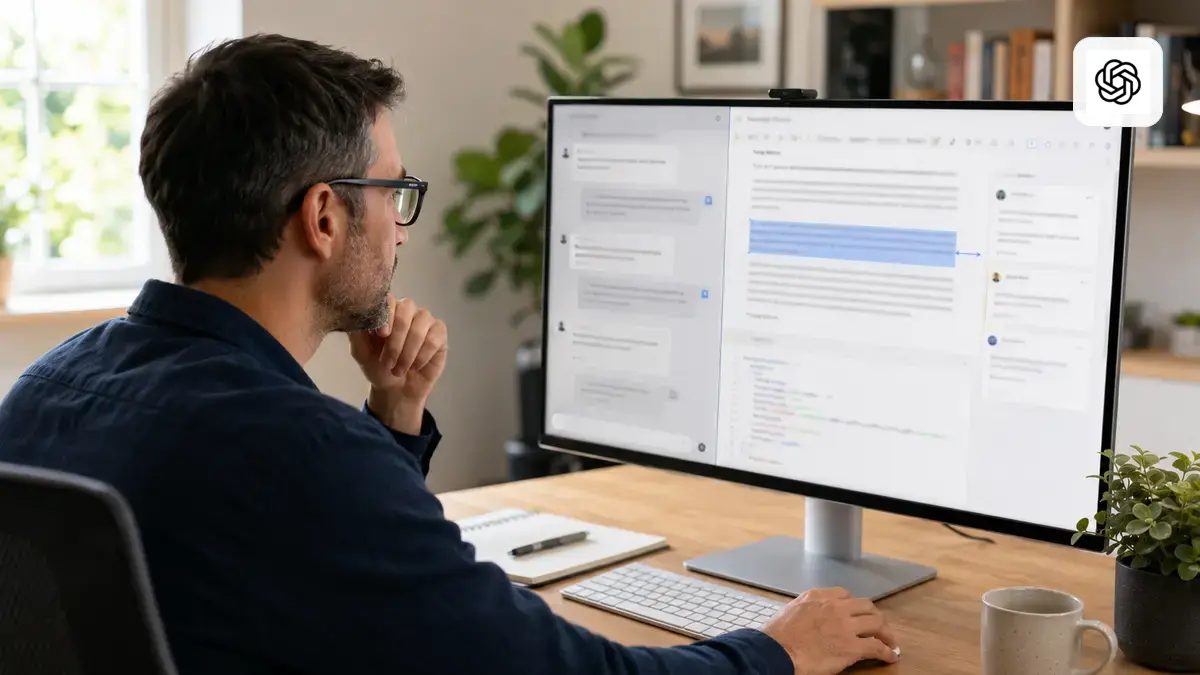
ChatGPT Canvas est un espace de travail intégré à ChatGPT pour rédiger, corriger ou programmer dans un document séparé de la conversation. Au lieu d’enchaîner des réponses complètes dans le chat, vous pouvez sélectionner un passage, le modifier directement et demander à l’IA d’intervenir seulement sur cette zone.
Canvas reste un espace de travail intégré à ChatGPT. Si votre priorité est plutôt d’exécuter un modèle directement sur votre machine, notre comparatif Ollama ou LM Studio aide à choisir l’outil adapté.
Canvas convient surtout aux textes longs, aux révisions successives et aux fichiers de code. Il ne remplace toutefois ni un traitement de texte avancé ni un environnement de développement complet. Ce guide explique ses fonctions actuelles, ses limites et les précautions à prendre, à partir de la documentation OpenAI consultée le 20 juillet 2026.
L’essentiel en 30 secondes
Canvas transforme une conversation ChatGPT en atelier d’édition. Vous pouvez y retoucher un texte ou du code, cibler une sélection, comparer des versions et exporter le résultat. À la date du contrôle, OpenAI indique que Canvas est disponible sur le Web, Windows et macOS, mais pas encore sur iOS, Android ou le Web mobile, et qu’il n’est pas pris en charge par GPT-5.5 ou les modèles ultérieurs.
ChatGPT Canvas, c’est quoi exactement ?
Dans une discussion classique, chaque demande produit une nouvelle réponse sous la précédente. Canvas ouvre à côté du chat une surface persistante qui contient le document ou le programme en cours. Vous gardez ainsi le contexte de la conversation tout en travaillant directement dans le contenu.
Selon le centre d’aide OpenAI, l’utilisateur peut sélectionner une phrase, un paragraphe ou une portion de code, puis demander une modification ciblée. Il peut aussi écrire lui-même dans Canvas, recevoir des suggestions en ligne, afficher les changements et revenir à une version antérieure. L’intérêt principal n’est donc pas un nouveau modèle d’intelligence artificielle, mais une interface conçue pour les travaux qui demandent plusieurs allers-retours.
Ce qui est observé et ce qui ne l’est pas
| Élément | Constat | Niveau de preuve |
|---|---|---|
| Édition de texte et de code | La sélection, la modification directe et les retours ciblés sont décrits dans l’aide OpenAI. | Documenté |
| Versions et export | L’historique permet de restaurer une version ; les documents s’exportent notamment en PDF, Markdown ou Word. | Documenté |
| Qualité du résultat | Aucune interface ne garantit qu’un texte sera exact ou qu’un code sera exempt d’erreur. | À vérifier au cas par cas |
| Disponibilité identique partout | L’accès varie selon l’appareil, le modèle compatible et les contrôles appliqués à l’espace de travail. | Conditionnel |
Comment ouvrir et utiliser Canvas dans ChatGPT ?
Canvas peut s’ouvrir automatiquement lorsque ChatGPT détecte un travail de rédaction ou de programmation assez long. Pour le déclencher volontairement, écrivez par exemple « utilise Canvas pour structurer ce rapport », ouvrez un Canvas vierge depuis la boîte à outils ou employez la commande /canvas lorsqu’elle est proposée. Vous pouvez aussi coller un contenu existant et demander son ouverture dans Canvas.
-
Définissez le livrable
Précisez le public, le format, la longueur et les contraintes plutôt que de demander seulement « améliore ce texte ».
-
Faites produire ou importez un premier jet
Ouvrez-le dans Canvas afin que le document reste séparé du fil de discussion.
-
Sélectionnez la zone à revoir
Demandez une correction locale, un commentaire ou une explication sans réécrire inutilement tout le document.
-
Contrôlez les changements
Relisez les faits, les calculs et le code, puis utilisez l’historique si une révision a dégradé le résultat.
-
Exportez la version retenue
Continuez la mise en page ou les tests dans l’outil adapté à votre usage final.
Pour la rédaction, les raccourcis peuvent suggérer des modifications, ajuster la longueur ou le niveau de lecture et effectuer une dernière passe. Pour le code, ils peuvent proposer une revue, ajouter des commentaires ou des journaux, corriger des erreurs et convertir le langage. Ces commandes accélèrent la révision, mais leurs propositions restent à valider.
De la bêta à l’espace de travail actuel : les étapes clés
Les captures et tutoriels publiés depuis le lancement ne décrivent pas tous la même version. Cette chronologie se limite aux annonces et notes officielles retrouvées ; elle ne suppose pas que chaque fonction a été activée simultanément sur tous les comptes.
- 3 octobre 2024. OpenAI présente Canvas en bêta comme une nouvelle interface de collaboration pour l’écriture et le code.
- 10 décembre 2024. Les notes de version annoncent son intégration par défaut avec GPT-4o pour les utilisateurs gratuits et payants, ainsi que l’exécution de Python et Canvas dans les GPT personnalisés.
- Évolutions suivantes. Le centre d’aide décrit le partage, l’export de documents, l’aperçu React ou HTML et des contrôles réseau pour le code.
- 20 juillet 2026. La documentation consultée signale encore des différences selon le modèle, l’appareil et la configuration de l’organisation.
Le mot « bêta » rencontré dans un ancien article ne suffit donc pas à décrire Canvas aujourd’hui. À l’inverse, une fonction mentionnée dans l’aide actuelle peut ne pas apparaître sur un compte soumis à des restrictions ou avec un modèle incompatible.
Pourquoi les informations sur Canvas peuvent être trompeuses
De nombreux tutoriels restent visibles alors que l’interface et les conditions d’accès ont changé. Ils peuvent encore présenter Canvas comme une fonction réservée à un abonnement, l’associer exclusivement à GPT-4o ou montrer un bouton déplacé depuis. Une capture authentique en 2024 n’est pas forcément un mode d’emploi valable en 2026.
Le terme « Canvas » crée aussi une confusion avec d’autres services, extensions de navigateur ou GPT créés par des tiers. La fonctionnalité traitée ici est celle documentée dans ChatGPT par OpenAI. Un site qui reprend le nom ou l’apparence de ChatGPT n’est pas pour autant administré par OpenAI.
Enfin, la présence d’un raccourci ne prouve pas que le résultat est correct. Canvas facilite la manipulation du contenu ; il ne transforme pas une réponse générée en source. Pour approfondir ce point, notre analyse sur la manière dont l’IA transforme le code et la rédaction replace ces usages dans leur contexte professionnel.
Comment protéger ses données et vérifier le résultat
- Vérifiez l’adresse du service. Utilisez le site ou l’application ChatGPT que vous ouvrez habituellement, sans passer par une publicité ou un lien reçu par message.
- Retirez les informations sensibles. Ne collez pas de mot de passe, clé API, dossier médical, secret commercial ou donnée personnelle inutile dans un document.
- Contrôlez les aperçus web. Un aperçu HTML ou React peut communiquer avec des services tiers ; l’aide OpenAI recommande d’examiner ces connexions et de ne pas y saisir de secret.
- Testez le code hors du brouillon. Vérifiez les dépendances, les permissions, les cas d’erreur et les effets sur les données avant toute utilisation réelle.
- Recoupez chaque affirmation importante. Consultez la source primaire, notamment pour une règle juridique, un chiffre, une citation ou une recommandation de sécurité.
Source de référence : Centre d’aide OpenAI sur Canvas dans ChatGPT.
Ce que les abonnements et outils complémentaires ne garantissent pas
Un abonnement payant peut modifier les modèles, limites d’usage ou fonctions disponibles, mais il ne garantit ni l’exactitude d’un document ni la sécurité d’un programme. Une extension qui promet d’« améliorer Canvas » ajoute un intermédiaire susceptible de lire la page ou les données saisies. Son utilité, ses permissions et son éditeur doivent être examinés séparément.
Canvas ne propose qu’une mise en forme Markdown de base. Pour une maquette complexe, un suivi éditorial formel, des références bibliographiques ou un déploiement logiciel, vous aurez encore besoin d’outils spécialisés. Les détecteurs automatiques ne règlent pas non plus la question de la fiabilité : notre comparatif des outils de vérification de plagiat et d’IA explique pourquoi leurs scores demandent une interprétation prudente.
Quelle alternative utiliser si Canvas n’apparaît pas ?
Commencez par vérifier l’appareil et le modèle sélectionné, puis demandez explicitement à ChatGPT d’ouvrir Canvas. Sur un compte professionnel ou scolaire, l’administrateur peut limiter l’exécution de code ou l’accès réseau. Si la fonction reste absente, poursuivez le travail dans le chat avec des sections courtes, puis copiez le résultat dans votre traitement de texte ou votre éditeur de code.
Cette solution est moins fluide, mais elle conserve l’essentiel : décrire le livrable, demander des modifications ciblées, relire et tester. Pour choisir un usage proportionné à votre besoin, le guide sur les trois types d’intelligence artificielle aide aussi à distinguer les capacités réelles des étiquettes marketing.
Consulter les instructions et restrictions actuelles de Canvas chez OpenAI
Notre méthode de vérification
Nous avons comparé la version française et la version anglaise du centre d’aide OpenAI, l’annonce de lancement du 3 octobre 2024 et les notes de version ChatGPT. Cette comparaison sépare les fonctions documentées aujourd’hui des conditions historiques souvent reprises dans les tutoriels.
Nous avons retenu les informations publiées par l’éditeur sur l’édition, les raccourcis, les versions, l’export, l’exécution de Python, les aperçus web et les contrôles administrateur. Les promesses de productivité, les classements commerciaux et les démonstrations sans contexte de compte n’ont pas été considérés comme des preuves.
Cette vérification documentaire ne remplace pas un test sur chaque abonnement, modèle, système et espace de travail. OpenAI peut modifier l’interface ou la disponibilité après la date de consultation. Les mentions d’appareil et de compatibilité doivent donc être revérifiées dans le centre d’aide si un bouton manque.
Questions fréquentes sur ChatGPT Canvas
ChatGPT Canvas, c’est quoi ?
ChatGPT Canvas est un espace de travail séparé du fil de discussion. Il permet de modifier directement un texte ou du code, de cibler une sélection, de suivre les versions et d’exporter le résultat.
Comment ouvrir Canvas dans ChatGPT ?
Demandez explicitement à ChatGPT d’utiliser Canvas, choisissez Canvas dans la boîte à outils ou saisissez la commande /canvas lorsqu’elle est disponible. L’interface peut aussi s’ouvrir automatiquement pour un contenu long.
ChatGPT Canvas est-il gratuit ?
Canvas est proposé dans ChatGPT sur plusieurs offres, et OpenAI indique que son partage est disponible sur Free, Plus, Pro, Team, Enterprise et Edu. Les fonctions disponibles restent toutefois variables selon le modèle, l’appareil et les règles de l’espace de travail.
Peut-on exporter un document créé dans Canvas ?
Oui. Le centre d’aide indique qu’un document général peut être exporté en PDF, Markdown ou Word. Un fichier de code est exporté avec une extension correspondant au langage détecté.
Pourquoi Canvas n’apparaît-il pas dans ChatGPT ?
OpenAI indique actuellement que Canvas n’est pas pris en charge par GPT-5.5 ou les modèles ultérieurs et qu’il reste indisponible sur mobile. Vérifiez le modèle, utilisez le Web ou l’application de bureau et consultez l’aide OpenAI à jour.
Sources et vérification
- OpenAI Help Center : qu’est-ce que Canvas dans ChatGPT et comment l’utiliser ?
- OpenAI Help Center : documentation Canvas en anglais
- OpenAI : annonce de lancement de Canvas du 3 octobre 2024
- OpenAI Help Center : notes de version ChatGPT
À lire également : comprendre le passage de l’IA générative à l’IA agentique.