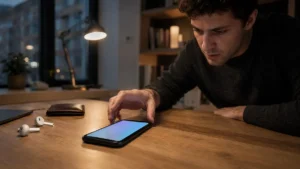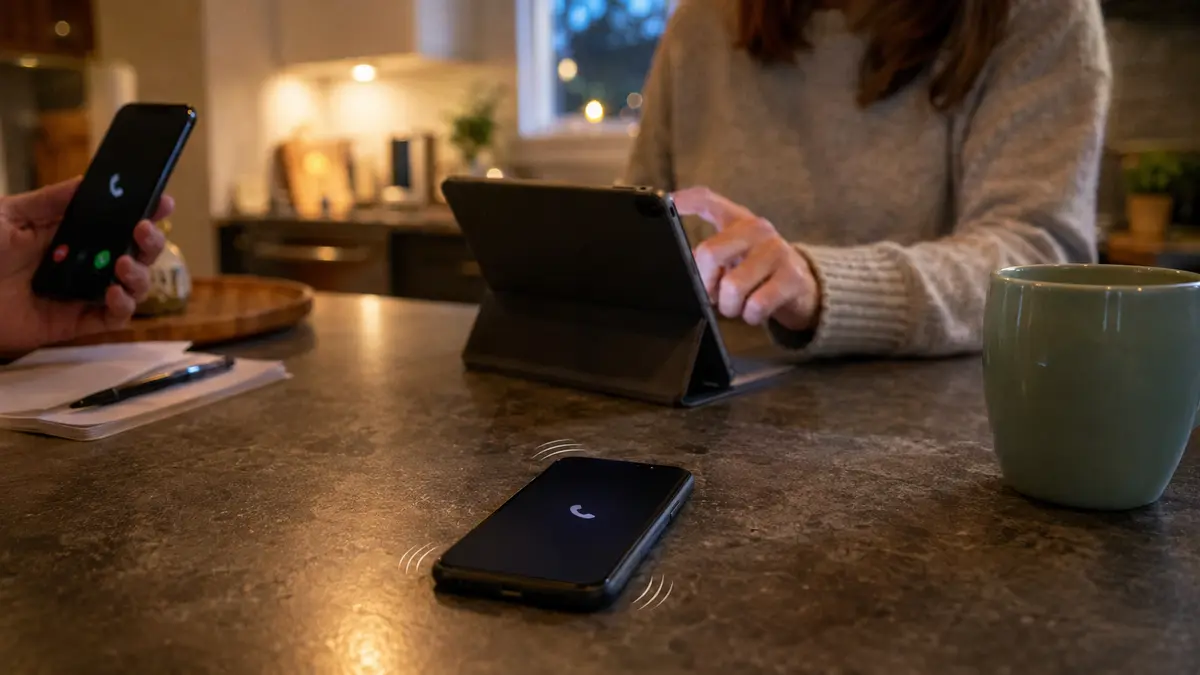
Un téléphone qui n’affiche plus les appels entrants peut soit ne jamais les recevoir, soit les recevoir sans sonnerie, soit sonner sans présenter l’écran permettant de répondre.
Ces trois symptômes ne se réparent pas de la même façon. Demandez à un proche d’effectuer un appel test pendant que le téléphone est déverrouillé, puis verrouillé, et vérifiez immédiatement l’historique. Si les vibrations surviennent aussi en dehors des appels de test, consultez le diagnostic d’un téléphone qui vibre sans alerte visible.
L’essentiel en 30 secondes
Faites un appel test et notez quatre éléments : réseau, sonnerie ou vibration, écran entrant et présence dans l’historique. Désactivez ensuite temporairement. Ne pas déranger ou Concentration, contrôlez le filtrage des inconnus et autorisez les notifications de l’application Téléphone.
Comment identifier la cause avant d’agir ?
Pour comprendre pourquoi le téléphone n’affiche pas les appels entrants, le message affiché ne suffit pas. Comparez d’abord « Appel non reçu » et « Mode silencieux » avec les indices réellement observés.
Notez l’heure et le contexte où aucune sonnerie, aucun écran et aucune trace locale. Cette trace rend le contrôle « l’appel apparaît dans l’historique après réenregistrement » vérifiable par une autre personne.
Un appel absent de l’historique et envoyé vers la messagerie pointe vers le réseau, la ligne ou un filtrage. Un appel présent dans l’historique sans écran pointe vers les notifications, l’application par défaut ou une surcouche système.
Quel diagnostic correspond au symptôme ?
| Situation | Indice décisif | Priorité |
|---|---|---|
| Appel non reçu | aucune sonnerie, aucun écran et aucune trace locale | vérifier réseau, mode Avion, SIM, renvoi et statut opérateur |
| Mode silencieux | l’écran peut s’afficher brièvement mais aucun son n’est joué | désactiver temporairement les modes puis vérifier les personnes autorisées |
| Inconnus ou spam filtrés | un contact sonne mais un numéro inconnu est silencieux ou filtré | contrôler Appels d’inconnus silencieux et le filtrage indésirable |
| Notification ou écran | l’appel est bien reçu mais l’interface n’apparaît pas | autoriser les notifications d’appel et l’affichage plein écran |
| Application Téléphone | le défaut commence après une mise à jour ou l’installation d’un composeur | rétablir l’app Téléphone officielle, la mettre à jour puis redémarrer |
Quelle procédure suivre dans le bon ordre ?
Commencez par les vérifications réversibles et conservez les données utiles avant toute réinitialisation.
Pour résoudre ce problème, effectuez les étapes dans l’ordre et arrêtez-vous dès que le contrôle attendu est obtenu. Notez chaque résultat avant le test suivant.
Du symptôme à une preuve contrôlable
-
Faire deux appels tests
Comparez un contact enregistré et un numéro inconnu, écran verrouillé puis ouvert.
Contrôle : le périmètre du défaut est établi
-
Lire l’historique
Vérifiez immédiatement si chaque appel apparaît comme reçu, manqué ou filtré.
Contrôle : la remise réseau est confirmée ou exclue
-
Neutraliser les filtres
Coupez temporairement Concentration, inconnus silencieux, spam et renvoi.
Contrôle : un réglage précis peut être retesté
-
Contrôler l’interface
Autorisez les notifications, l’écran verrouillé et l’affichage plein écran de Téléphone.
Contrôle : les commandes de réponse réapparaissent
-
Vérifier la ligne
Si aucune trace n’existe, contrôlez SIM, couverture et opérateur.
Contrôle : le réseau remet l’appel au téléphone
Ne désactivez pas durablement le filtrage anti-spam pour récupérer un seul appel. Ajoutez les correspondants légitimes aux contacts ou ajustez précisément le filtre après avoir lu l’historique.
L’appel est-il absent de l’historique et bascule-t-il vers la messagerie ?
Le signe distinctif est le suivant : aucune sonnerie, aucun écran et aucune trace locale. Ce scénario correspond à la piste « appel non reçu », car la ligne, la couverture, la SIM ou un renvoi peut empêcher la remise au téléphone. Si un message indique aussi « appel sortant interdit », vérifiez séparément les restrictions de la ligne. Après le réenregistrement, vérifiez si l’appel apparaît dans l’historique.
Action utile : vérifier réseau, mode Avion, SIM, renvoi et statut opérateur. Preuve attendue : l’appel apparaît dans l’historique après réenregistrement. Évitez de modifier les notifications pour un appel que le réseau ne remet pas.
L’appel apparaît-il dans l’historique sans sonnerie pour certains contacts ou horaires ?
Le signe distinctif est le suivant : l’écran peut s’afficher brièvement mais aucun son n’est joué. Ce scénario correspond à la piste « mode silencieux », car Concentration, Ne pas déranger ou une sonnerie muette peut filtrer l’alerte. Vérifiez ensuite ce point : le même appel produit sonnerie et écran.
Action utile : désactiver temporairement les modes puis vérifier les personnes autorisées. Preuve attendue : le même appel produit sonnerie et écran. Évitez de désactiver définitivement toutes les fonctions de concentration. Si la sonnerie devient faible sans intervention, consultez le diagnostic lorsque le volume du téléphone baisse tout seul.
Le problème concerne-t-il surtout des numéros non enregistrés ?
Le signe distinctif est le suivant : un contact sonne mais un numéro inconnu est silencieux ou filtré. Ce scénario correspond à la piste « inconnus ou spam filtrés », car les fonctions anti-spam peuvent masquer la notification tout en gardant une trace. Vérifiez ensuite ce point : le numéro test suit le réglage choisi et reste visible dans l’historique.
Action utile : contrôler Appels d’inconnus silencieux et le filtrage indésirable. Preuve attendue : le numéro test suit le réglage choisi et reste visible dans l’historique. Évitez de désactiver la protection sans examiner la liste filtrée.
Le téléphone vibre-t-il ou sonne-t-il sans afficher le panneau de réponse ?
Le signe distinctif est le suivant : l’appel est bien reçu mais l’interface n’apparaît pas. Ce scénario correspond à la piste « notification ou écran », car la notification plein écran, l’écran verrouillé ou l’autorisation de l’app peut être coupée. Vérifiez ensuite ce point : le bouton Répondre apparaît verrouillé et déverrouillé.
Action utile : autoriser les notifications d’appel et l’affichage plein écran. Preuve attendue : le bouton Répondre apparaît verrouillé et déverrouillé. Évitez d’accorder des autorisations à une application d’appel inconnue.
Une autre application est-elle définie par défaut ou l’app système plante-t-elle ?
Le signe distinctif est le suivant : le défaut commence après une mise à jour ou l’installation d’un composeur. Ce scénario correspond à la piste « application téléphone », car le routage de l’interface peut être confié à une application défaillante. Vérifiez ensuite ce point : l’écran entrant est pris en charge par l’application attendue.
Action utile : rétablir l’app Téléphone officielle, la mettre à jour puis redémarrer. Preuve attendue : l’écran entrant est pris en charge par l’application attendue. Évitez d’effacer les données avant d’avoir sauvegardé l’historique utile.
Comment construire un test d’appel entrant fiable ?
Utilisez deux appelants : un contact enregistré et un numéro inconnu. Testez téléphone déverrouillé puis verrouillé. Notez si l’appelant entend une sonnerie, une messagerie immédiate ou un message d’indisponibilité. Cette matrice révèle un filtrage des inconnus que le test avec un proche ne montrerait pas.
Ouvrez l’historique juste après l’essai. Un appel manqué présent prouve que la ligne l’a reçu, même si l’écran ne s’est pas affiché. Vérifiez alors les notifications, l’affichage sur écran verrouillé, les bulles plein écran et l’application Téléphone définie par défaut.
Désactivez temporairement Concentration, Ne pas déranger, filtrage des appels indésirables et renvoi d’appel, puis recommencez exactement le même test. Réactivez les fonctions une par une afin d’identifier celle qui produit le symptôme, sans laisser durablement les protections coupées.
Sur Android, les intitulés varient selon le fabricant. Contrôlez Téléphone dans Applications, Notifications et Applications par défaut. Si d’autres applications affichent aussi leurs notifications Android en retard, vérifiez également leurs réglages de batterie et d’activité en arrière-plan. Sur iPhone, vérifiez Apps, Téléphone, Appels d’inconnus silencieux, Contacts bloqués et les modes de Concentration avant de réinitialiser les réglages réseau.
Quelles erreurs aggravent la situation ?
Réagir à « Appel non reçu » sans preuve : modifier les notifications pour un appel que le réseau ne remet pas peut compliquer le diagnostic. La meilleure alternative consiste à vérifier réseau, mode Avion, SIM, renvoi et statut opérateur.
Réagir à « Mode silencieux » sans preuve : désactiver définitivement toutes les fonctions de concentration peut compliquer le diagnostic. La meilleure alternative consiste à désactiver temporairement les modes puis vérifier les personnes autorisées.
Réagir à « Inconnus ou spam filtrés » sans preuve : désactiver la protection sans examiner la liste filtrée peut compliquer le diagnostic. La meilleure alternative consiste à contrôler Appels d’inconnus silencieux et le filtrage indésirable.
Réagir à « Notification ou écran » sans preuve : accorder des autorisations à une application d’appel inconnue peut compliquer le diagnostic. La meilleure alternative consiste à autoriser les notifications d’appel et l’affichage plein écran.
Comment éviter que le problème revienne ?
Journal des appels entrants : consignez précisément si aucune sonnerie, aucun écran et aucune trace locale. Le contrôle concret est l’appel apparaît dans l’historique après réenregistrement.
Test témoin de mode silencieux : comparez le cas avec cette hypothèse : Concentration, Ne pas déranger ou une sonnerie muette peut filtrer l’alerte. Le contrôle concret est le même appel produit sonnerie et écran.
Copie avant intervention : préservez les éléments avant de contrôler Appels d’inconnus silencieux et le filtrage indésirable. Le contrôle concret est le numéro test suit le réglage choisi et reste visible dans l’historique.
Révision du réglage décisif : contrôlez périodiquement le point suivant : l’appel est bien reçu mais l’interface n’apparaît pas. Le contrôle concret est le bouton Répondre apparaît verrouillé et déverrouillé.
Si le problème concerne plutôt un appel WhatsApp qui se coupe, vérifiez les pistes propres à cet appel Internet. Un défaut des appels mobiles et un défaut WhatsApp n’impliquent pas nécessairement la même couche. Si l’appel s’affiche mais que votre interlocuteur ne vous entend pas, consultez les vérifications pour un micro d’iPhone qui ne fonctionne pas en appel.
Quand contacter le fabricant ou l’opérateur ?
Contactez l’opérateur si les appels n’atteignent jamais l’historique, et le fabricant si la ligne les reçoit mais que l’écran reste absent après mise à jour et contrôle des autorisations. Pour documenter le problème, préparez : modèle, système, SIM, opérateur, lieu, appelant connu ou inconnu, sonnerie, écran, historique, renvoi et réglages testés. Dans ce dossier, ne transmettez aucun secret à un interlocuteur non vérifié.
Utilisez l’assistance officielle de l’opérateur ou du fabricant. Le support peut analyser la remise réseau ou l’application système ; il ne doit pas demander le code de déverrouillage complet. Conservez le numéro de dossier avec la chronologie du problème.
Notre méthode de vérification
Les causes et actions ont été confrontées aux documentations officielles actuelles du service ou du fabricant.
Pour ce problème, nous avons confronté les cinq hypothèses aux sources ci-dessous et séparé les opérations réversibles des actions susceptibles d’altérer les données.
Sources officielles
- Apple : appels impossibles à passer ou recevoir
- Apple : activer ou désactiver Ne pas déranger
- Google : contrôler les notifications sur Android
- Google : identification et filtrage des appels indésirables
- Google : modes Ne pas déranger sur Android
Questions fréquentes sur les appels entrants invisibles
Pourquoi le téléphone sonne-t-il sans bouton Répondre ?
L’appel arrive, mais la notification plein écran ou l’application Téléphone peut ne pas être autorisée à s’afficher.
Comment savoir si l’appel a réellement atteint le téléphone ?
Consultez l’historique immédiatement après le test ; une entrée manquée prouve la remise locale.
Les numéros inconnus peuvent-ils être invisibles ?
Oui. iPhone et Android proposent des filtres qui rendent certains appels silencieux ou masquent leurs notifications.
Ne pas déranger supprime-t-il l’appel ?
Il modifie surtout l’alerte ; l’appel reste normalement visible dans l’historique, selon les règles configurées.
Faut-il changer de carte SIM ?
Pas si l’appel figure dans l’historique. Testez la SIM ou contactez l’opérateur seulement lorsque la ligne ne remet pas l’appel.