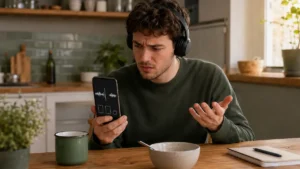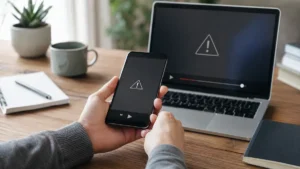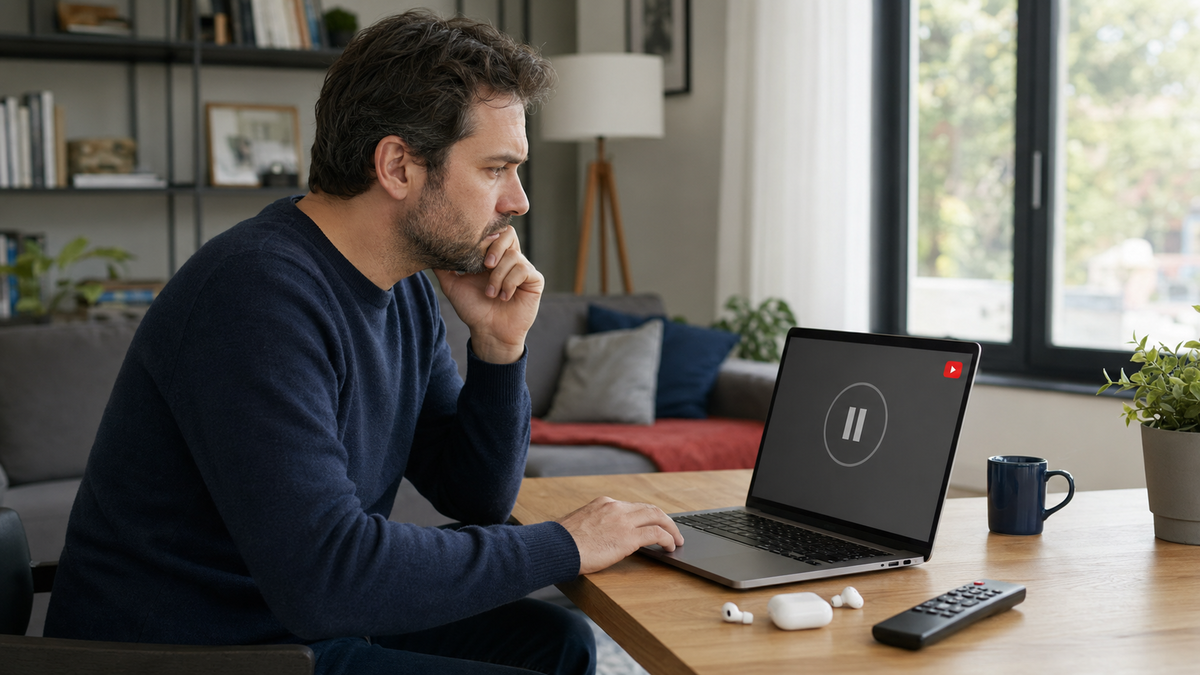
Si YouTube se met en pause tout seul, commencez par regarder ce qui apparaît dans le lecteur. Un rappel « Faites une pause », un rappel d’heure du coucher ou une minuterie explique une coupure nette à intervalle régulier. Une roue de chargement indique plutôt un débit insuffisant. Sur ordinateur, une extension ou un cache défectueux est souvent isolé par un test en navigation privée. Si le lecteur affiche plutôt un code d’erreur, suivez le diagnostic d’un problème de serveur 400 sur YouTube.
Le bon correctif dépend donc du symptôme, de l’appareil et du moment où la lecture s’arrête. Ce guide suit les recommandations du centre d’aide YouTube et sépare les fonctions normales de la plateforme des incidents de lecture.
Si la lecture s’arrête parce que le PC coupe entièrement, suivez plutôt le diagnostic d’un ordinateur qui s’éteint tout seul afin de distinguer alimentation, chaleur et panne système.
L’essentiel en 30 secondes
Vérifiez d’abord les rappels et la minuterie dans YouTube. Si aucun message n’apparaît, redémarrez l’application ou l’appareil, baissez temporairement la qualité vidéo, puis testez sans extension sur PC. Sur une TV, débranchez l’appareil pendant au moins 30 secondes. Désactivez enfin les écouteurs, télécommandes ou appareils associés qui pourraient envoyer une commande lecture/pause.
Pourquoi YouTube se met-il en pause tout seul ?
La première cause à vérifier est une fonction volontaire de YouTube. Le rappel « Faites une pause » interrompt la vidéo à l’intervalle choisi jusqu’à ce que vous fermiez le rappel ou relanciez la lecture. Le rappel d’heure du coucher peut lui aussi interrompre la vidéo en cours. Une minuterie de veille produit le même résultat après la durée sélectionnée.
Si la vidéo ne s’arrête pas franchement mais affiche un cercle de chargement, il s’agit plutôt de mise en mémoire tampon. YouTube recommande alors de tester le débit, de redémarrer la connexion et d’adapter la qualité vidéo. À titre indicatif, l’aide officielle mentionne environ 5 Mbit/s continus pour du 1080p, 2,5 Mbit/s pour du 720p et 1,1 Mbit/s pour du 480p.
Sur ordinateur, le navigateur constitue une autre piste. YouTube conseille de le mettre à jour, de vider son cache et ses cookies, puis de tester la lecture dans une fenêtre privée avec les extensions désactivées. Les bloqueurs de publicité et les modules qui modifient le lecteur sont particulièrement faciles à identifier de cette manière.
Enfin, une commande externe peut imiter un appui sur pause : bouton d’un casque, écouteur Bluetooth instable, touche multimédia du clavier, télécommande ou téléphone associé à une TV. Cette hypothèse se confirme uniquement si le problème disparaît après avoir déconnecté les accessoires. Elle ne doit pas être confondue avec un piratage du compte.
Pause, chargement ou fin de lecture automatique : comment les distinguer ?
| Symptôme observé | Piste prioritaire | Premier contrôle |
|---|---|---|
| La vidéo s’arrête après 15, 30, 60, 90 ou 180 minutes avec un rappel | Rappel « Faites une pause » | Paramètres généraux de YouTube |
| La pause arrive à une heure précise ou après une durée choisie | Rappel d’heure du coucher ou minuterie de veille | Rappels et réglages du lecteur |
| Une roue tourne, l’image baisse en qualité ou la lecture repart seule | Connexion trop lente ou instable | Tester en 480p puis sur un autre réseau |
| Le problème disparaît en navigation privée | Extension, cache ou cookie du navigateur | Réactiver les extensions une par une |
| La pause survient avec un casque, une télécommande ou un appareil associé | Commande lecture/pause externe | Déconnecter tous les accessoires |
| La vidéo se termine et aucune autre ne démarre | Lecture automatique désactivée | Contrôler le bouton Lecture automatique |
Cette distinction évite d’effacer l’application ou de réinitialiser l’appareil sans raison. Une vraie pause affiche le bouton de reprise au milieu du lecteur. Une mise en mémoire tampon conserve généralement la lecture active et montre un indicateur de chargement. L’absence de vidéo suivante ne concerne que la lecture automatique.
Procédure pour empêcher YouTube de se mettre en pause
Appliquez les étapes dans cet ordre et testez une vidéo assez longue après chaque modification. Changer plusieurs paramètres à la fois empêcherait d’identifier la cause réelle.
Isoler la cause puis stabiliser la lecture
-
Notez le moment et le signe affiché
Relancez une vidéo et observez si la coupure arrive toujours après la même durée, à la même heure, pendant une publicité, avec une roue de chargement ou après l’utilisation d’un accessoire.
Contrôle : identifiez une pause nette, un chargement ou la simple fin de la vidéo avant de modifier les réglages.
-
Désactivez les rappels et la minuterie
Dans l’application YouTube, ouvrez votre photo de profil, Paramètres puis Paramètres généraux. Désactivez le rappel pour faire une pause et celui de l’heure du coucher. Dans les réglages du lecteur, vérifiez aussi qu’aucune minuterie de veille n’est active.
Contrôle : aucune notification silencieuse ni fenêtre de rappel ne doit interrompre la vidéo suivante.
-
Redémarrez et mettez à jour
Fermez complètement YouTube, redémarrez l’appareil puis installez les mises à jour de l’application, du navigateur et du système. Sur une TV ou un boîtier, débranchez l’alimentation au moins 30 secondes avant de rebrancher.
Contrôle : testez avec la dernière version disponible et sans autre application lourde ouverte en arrière-plan.
-
Testez la connexion et une qualité plus basse
Redémarrez la box, passez temporairement la vidéo en 480p et comparez avec un autre réseau, par exemple Wi-Fi puis données mobiles. Arrêtez les téléchargements et les flux simultanés pendant le test.
Contrôle : si la lecture devient stable en basse qualité ou sur l’autre réseau, traitez le débit plutôt que l’application.
-
Isolez le navigateur ou l’application
Sur PC ou Mac, ouvrez YouTube en navigation privée avec les extensions désactivées. Si le problème disparaît, réactivez les modules un par un, puis videz le cache et les cookies. Sur mobile, videz d’abord le cache sur Android. Réinstallez l’application seulement si les étapes précédentes échouent.
Contrôle : la lecture doit rester stable dans un environnement propre avant toute réinitialisation plus large.
-
Déconnectez les commandes externes
Coupez temporairement le Bluetooth, retirez les écouteurs, débranchez les claviers ou manettes et éloignez la télécommande. Sur une TV, dissociez aussi le téléphone utilisé pour caster ou contrôler la file d’attente.
Contrôle : reconnectez chaque accessoire séparément jusqu’à reproduire la pause.
Point de vigilance : n’installez pas d’extension qui clique automatiquement sur « Continuer la lecture » avant d’avoir testé le navigateur sans extension. Elle peut ajouter une nouvelle cause au lieu de corriger le problème.
Comment désactiver le rappel « Faites une pause » ?
Dans l’application mobile YouTube, touchez votre photo de profil, puis Paramètres et Paramètres généraux. Désactivez l’option qui vous rappelle de faire une pause. Selon la version et la langue de l’application, le libellé peut légèrement varier.
Le rappel se déclenche selon le temps de visionnage cumulé dans l’application. L’aide YouTube indique que l’intervalle peut être réglé sur 15, 30, 60, 90 ou 180 minutes. La vidéo reste en pause jusqu’à la fermeture du rappel ou à la reprise manuelle. Si l’arrêt se produit plutôt à une heure fixe, contrôlez séparément le rappel d’heure du coucher.
Vérifiez aussi la minuterie de veille accessible depuis les réglages du lecteur. Cette fonction est conçue pour mettre automatiquement la vidéo en pause après un délai choisi et affiche une notification silencieuse. Elle peut donc sembler être une panne lorsqu’elle a été activée puis oubliée.
Pourquoi YouTube se met-il en pause sur PC ?
Sur ordinateur, commencez par une fenêtre de navigation privée. Ce test charge généralement YouTube sans les extensions habituelles. Si la vidéo ne se met plus en pause, revenez à la fenêtre normale et désactivez les bloqueurs de publicité, contrôleurs vidéo, modules de raccourcis ou extensions de productivité un par un.
Mettez ensuite le navigateur à jour et supprimez le cache ainsi que les cookies de YouTube. Vous devrez peut-être vous reconnecter. Testez également un second navigateur à jour. Un résultat stable dans Firefox mais pas dans Chrome, ou l’inverse, oriente vers le profil du navigateur plutôt que vers le compte YouTube ou la connexion.
Si le symbole pause apparaît sans message, débranchez temporairement le clavier multimédia, le casque USB, la manette et les périphériques Bluetooth. Une touche coincée ou un accessoire qui se reconnecte peut envoyer une commande multimédia. Si plusieurs fenêtres ou applications s’ouvrent aussi sans action, notre guide sur les applications qui s’ouvrent toutes seules sur un téléphone aide à distinguer un problème tactile d’un bug applicatif.
Que faire sur Android ou iPhone ?
Sur mobile, vérifiez d’abord les trois fonctions qui peuvent arrêter volontairement la lecture : rappel de pause, rappel d’heure du coucher et minuterie de veille. Fermez ensuite YouTube, redémarrez le téléphone et mettez l’application à jour depuis le magasin officiel.
Sur Android, vous pouvez vider uniquement le cache de YouTube dans les paramètres des applications. N’effacez les données qu’en dernier recours, car cette action réinitialise l’application et peut supprimer des réglages locaux. Sur iPhone et iPad, la réinstallation constitue le test équivalent lorsque le redémarrage et la mise à jour ne suffisent pas.
Comparez enfin le Wi-Fi et les données mobiles, puis désactivez provisoirement les écouteurs Bluetooth. Si la vidéo s’interrompt au verrouillage de l’écran ou lorsque vous quittez l’application, il s’agit d’un cas différent : la lecture en arrière-plan dépend de l’appareil, du contenu et des fonctionnalités disponibles avec YouTube Premium.
Pourquoi YouTube se coupe-t-il sur une Smart TV ?
Pour une TV, un boîtier ou une console, YouTube recommande d’abord une coupure électrique complète : débranchez l’appareil de la prise, attendez au moins 30 secondes, puis rebranchez-le. Une simple mise en veille ne produit pas toujours le même redémarrage. Vérifiez ensuite les mises à jour de l’application YouTube et du système de la TV.
Retirez les piles de la télécommande pendant le test, dissociez le téléphone qui contrôle YouTube et déconnectez les manettes ou casques. Si la pause cesse, reconnectez-les un par un. Si une roue de chargement apparaît, testez une qualité inférieure et, si possible, un câble Ethernet ou un autre réseau.
Lorsque le problème touche toutes les applications de la TV, le diagnostic dépasse YouTube. Contrôlez alors le logiciel de l’appareil, l’espace disponible et les fonctions de contrôle HDMI. Si seule l’application YouTube est concernée après redémarrage et mise à jour, sa réinstallation peut être envisagée.
La lecture automatique est-elle responsable ?
Non si la vidéo s’arrête en plein milieu. La lecture automatique choisit et lance une vidéo similaire après la fin de celle que vous regardez. La désactiver empêche donc la vidéo suivante de démarrer, mais ne doit pas mettre en pause la vidéo en cours.
YouTube précise que ce réglage peut différer selon les appareils. Il peut être actif sur le téléphone et inactif sur l’ordinateur ou la TV. La plateforme interrompt aussi la lecture automatique après une longue période d’inactivité, notamment au bout de 30 minutes sur un réseau mobile et de quatre heures sur Wi-Fi. Là encore, cela concerne l’enchaînement des vidéos.
Que faire si aucune solution ne fonctionne ?
Testez la même vidéo, puis une autre, sans accessoire et sur un second appareil connecté au même réseau. Si un seul appareil échoue, le problème est local. Si tous les appareils sont touchés uniquement sur le même réseau, examinez la connexion. Si une seule vidéo se bloque partout, le fichier ou le flux concerné peut être en cause.
Consignez l’heure, l’appareil, la version de l’application, la vidéo et le message affiché avant d’envoyer un commentaire à YouTube. Ces éléments sont plus utiles qu’une réinitialisation générale. Évitez aussi de modifier le DNS, d’installer un VPN ou d’ajouter un « réparateur YouTube » sans preuve que le réseau est responsable.
Si votre problème concerne plutôt la création de contenu, vous pouvez consulter les conseils pour obtenir plus de vues sur YouTube. Ce sujet est distinct d’une coupure de lecture chez le spectateur.
Notre méthode de vérification
Nous avons comparé les pages officielles YouTube consacrées au rappel de pause, au rappel d’heure du coucher, à la minuterie de veille, à la lecture automatique et aux erreurs de lecture. Les informations et chemins de réglage ont été vérifiés le 21 juillet 2026.
Les causes ont été classées selon des signes observables. Les rappels et minuteries sont documentés par YouTube. Le test des accessoires reste un diagnostic d’isolement : il permet de confirmer une commande externe, mais ne prouve rien tant que le phénomène n’a pas été reproduit.
Sources officielles
- YouTube : configurer le rappel « Faites une pause »
- YouTube : configurer un rappel d’heure du coucher
- YouTube : définir une minuterie de veille
- YouTube : résoudre les erreurs liées aux vidéos
- YouTube : fonctionnement de la lecture automatique
Questions fréquentes sur les pauses YouTube
Pourquoi YouTube se met-il en pause tout seul ?
YouTube peut se mettre en pause à cause d’un rappel de pause, d’un rappel d’heure du coucher, d’une minuterie de veille, d’un problème de lecture ou d’une commande envoyée par un accessoire. Une roue de chargement indique plutôt une connexion insuffisante qu’une vraie pause.
Comment désactiver le rappel « Faites une pause » ?
Dans l’application YouTube, ouvrez votre photo de profil, Paramètres puis Paramètres généraux. Désactivez le rappel qui vous invite à faire une pause. Vérifiez séparément le rappel d’heure du coucher et la minuterie de veille.
Pourquoi YouTube se met-il en pause sur PC ?
Sur PC, une extension, un bloqueur de publicité, un cache défectueux ou un périphérique multimédia peut perturber la lecture. Testez YouTube en navigation privée sans extension, mettez le navigateur à jour, puis reconnectez les accessoires un par un.
Pourquoi YouTube se coupe-t-il sur une Smart TV ?
Une application ou un système non à jour, une connexion instable, une télécommande ou un appareil associé peut interrompre YouTube sur une TV. Débranchez la TV ou le boîtier au moins 30 secondes, mettez-les à jour et testez sans accessoire.
Désactiver la lecture automatique empêche-t-il les pauses ?
Non. La lecture automatique décide si une autre vidéo démarre à la fin de la vidéo actuelle. Elle n’est pas censée interrompre une vidéo en cours. Pour une coupure au milieu, vérifiez plutôt les rappels, la minuterie, le réseau et l’appareil.