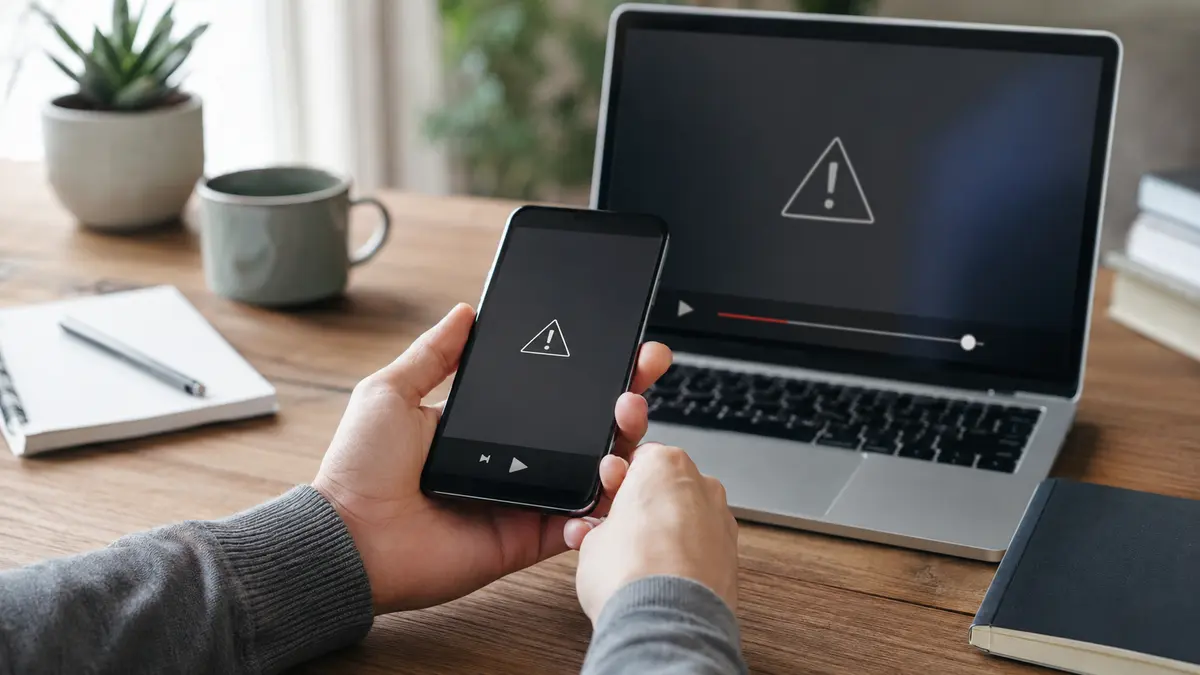
Le message YouTube « Un problème est survenu au niveau du serveur [400] » signifie que l’application ou le navigateur a envoyé une requête que le service n’a pas pu traiter. Sur Android, commencez par fermer YouTube, changer de réseau puis vider uniquement le cache de l’application. Sur ordinateur, testez une fenêtre privée sans extension. Si l’erreur touche plusieurs appareils et plusieurs réseaux, ne réinitialisez rien : le problème peut être temporaire côté YouTube.
Le code 400 ne désigne donc pas une panne matérielle précise. Il peut apparaître lorsqu’une session, un cookie, un cache ou un réglage réseau produit une requête devenue invalide. La méthode la plus efficace consiste à isoler le contexte avant de supprimer les données de l’application ou de modifier le compte Google.
L’essentiel en 30 secondes
Testez d’abord une autre vidéo, puis le même compte sur un autre appareil et enfin un autre réseau. Si seul le téléphone est touché, fermez YouTube, redémarrez l’appareil et videz le cache. Si seul un navigateur est concerné, essayez la navigation privée, puis désactivez les extensions et supprimez les données du site YouTube. Si tous les appareils échouent, patientez avant toute réinitialisation.
Que signifie l’erreur serveur 400 sur YouTube ?
Le nombre 400 correspond à une famille d’erreurs HTTP liée à une requête que le serveur considère comme incorrecte ou inexploitable. Cela ne permet pas, à lui seul, de savoir si la cause se trouve dans l’application, les données de session, le navigateur, le réseau ou le service YouTube. Deux personnes voyant le même code peuvent donc avoir des causes différentes.
Sur l’application Android, un cache incohérent après une mise à jour, une session de compte qui ne se recharge pas correctement ou une version ancienne de YouTube font partie des pistes raisonnables. Dans un navigateur, les cookies, une extension, un bloqueur de contenu ou un DNS modifié peuvent intervenir. Sur un téléviseur, il faut aussi tenir compte du logiciel système et de la version de l’application.
Quel test effectuer selon l’endroit où l’erreur apparaît ?
Ne commencez pas par effacer toutes les données. Le tableau suivant permet de choisir une première action réversible et de conserver les informations utiles au diagnostic.
| Situation observée | Cause à vérifier d’abord | Premier test utile |
|---|---|---|
| Une seule vidéo affiche l’erreur | Contenu retiré, limité ou indisponible | Lire deux autres vidéos publiques |
| L’application Android seule est touchée | Cache, version ou session locale | Forcer l’arrêt, rouvrir, puis vider le cache |
| Un navigateur seul est touché | Cookie, extension ou donnée de site | Ouvrir YouTube en navigation privée |
| Le problème suit le compte Google | Session ou profil sélectionné | Tester déconnecté ou avec un autre profil autorisé |
| Tous les appareils du Wi-Fi échouent | Routeur, DNS, filtre ou VPN | Comparer avec le réseau mobile |
| Plusieurs réseaux et appareils échouent | Incident temporaire du service | Attendre puis refaire un seul essai |
Procédure pour corriger l’erreur YouTube [400]
Suivez ces étapes dans l’ordre. Arrêtez-vous dès que les vidéos se chargent à nouveau afin de ne pas multiplier les changements et de conserver une cause identifiable.
Isoler puis réparer la requête qui échoue
-
Vérifiez si l’erreur concerne une vidéo ou tout YouTube
Ouvrez deux vidéos publiques provenant de chaînes différentes. Testez aussi l’accueil et la recherche. Une erreur limitée à un contenu ne justifie pas de réinitialiser l’application.
Contrôle : notez si la recherche fonctionne et si au moins une autre vidéo démarre.
-
Comparez un autre appareil et un autre réseau
Essayez le même compte sur un navigateur ou un autre appareil. Sur le téléphone, comparez brièvement le Wi-Fi et les données mobiles si votre forfait le permet. Ce croisement sépare l’appareil, le compte et le réseau.
Contrôle : vous devez pouvoir dire si l’erreur suit l’appareil, le compte ou la connexion.
-
Fermez complètement YouTube puis redémarrez l’appareil
Forcez l’arrêt de l’application sur Android ou fermez tous les onglets YouTube dans le navigateur. Redémarrez ensuite le téléphone, l’ordinateur ou le téléviseur avant de refaire un test unique.
Contrôle : l’application doit repartir d’une nouvelle session, pas rester ouverte en arrière-plan.
-
Videz uniquement le cache de l’application Android
Ouvrez Paramètres, Applications, YouTube, Stockage, puis choisissez Vider le cache. Cette action supprime des fichiers temporaires sans être aussi radicale que l’effacement complet des données.
Contrôle : relancez YouTube et testez avant d’utiliser une option plus destructive.
-
Testez le navigateur sans extension ni ancien cookie
Ouvrez une fenêtre privée. Si YouTube fonctionne, désactivez les extensions une par une, en particulier les filtres de contenu, puis supprimez seulement les cookies et données du site YouTube. Évitez d’effacer tout le navigateur sans nécessité.
Contrôle : comparez la lecture dans la fenêtre normale et dans la fenêtre privée.
-
Mettez à jour l’application, le navigateur et le système
Installez la dernière version disponible de YouTube ou du navigateur. Sur une smart TV ou un appareil de streaming, recherchez aussi une mise à jour du logiciel système. Redémarrez après l’installation.
Contrôle : vérifiez la version réellement installée avant de conclure que la mise à jour a échoué.
-
Contrôlez les réglages réseau qui modifient les requêtes
Désactivez temporairement un VPN, un proxy, un filtre DNS ou un bloqueur réseau que vous avez configuré, puis comparez. Ne remplacez pas les DNS au hasard : revenez d’abord au réglage automatique du fournisseur pour faire un test propre.
Contrôle : réactivez ensuite vos protections une par une pour identifier le réglage concerné.
Effacer les données de YouTube ou réinstaller l’application peut supprimer des réglages locaux et des téléchargements hors connexion. Gardez cette action pour la fin, après le cache, le redémarrage, la mise à jour et le test sur un autre réseau.
Que faire sur Android si vider le cache ne suffit pas ?
Vérifiez d’abord que l’application YouTube provient bien de la boutique officielle et qu’une mise à jour n’est pas en attente. Si le problème a commencé juste après une mise à jour, un redémarrage complet peut terminer l’installation de composants restés en mémoire. Contrôlez également la date et l’heure automatiques, car une horloge incorrecte peut perturber certaines connexions sécurisées.
Si l’erreur persiste uniquement avec votre compte, testez YouTube sans connexion lorsque le contenu le permet. Vous pouvez ensuite changer de compte dans l’application, sans supprimer le compte Google de tout le téléphone. La suppression globale d’un compte affecte les contacts, la synchronisation et d’autres services : elle n’est pas une première solution à une erreur 400.
L’effacement des données de l’application peut être tenté en dernier recours. Notez le compte utilisé et les réglages importants avant l’opération. Sur certains téléphones où YouTube est préinstallé, l’option de désinstallation retire seulement les mises à jour. Réinstallez ensuite la version disponible dans Google Play avant de tester.
Comment réparer l’erreur 400 dans Chrome, Firefox ou Safari ?
La navigation privée est le meilleur test de départ, car elle utilise une session neuve et neutralise souvent les extensions. Si la lecture fonctionne, le service YouTube n’est probablement pas indisponible. Revenez à la fenêtre normale et désactivez les extensions par petits groupes, puis supprimez uniquement les cookies et le stockage associés à YouTube et Google si nécessaire.
Une erreur qui apparaît après la connexion mais pas en mode déconnecté pointe davantage vers la session ou le profil. Déconnectez-vous proprement de YouTube, fermez le navigateur, puis reconnectez-vous. Si plusieurs profils Chrome existent, vérifiez que vous utilisez celui attendu avant de supprimer des données.
Contrôlez enfin le navigateur et les réglages réseau. YouTube recommande un navigateur à jour et signale que les bloqueurs de publicité, le cache, les cookies ou des DNS modifiés peuvent perturber la lecture. Un essai sur un autre navigateur sert de comparaison, mais ne remplace pas l’identification de l’extension ou du réglage en cause.
Et si l’erreur apparaît sur une smart TV ou un appareil de streaming ?
Fermez l’application YouTube depuis l’écran d’accueil, puis redémarrez réellement le téléviseur ou le boîtier. Une simple mise en veille ne vide pas toujours la session. Google recommande, pour les erreurs de lecture sur TV, de débrancher l’alimentation, d’attendre au moins trente secondes puis de rebrancher l’appareil.
Vérifiez ensuite les mises à jour de l’application et du système. Si YouTube fonctionne sur le téléphone mais pas sur le téléviseur, le compte n’est pas nécessairement en cause. Testez l’application TV déconnectée, puis reconnectez le profil. N’effectuez une réinitialisation d’usine qu’après avoir vérifié que plusieurs applications sont touchées et après avoir noté les paramètres de connexion.
Comment reconnaître une panne temporaire de YouTube ?
Un incident général devient plausible lorsque plusieurs appareils, plusieurs comptes et deux connexions indépendantes affichent la même erreur au même moment. Dans ce cas, vider plusieurs caches ou réinitialiser le routeur apporte peu d’information. Patientez, conservez une capture du message et refaites un essai après quelques minutes.
À l’inverse, si le réseau mobile fonctionne immédiatement alors que tous les appareils du Wi-Fi échouent, examinez le routeur, le DNS, le contrôle parental, le filtrage ou le VPN. Si un seul navigateur échoue, la panne générale devient peu probable. Ces comparaisons valent davantage qu’un site de signalement isolé, qui peut agréger des problèmes sans cause commune.
Notre méthode de vérification
Les actions retenues reprennent les procédures officielles de YouTube pour Android, navigateur et téléviseur : changer de connexion, fermer l’application, redémarrer l’appareil, vider le cache, mettre à jour le logiciel et contrôler extensions ou DNS. YouTube ne publie pas une cause unique propre au libellé français « serveur [400] ».
Le guide distingue donc les solutions documentées des hypothèses de diagnostic. Le test croisé appareil, compte et réseau sert à choisir la bonne branche sans affirmer qu’un cache ou un serveur précis est responsable dans tous les cas.
Sources officielles
- YouTube : résoudre les erreurs liées aux vidéos
- YouTube : résoudre les problèmes de streaming sur Android et TV
Questions fréquentes sur l’erreur serveur 400 de YouTube
Pourquoi YouTube affiche-t-il « problème au niveau du serveur [400] » ?
Le service a reçu une requête qu’il n’a pas pu traiter. La cause peut venir d’une session, d’un cache, d’un navigateur, d’une application trop ancienne, d’un réglage réseau ou d’un incident temporaire. Le code seul ne permet pas de choisir entre ces causes.
Comment corriger l’erreur YouTube 400 sur Android ?
Fermez complètement YouTube, redémarrez le téléphone, essayez une autre connexion, puis ouvrez Paramètres, Applications, YouTube, Stockage et choisissez Vider le cache. Mettez ensuite l’application à jour avant d’envisager l’effacement complet de ses données.
Faut-il supprimer son compte Google pour résoudre l’erreur 400 ?
Non, pas en première intention. Testez YouTube déconnecté ou avec un autre profil autorisé. Supprimer le compte Google du téléphone affecte aussi la synchronisation et d’autres services, alors qu’un redémarrage de session dans YouTube suffit souvent pour le diagnostic.
Pourquoi YouTube fonctionne-t-il en données mobiles mais pas en Wi-Fi ?
Cette différence oriente vers le réseau local : routeur, DNS, contrôle parental, filtre, proxy ou VPN. Revenez temporairement aux réglages réseau automatiques et désactivez les filtres ajoutés un par un afin d’identifier celui qui bloque les requêtes.
Une erreur serveur 400 signifie-t-elle que YouTube est en panne ?
Pas nécessairement. Une panne temporaire devient plus plausible si la même erreur touche plusieurs appareils, comptes et réseaux. Si un seul appareil ou navigateur échoue, cherchez d’abord une cause locale avant de conclure à un incident général.