La mention « Activer Windows » apparaît lorsque le système ne parvient plus à confirmer une licence valide pour l’édition installée et le matériel actuel. Commencez par ouvrir Paramètres > Système > Activation sous Windows 11. Le message et le code d’erreur y indiquent s’il faut simplement se reconnecter, exécuter l’utilitaire de résolution, corriger l’édition ou retrouver une clé de produit.
N’achetez pas immédiatement une nouvelle clé. Une licence numérique peut déjà être associée à l’appareil ou au compte Microsoft. Une réinstallation, un remplacement de carte mère, le passage de Famille à Professionnel, une connexion interrompue ou une clé utilisée sur un autre ordinateur expliquent des cas très différents.
L’essentiel en 30 secondes
Notez l’état d’activation, l’édition de Windows et le code d’erreur avant toute manipulation. Vérifiez Internet, la date et le compte Microsoft, puis lancez « Résoudre les problèmes » si le bouton est proposé. Après un changement matériel, utilisez l’option dédiée avec le compte lié à la licence numérique. N’installez jamais d’activateur, de script ou de clé anormalement bon marché : ils peuvent être illégitimes, révoqués ou malveillants.
Pourquoi le message peut-il apparaître soudainement ?
Windows vérifie que l’appareil possède une licence numérique ou une clé de produit compatible. Cette association peut échouer après un changement important de matériel, en particulier la carte mère. Une installation de l’édition Professionnel sur un appareil licencié pour l’édition Famille provoque aussi une incompatibilité.
Le problème peut également être temporaire : appareil hors ligne, date incorrecte, compte Microsoft différent ou service d’activation indisponible. Enfin, une clé vendue pour plusieurs machines, révoquée ou déjà utilisée au-delà de ses droits peut cesser d’être acceptée.
Que dit la page Activation ?
| État observé | Ce que cela indique | Prochaine action |
|---|---|---|
| Activé avec une licence numérique | Le matériel est reconnu | Lier le compte Microsoft si nécessaire |
| Activé et lié au compte Microsoft | La réactivation future est préparée | Conserver le bon compte |
| Impossible de trouver une licence valide | Clé ou licence numérique absente | Vérifier édition, achat et matériel |
| Réactiver après un changement matériel | L’ancienne association peut être transférable | Utiliser l’utilitaire officiel |
| Code d’erreur affiché | La cause est plus précise | Consulter la page Microsoft correspondante |
Comment vérifier la licence dans le bon ordre ?
Avant de modifier le système, prenez une capture de la page Activation en masquant toute clé. Notez l’édition exacte et le code d’erreur. Ces éléments évitent une réinstallation inutile et permettent au support ou au fabricant de distinguer licence, matériel et compte.
Rétablir l’activation sans perdre la licence existante
-
Relevez l’état et l’édition
Ouvrez Paramètres > Système > Activation. Notez Windows 11 Famille ou Professionnel, le message exact et le code éventuel.
Contrôle : ne publiez jamais une clé de produit complète.
-
Écartez un problème temporaire
Vérifiez Internet, la date, l’heure, les mises à jour en attente et le compte Microsoft utilisé lors de l’achat ou de l’activation.
Contrôle : redémarrez une seule fois puis relisez la page Activation.
-
Lancez l’utilitaire officiel
Sélectionnez « Résoudre les problèmes » si cette option apparaît. Suivez uniquement les choix correspondant à votre appareil et à votre licence.
Contrôle : notez le résultat ou le nouveau code avant de poursuivre.
-
Traitez le changement matériel
Si la carte mère a été remplacée, choisissez l’option indiquant un changement matériel récent et connectez le compte Microsoft lié à la licence.
Contrôle : sélectionnez l’appareil exact dans la liste, sans désactiver une autre machine par erreur.
-
Retrouvez la preuve ou contactez le bon interlocuteur
Cherchez la facture, l’historique Microsoft Store, la clé fournie par le revendeur ou la preuve du fabricant. Contactez Microsoft ou l’OEM selon l’origine de la licence.
Contrôle : n’achetez une nouvelle licence qu’après confirmation de l’absence de droit réutilisable.
Un activateur téléchargé sur un forum ne répare pas votre licence. Il modifie ou contourne le système, peut installer un logiciel malveillant et laisse une activation susceptible d’être révoquée. Utilisez uniquement les outils intégrés et les canaux Microsoft.
Licence numérique ou clé de produit : quelle différence ?
Une licence numérique est associée au matériel et peut être liée à un compte Microsoft. Elle permet souvent une réactivation automatique après une réinstallation de la même édition. Une clé de produit est un code de 25 caractères utilisé pour activer Windows dans les situations prévues par son contrat.
La présence d’une étiquette ou d’un ancien e-mail ne garantit pas que la clé convient à l’édition actuellement installée. Microsoft recommande de vérifier d’abord la méthode d’activation affichée sur l’appareil. Ne saisissez pas successivement plusieurs clés trouvées en ligne.
Le remplacement de la carte mère annule-t-il Windows ?
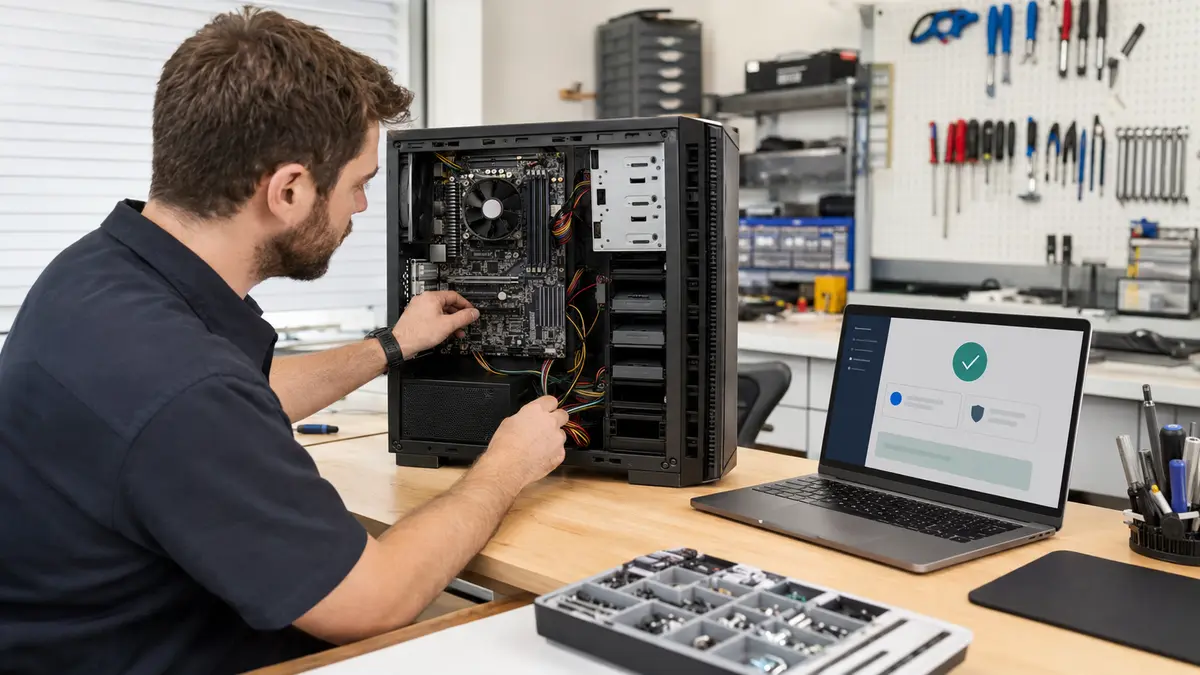
La carte mère constitue un changement matériel majeur. Une licence numérique liée au compte Microsoft peut parfois être réactivée avec l’utilitaire prévu. Le résultat dépend néanmoins du type de licence et des droits associés. Une licence fournie par un fabricant avec un PC peut être liée à cet appareil.
Si le fabricant a remplacé la carte mère sous garantie, contactez-le lorsque l’activation ne revient pas automatiquement. Préparez le numéro de série, la facture et le rapport d’intervention. Les composants de sécurité comme le TPM 2.0 peuvent aussi changer d’état après cette opération, mais ils ne remplacent pas la licence Windows.
Une mauvaise édition peut-elle provoquer le message ?
Oui. Une licence Windows 11 Famille n’active pas automatiquement Windows 11 Professionnel. Vérifiez l’édition dans Système > Activation et comparez-la à la facture ou à l’historique d’achat. Un changement d’édition volontaire nécessite le droit correspondant.
Ne réinstallez pas immédiatement l’autre édition sans sauvegarde. Confirmez d’abord quelle licence vous possédez et si les fonctions de l’édition Professionnel sont réellement nécessaires. Microsoft Store peut proposer la mise à niveau officielle lorsque l’appareil est éligible.
Faut-il réinstaller Windows ?
La réinstallation n’est pas le premier remède à un problème de licence. Si le matériel, l’édition ou la clé ne correspondent pas, remettre le même système ne change rien. Commencez par l’état d’activation et l’utilitaire de résolution.
Si une réinstallation devient nécessaire pour une autre raison, sauvegardez les données, vérifiez l’activation préalable et liez la licence numérique au compte Microsoft. Notre guide sur la réparation d’un écran figé sous Windows aide à distinguer une panne du système d’un simple problème d’activation.
Que vérifier sur un ordinateur acheté d’occasion ?
Demandez une facture, l’édition annoncée et la preuve que Windows était activé avant la vente. Une capture ne suffit pas si elle appartient à une autre machine. Après la remise à zéro, contrôlez l’état d’activation avant d’ajouter des données personnelles.
Une clé à prix dérisoire peut provenir d’un volume, d’une région ou d’un usage non transférable. Le fait qu’elle fonctionne aujourd’hui ne garantit pas sa validité future. Le vendeur doit préciser la nature de la licence et fournir un justificatif cohérent.
Le filigrane prouve-t-il la présence d’un virus ?
Non. Le filigrane d’activation est un message du système et ne constitue pas à lui seul un indice de logiciel malveillant. En revanche, si vous avez utilisé un activateur ou un script inconnu, analysez l’ordinateur avec Sécurité Windows et changez les mots de passe saisis après l’installation de cet outil.
Ne confondez pas non plus activation et compatibilité. Un PC peut satisfaire les exigences matérielles de Windows 11 tout en ne possédant pas de licence valide pour l’édition installée.
Notre méthode de vérification
Nous avons séparé la méthode d’activation, l’édition, le compte Microsoft, le changement matériel et les erreurs temporaires. Les étapes suivent la documentation Microsoft actuelle sur l’activation, la réactivation après modification matérielle et les codes d’erreur.
Sources officielles
- Microsoft : activer Windows
- Microsoft : réactiver Windows après un changement matériel
- Microsoft : aide sur les erreurs d’activation
- Microsoft : pourquoi Windows ne s’active pas
Questions fréquentes sur la mention « Activer Windows »
Pourquoi « Activer Windows » apparaît-il alors que le PC était activé ?
Un changement matériel, une édition différente, un compte Microsoft incorrect, un problème temporaire ou une clé devenue invalide peut interrompre la confirmation de licence.
Où voir le code d’erreur d’activation ?
Sous Windows 11, ouvrez Paramètres, Système puis Activation. La page affiche l’état, l’édition, le code éventuel et l’utilitaire de résolution lorsqu’il est disponible.
Faut-il acheter une nouvelle clé immédiatement ?
Non. Vérifiez d’abord la licence numérique, le compte Microsoft, l’édition et le changement matériel. Une licence existante peut encore être réactivée.
Peut-on réactiver Windows après avoir changé la carte mère ?
C’est parfois possible avec l’utilitaire de résolution et le compte lié à la licence. Le résultat dépend toutefois du type de licence et de ses droits.
Un activateur gratuit peut-il supprimer le message ?
N’en utilisez pas. Ces outils contournent ou modifient l’activation, peuvent être malveillants et ne fournissent pas une licence Windows valide.